
ドコモショップの在庫を調べよう!簡単ステップで自宅から確認できる
カテゴリ: ドコモ
iPhoneやスマホの「ドコモの在庫をしりたい」「ドコモショップはお得なの?」という悩みにお答えします。
結論として、ドコモの在庫を確認する方法は以下の4つです。
■ ドコモの在庫を確認する方法
方法①ドコモショップ(店頭)へ行く
方法②ドコモショップに電話する
方法③ドコモショップの在庫をWEBで確認する
方法④ドコモオンラインショップから確認する
ドコモでは、あなたが購入したい端末の在庫状況をいつでも確認をすることができます。本記事では、ドコモの最新の在庫状況・在庫を確認するための方法や手順、在庫ステータスの見方などを解説します。
最新iPhone 16シリーズの在庫情報
※横にスクロールできます。
| iPhone 16 | iPhone 16 Plus | iPhone 16 Pro | iPhone 16 Pro Max | |
| 128GB | 〇 | 〇 | 〇 | 〇 |
| 256GB | 〇 | 〇 | 〇 | 〇 |
| 512GB | 〇 | 予約可能 | 〇 | 〇 |
| 1TB | – | – | 〇 | 〇 |
| ドコモオンラインショップ | ||||

※記事更新時点での在庫状況です。カラーによっても在庫状況は異なります。
ドコモの人気の端末を確実に手に入れたい方は必見です。
目次:
ドコモの在庫情報を確認する4つの方法

ドコモの在庫を確認するには、大きく分けて「店舗」か「WEB」での確認となります。
| ドコモショップ(店頭) |
|---|
| ・ドコモショップ(店頭)へ行く ・ドコモショップに電話する |
| WEB |
| ・ドコモショップの在庫をWEBで確認する ・ドコモオンラインショップから確認する |
それぞれの確認方法のメリット・デメリットを解説するので、自分に合った確認方法を選びましょう。
方法①ドコモショップ(店頭)へ行く
1つ目は、ドコモショップ(店頭)を訪れて在庫を確認する方法です。
メリットは、ショップスタッフがサポートしてくれる点でしょう。端末の在庫確認だけでなく、契約についての疑問点などがあればその場ですぐ質問し、回答が貰えます。
また、端末を購入する前に実物を見ることができるので、もし自分の購入したい端末とイメージが違っていた場合はその場で購入を検討することができます。
▼ドコモショップ(店頭)へ行くメリット
- スタッフが対面でサポートしてくれる
- 端末を購入する前に実物を見ることができる
- その場で購入できる
デメリットは、来店予約をしスケジュール調整が必要であることです。また、せっかく時間を作り足を運んでも在庫がない場合があることも認識しておく必要があります。
まずドコモショップに行くには「来店予約」が必要です。予約せず店頭へ行くと、そこで整理券を発行してもらう、もしくは後日の予約をしてからまたショップへ出向く必要があります。
また即日予約できる訳ではないこと、来店予約をした場合でも待ち時間が発生する可能性があるので注意しましょう。
▼ドコモショップ(店頭)へ行くデメリット
- 来店予約が必要
- 在庫がない場合がある
- 待ち時間が発生することがある
さらに人気端末は発売から売切れまでが速いため、欲しい端末が事前に決まっている場合は以降の見出しで紹介する方法を試してみることをおすすめします。
方法②ドコモショップに電話する
2つ目は、ドコモショップ(店頭)に直接電話して確認する方法です。
メリットは自宅から在庫が確認できるため、比較的手軽な方法であることです。また、在庫確認した後にドコモショップ(店頭)で購入確定前に実物を見ることができるので、その場で購入を再検討することもできます。
▼ドコモショップに電話するメリット
- 自宅から在庫が確認できる
- 在庫確認した後に店頭で実物を見ることができる
- 在庫があれば店頭で購入できる
デメリットとしては、店舗が込み合っている時間帯や曜日によっては繋がらないことも多い点です。
電話をすることは出来ますが、対応するのは店頭に立つショップスタッフの方であるため、コールセンターのようには繋がらないことを認識しておきましょう。また、電話での確認の場合、言い間違い・聞き間違いによるトラブルも起きがちであるので注意が必要です。
▼ドコモショップに電話するデメリット
- 時間帯や曜日によっては電話が繋がりにくい
- 電話による言い間違い・聞き間違いの可能性がある
- 電話で在庫を取り置きできるとは限らない
方法③ドコモショップの在庫をWEBで確認する
3つ目は、ドコモショップ(店頭)の在庫をWEBから確認する方法です。
実店舗に直接電話しなくても、インターネットからドコモショップ(店頭)の在庫を確認できます。WEBではマイショップ・近隣のドコモショップ・全国のドコモショップの在庫確認が可能です。
メリットは電話と同じく自宅から在庫が分かること、24時間いつでも在庫確認ができる点でしょう。
▼ドコモショップの在庫をWEBで確認するメリット
- 自宅から在庫が確認できる
- 24時間いつでも在庫確認できる
- 購入前提で来店予約時に端末の取り置きができる
デメリットとしては、確認してから店舗へ行くまでに時間差があるため、実際にドコモショップへ行くと、すでに売切れていることがある点です。
ただし購入することが確定していれば、来店予約時に端末を取り置きできますよ。
▼ドコモショップの在庫をWEBで確認するデメリット
- WEBの在庫状況は時間差がある
- すでに売り切れとなっておる場合がある
方法④ドコモオンラインショップから確認する
4つ目は、ドコモオンラインショップから確認する方法です。
ドコモショップや家電量販店などで端末購入をすると、頭金や事務手数料といった料金が別途発生するため、現在ドコモオンラインショップ経由の手続きは一番メジャーな方法だと言えるでしょう。
メリットは自分の好きなタイミングで在庫を確認することができ、「在庫あり」や「予約可能」といったステータスならそのまま購入へ進むこともできます。
さらに在庫店舗の営業時間に関わらず購入まで進むことができ、端末の受け取り先も自宅や店舗など選ぶことが可能です。
▼ドコモオンラインショップから確認するメリット
- いつでもどこでも在庫が確認できる
- 在庫があればそのまま購入できる
- 端末の受け取り先選べる(自宅or店舗)
デメリットとしては端末を実際に見てから購入することができないこと、自身で申し込み手続きを進める必要があることです。
ただし手続き自体は項目に沿って必要情報を入力していくだけなので、ある程度LINEやSNS、インターネット検索など行えれば問題ないでしょう。
▼ドコモオンラインショップから確認するデメリット
- 端末を実際に見てから購入することができない
- 自分で申し込み手続きを進める必要がある
ドコモの在庫情報を確認する手順
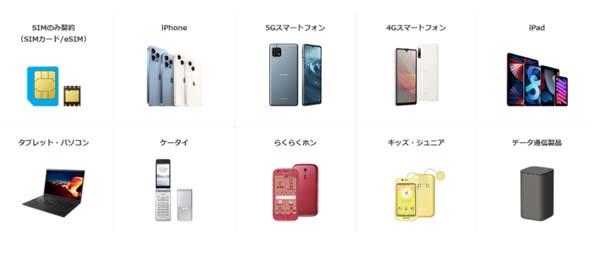
ここからは、紹介した4つの方法に沿ってドコモの在庫を確認するための手順を紹介していきます。
画像付きで解説していくので、WEB経由での確認を実施する方はぜひ見ながら操作してみてください。
ドコモショップ(店頭)へ行き在庫確認する手順
まずはドコモショップ(店頭)で在庫を確認する手順です。
1.ドコモショップへの来店予約を行う
ドコモショップで手続きする場合は、来店予約を実施しましょう。来店予約をすることで、長時間待つことなくスムーズに案内してもらえます。
来店予約はWEBから実施することが可能です。
▼来店予約の手順
1. 「ドコモショップ 来店予約」と検索
2. ドコモ公式の来店予約ページを開く
3. 「店舗を指定して予約」をクリック
4. 「フリーワード」や「エリアで検索」で店舗を検索
5. 近くの店舗を見つけたら「来店予約」をクリック
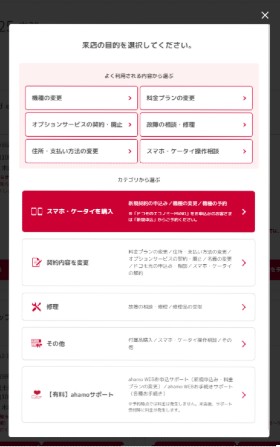
6. 「新規申込・機種変更・故障」などの項目から受付内容を選択
7. 受付日時の選択して完了
8. ショップスタッフへ購入したい端末を伝え、在庫があるか確認する
2.ドコモショップへ向かう
来店予約をした日時にドコモショップへ向かいましょう。ショップスタッフに予約したことを伝えれば、この後の流れを案内してくれます。
欲しい端末があれば端末名を、購入する端末を検討したいかつすぐに手元に欲しい場合、おすすめ端末を教えてほしいなどあればそのことを伝えましょう。
3.購入する or 購入予約する
購入する端末が決まったらショップスタッフに申し出て、機種・カラー・容量など間違いがないか確認して購入しましょう。
在庫がない場合は店舗に入荷次第ドコモから連絡を貰うことも可能です。
近くの店舗や倉庫に在庫がある場合、取り寄せてもらえることも可能ですが、店舗によって対応は異なりますので、取り寄せを行えるかどうか尋ねてみるとよいでしょう。
後日入荷したら連絡を貰い、再度ショップへ向かい購入手続きを行いましょう。
ドコモショップに電話して在庫確認する手順
1.近くのドコモショップ店舗へ繋がる電話番号を調べる
ドコモショップの電話番号は、ドコモショップ検索ページから検索可能です。
2.電話をかけ、欲しい端末の在庫があるか確認する
端末名・カラー・容量を正確に伝えましょう。
在庫があれば、取り置きしてもらえるか・電話で来店予約は可能か確認します。こちらは店舗によって対応が異なる可能性があるので、電話内で確認すると良いでしょう。
別途来店予約が必要であれば下記を参考にしてみてください。
▼来店予約の手順
1. 「ドコモショップ 来店予約」と検索
2. ドコモ公式の来店予約ページを開く
3. 「店舗を指定して予約」をクリック
4. 「フリーワード」や「エリアで検索」で店舗を検索
5. 近くの店舗を見つけたら「来店予約」をクリック
6. 「新規申込・機種変更・故障」などの項目から受付内容を選択
7. 受付日時の選択して完了
8. ショップスタッフへ購入したい端末を伝え、在庫があるか確認する
3.購入する
来店予約したドコモショップ(店頭)へ行き、端末購入の電話をしたことを伝えましょう。ショップスタッフが案内してくれるので、案内に沿って必要事項の記入・注意事項の確認をして購入手続きを進めることができます。
ドコモショップの在庫をWEBで確認する手順
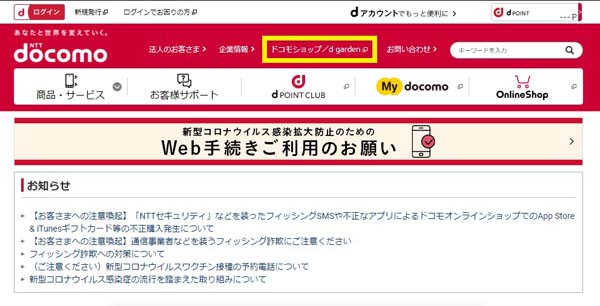
1.ドコモ公式サイトを開く
2.ホーム画面から「ドコモShop / d garden」を選択する
3.地域などを入力して検索
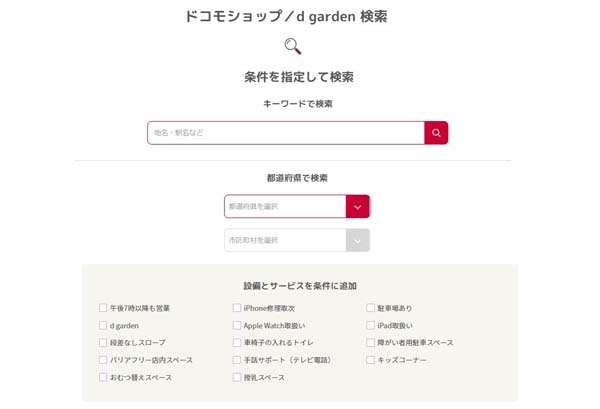
4.行ける店舗の「来店予約」を選択
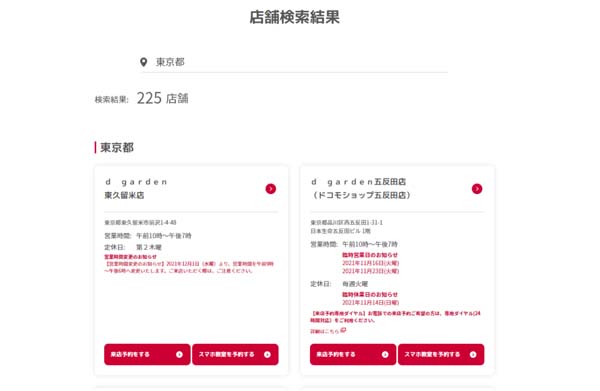
5.来店の目的を選択する
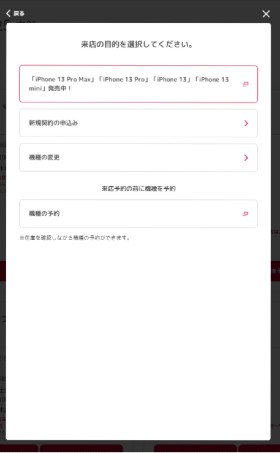
6.端末のカテゴリを選択
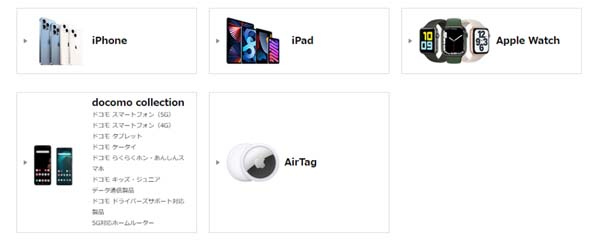
7.端末を選択
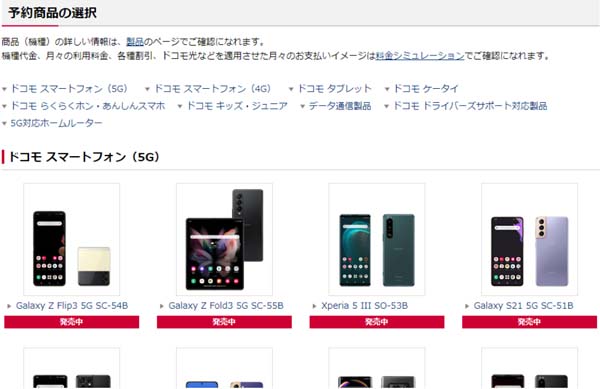
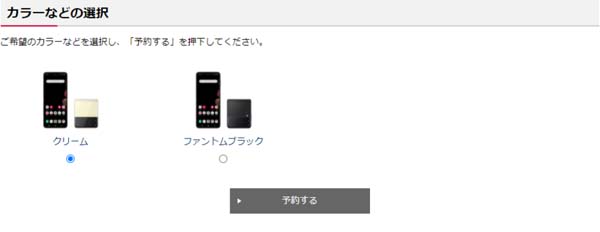
「予約する」ボタンを押して、dアカウントへログインします。受け取り可能な店舗がでてくるので、購入するのであればそのまま必要事項を入力し予約を完了させましょう。
■ 近隣のドコモショップの在庫を確認する
※この手順はマイショップ登録をしているユーザーが利用できます
1.ドコモ公式サイトを開く
2.dアカウントでログイン
3.ホーム画面から「ドコモShop / d garden」を選択する
4.「ドコモマイショップ」を開く
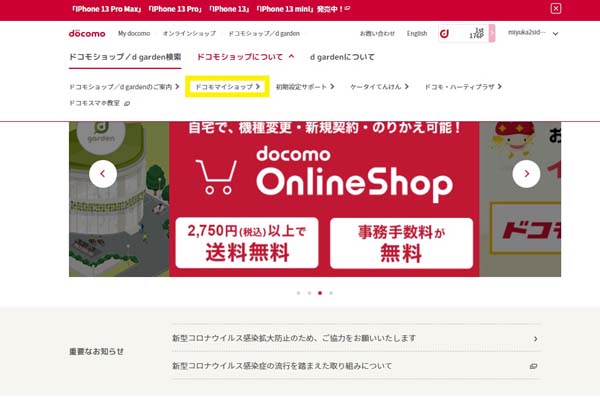
5.「ドコモマイショップ」から欲しい端末を選択
6.「在庫のある近隣のドコモショップを検索」を選択する
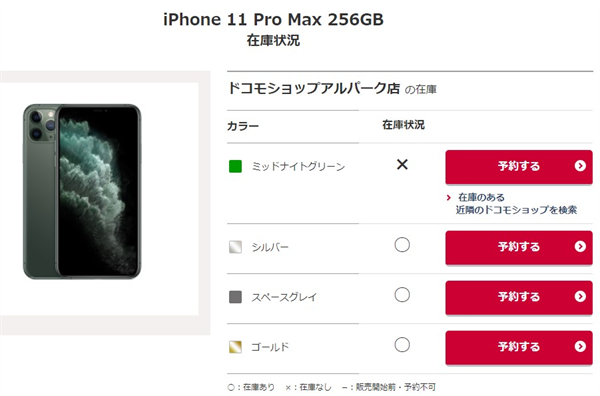
7.「インターネットで予約」を選択する
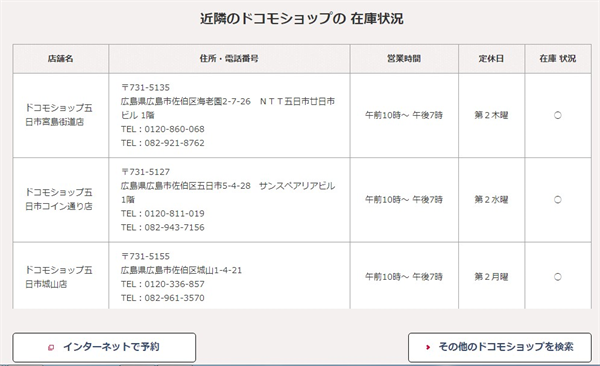
8.予約したい商品を選択する
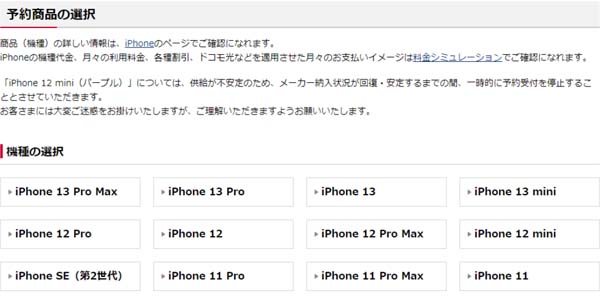
欲しい機種を選択すると、容量・カラーまで選べるようになります。順番に選んでいくと「予約」ボタンがでるので進みましょう。
9.「店舗で購入する(インターネットで予約)」を選択し、必要事項を入力する
商品を選択し表示されるボタンから、「店舗で購入する(インターネットで予約)」を選択し、必要事項を入力すれば予約完了です。
商品が入荷すると、予約した店舗からメールあるいは電話で連絡がきます。
ドコモオンラインショップの在庫を確認する手順
1.ドコモオンラインショップへアクセスする
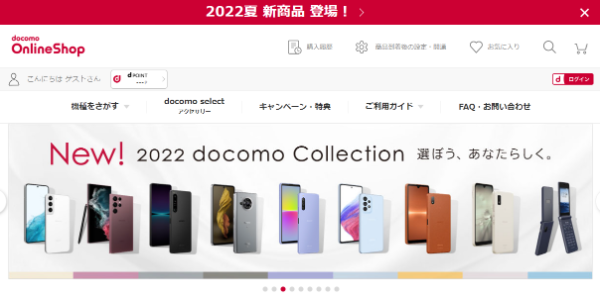
ドコモオンラインショップから「在庫状況一覧」ページにアクセスしましょう。
2.「機種を探す」から欲しい端末を検索する
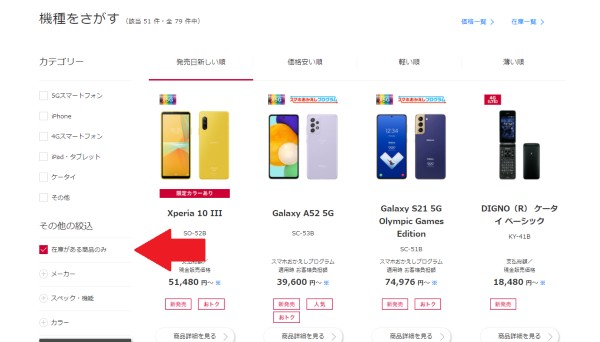
欲しい機種を探します。検索窓から探すこともできますし、カテゴリーから閲覧することも可能です。
絞り込みで「在庫がある商品のみ」を選択すると、即購入できる端末が見つかります。
3.希望の機種を探し「購入方法」を選択する
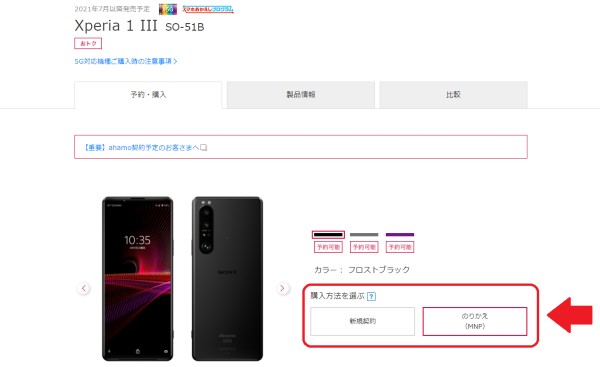
欲しい端末が見つかったら、購入方法を選択しましょう。カラーが複数ある端末の場合は、欲しいカラーのテキストをクリックすると選択出来ます。
▼購入方法
| 機種変更 | ドコモで契約しており、利用端末だけ変更する |
|---|---|
| 新規契約 | ドコモで新しく契約する・電話番号を発行する |
| のりかえ(MNP) | 他社通信会社で使っていた電話番号をドコモへ引き継いで使う |
4.「支払方法」を選択し「予約・購入」へ進む
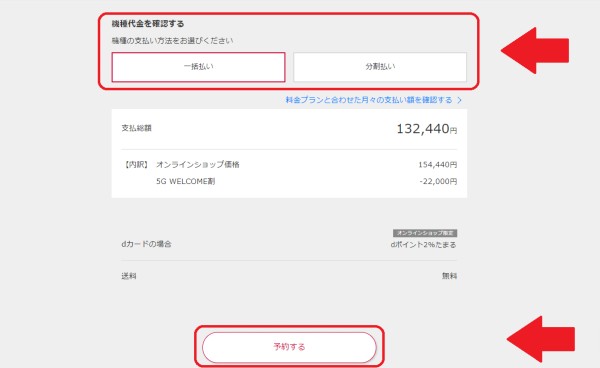
下へスクロールすると、支払方法を選択する項目が出てきます。希望の支払方法によって、その支払総額が表示されます。自動適用できる割引やキャンペーンの内訳も表示されるため、しっかり確認しておきましょう。
さらに下へスクロールし「予約する」もしくは「購入する」をクリックします。すると端末名・カラーが表示されるので、選択し再度「予約する」もしくは「購入する」を選択ましょう。
5.オンライン予約の注意事項確認・顧客情報の入力
続いてdアカウントページへ移行するので、ログインします。アカウントを持っていないユーザーは、今後も利用するためここで発行しておきましょう。
ログインするとドコモオンラインショップへの商品予約について説明文が提示されています。問題なければ名前や端末受取方法など必要項目を入力し、確認ページへ進みます。
6.申し込み内容の確認
最後に申し込み内容の確認を行います。購入する端末や容量・カラーなどに間違いがなければ「登録する」をクリックします。
これで予約は完了です。後日、予約商品が入荷するとドコモからメールで連絡が入ります。そのタイミングでクレジットカードなどの支払情報を入力し、購入することが可能です。
オンラインショップの在庫ステータスについて
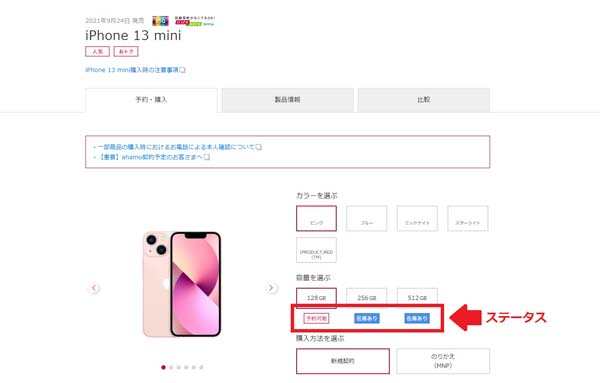
ドコモオンラインショップでは、5種類の在庫ステータスが存在します。これらの意味を知ることで、端末購入が可能かどうか自分で判断がつくためチェックしておきましょう。
在庫あり
オンラインショップに在庫のある状態で、今すぐ購入できます。
在庫なし
残念ながら、在庫がなく入荷の予定も立っていない状態です。
現時点では予約できませんが、突然予約可能となるケースもありますので、定期的にチェックしましょう。
在庫なしだが「予約可能」
現在在庫はありませんが、予約はできる状態です。予約後は「お申込み履歴」から状況確認が可能です。
「入荷待ち」とある場合、すでに入荷予定日が決まっており、商品の確保が終わっていますので、比較的短期間で入荷します。
「商品取り寄せ中」は、メーカーへの発注は済んでいますが入荷日は未定なため、長期間待たされてしまうこともあります。
販売終了
すでに販売終了となってしまった状態です。購入はできませんので、後継機など他の機種をチェックしてみましょう。
発売前
発表されたばかりの新しい端末では、ステータスが「発売前」となっています。
まだ発表されたばかりなので、予約受付も開始していない状態です。
予約受付が始まるとステータスは「予約可能」へ移行し、予約することができます。
ドコモ回線を契約するならマイショップ登録しておこう
「ドコモマイショップ」とはドコモ回線を契約しているユーザーがよく行くショップを登録することで利用できる会員制のサービスです。
▼ドコモマイショップの特典内容
- 入会特典としてdポイント100Pointプレゼント
- おトク情報や役立つニュースを、Myインフォメールで連絡がくる
- 来店予約ができる
- 商品検索、在庫予約が簡単にできる
ドコモマイショップの登録は、ドコモショップで行うことができます。また、「インターネット」「SPモード」「iモード」からも申し込みが可能です。
▼インターネット経由での登録方法
1. ドコモショップ / d gardenページを開く
2. 入会・店舗変更を行いたい店舗を検索
3. 店舗詳細ページにある「マイショップに登録する」を選択
4. 「ドコモオンライン手続きサイト」にログイン
5. 入会・店舗変更の手続きを行う
端末購入はドコモオンラインショップがおすすめ
端末を購入するなら、ドコモオンラインショップ経由がおすすめです。
まずドコモオンラインショップでは、店頭で発生する頭金や事務手数料が0円です。
頭金は代理販売店が独自で設定しているため正確な金額は提示できませんが、事務手数料は合計すると数千円~数万円かかることもあるため注意が必要です。
また、2,750円以上のお買い物で送料が無料。端末代金はこの金額以上となるため、実質無料で最短当日配送してくれます。
さらにキャンペーンは基本自動的に適用してくれ、端末の下取りなどもチェックマークを入れるだけで申し込みが可能。全体を通した手続き自体も、項目に沿って必要事項を入力していくだけで申し込みできます。
▼ドコモオンラインショップのメリット
- 事務手数料が0円
- 24時間申し込み受付可能
- 送料が事実上無料!エクスプレス配送で当日配送可能
- dカードならdポイントが2倍
- オンラインショップでも充実のスタッフサポート
- キャンペーンの適用も簡単
もし手続きに不明点があったり、申込内容に不安点があればオンラインショップのトップ画面からチャットでドコモのスタッフへ問い合わせることができます。返信も早く回答も的確に返してくれるので、サポート体制も満足度が高いでしょう。
自分の好きなタイミングで申し込めるドコモオンラインショップでは、料金面でも手続きの手軽さでもメリットが多いです。
今までドコモショップで手続きしていたユーザーも、在庫確認と併せてオンラインショップを活用してみてはいかがでしょうか?
【まとめ】 ドコモの在庫確認はオンラインショップが便利!
本記事では、ドコモショップで在庫を確認するための手順をご紹介しました。
在庫の確認は次の4つです。
■ ドコモの在庫を確認する方法
方法①ドコモショップ(店頭)へ行く
方法②ドコモショップに電話する
方法③ドコモショップの在庫をWEBで確認する
方法④ドコモオンラインショップから確認する
おすすめは「ドコモオンラインショップから確認する」ことです。
「在庫あり」「在庫なし」など、いつでも在庫を確認することができ、あなたの好きなタイミングで端末購入の手続きができますよ。また、料金面もお得。事務手数料や送料が0円になる点も大きなメリットです。
▼ドコモオンラインショップから確認するメリット
- いつでもどこでも在庫が確認できる
- 在庫があればそのまま購入できる
- 端末の受け取り先選べる(自宅or店舗)
購入したい機種が決まっている場合は、ぜひこの記事を参考にドコモオンラインショップで在庫状況を確認してみてください。
この記事を書いた人(編集:モバレコ編集部)

Let's Share!


