
Androidの通知設定方法!アプリ別のオン・オフや消し方を解説【2026年最新】
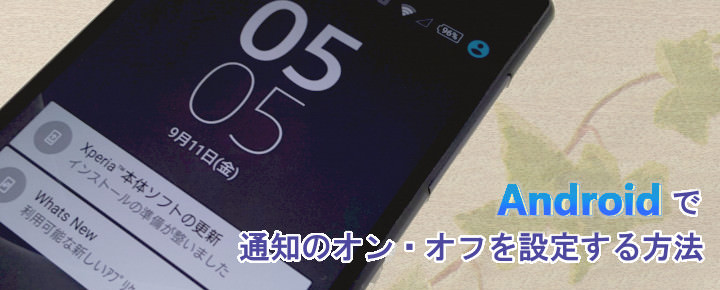
結論からいうと、Androidの通知のオン・オフは「設定」→「通知」→「アプリの通知」から、アプリ単位でもまとめてでも切り替えられます。本記事では、Android 15/16世代の最新の画面をもとに、通知設定の基本操作からアプリ別の細かい調整、通知が来ない・消えないときの対処法まで、Google公式ヘルプの情報にもとづいて解説します。
プッシュ通知は、「アプリのアップデートが完了しました」「SNSにコメントが届きました」など、ロック画面上に必要な情報を届けてくれる便利な機能です。
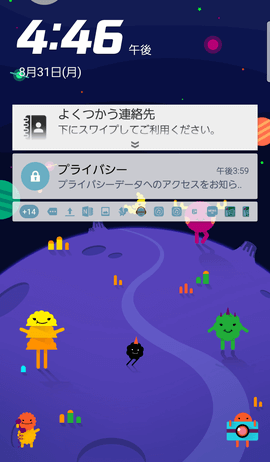
ただし通知の設定をしていないと、あまり使っていないアプリから頻繁に通知が来てうっとうしいというケースや、逆によく使うアプリの通知が来なくて困るというケースが起こります。この記事を参考に、自分に合った通知設定に整えてみましょう。

目次
Androidの通知のオン・オフはどこで設定する?
Androidの通知のオン・オフは、「設定」アプリの「通知」→「アプリの通知」から切り替えます。機種を問わず、最近のAndroid(Android 13以降、2026年時点のAndroid 15/16を含む)はこの流れが基本です。
- ホーム画面から「設定」アプリを開く
- 「通知」をタップする
- 「アプリの通知」をタップする
- 設定したいアプリをタップする(見当たらない場合は「すべてのアプリ」から探す)
- スイッチをタップしてオン・オフを切り替える
スマホのメーカーによってメニュー名が多少異なる場合があります。主な機種の設定パスは次のとおりです。
| 機種 | 設定パス | 備考 |
|---|---|---|
| Pixel(素のAndroid) | 設定→通知→アプリの通知 | Android標準のメニュー構成 |
| Galaxy(One UI) | 設定→通知→アプリの通知 | アプリを選び「通知を許可」のスイッチで切り替え |
| AQUOS | 設定→通知→アプリの通知 | 機種により表記が「アプリ別通知設定」の場合あり |
| Xperia | 設定→アプリと通知→通知 | 機種・OSバージョンで表記が異なる場合あり |
AQUOSやXperia、Galaxyは基本の操作こそ共通ですが、機種選びで迷っている方は下記記事もあわせてチェックしてみてください。AQUOSはAQUOS wish4を手に入れたらやるべき9つの設定、GalaxyはGalaxyのおすすめ機種はコレだ!、XperiaはXperia比較とおすすめ機種の選び方で詳しく紹介しています。
アプリごとに通知のオン・オフを細かく設定する方法は?
アプリごとの通知は、通知を長押しして直接オフにするか、「通知の種類(カテゴリ)」単位で細かく調整できます。アプリ全体をオフにしなくても、うるさい通知だけを止められます。
方法1:通知を長押しして直接オフにする
通知が届いたときにその通知を長押しすると、設定アイコンが表示されます。そこから該当アプリの通知をそのままオン・オフに切り替えられます。
方法2:設定から通知の種類(カテゴリ)ごとに調整する
アプリによっては、「メッセージ」「グループ」「おすすめ」のように通知の種類が分かれていて、種類ごとにオン・オフや音・バイブレーション・ポップアップ表示を個別に設定できます。「設定→通知→アプリの通知」でアプリを選び、通知カテゴリの一覧から調整しましょう。
よく使うアプリでも「おすすめ」「広告」などのカテゴリだけを個別にオフにすれば、必要な通知は受け取りつつ余計な通知だけを減らせます。
通知の重要度を分けて、うるさい通知だけサイレントにするには?
通知を完全にオフにしなくても、「サイレント」に設定すれば音やバイブなしで通知を受け取れます。あとで見返したい通知だけを静かに届けたいときに便利です。
- 通知パネルを開き、対象の通知を長押しする
- 設定アイコンをタップする
- 「アラートを受け取る」または「サイレント」を選ぶ
サイレントに設定した通知は音・バイブレーションが鳴らず、ロック画面にもポップアップしませんが、通知パネルを下にスワイプすればあとから確認できます。
通知をまとめて一時的に止めるには?(おやすみモード)
会議中や就寝前など、通知をまとめて止めたいときは「おやすみモード」が便利です。クイック設定パネルからワンタップで有効にできます。
- 画面上部から下にスワイプしてクイック設定パネルを開く
- 「おやすみモード」のアイコンをタップする
- 時間を指定して一時停止するか、手動でオフにするまで継続を選ぶ
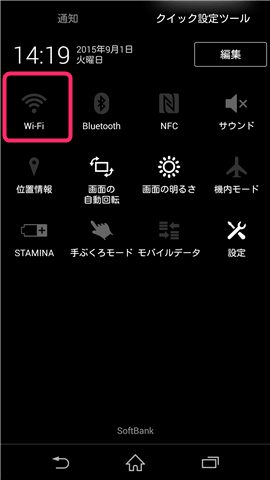
就寝時間だけ自動でおやすみモードにしたい場合は、「設定→通知→おやすみモード」から曜日・時間帯を指定してスケジュール化することも可能です。
通知が来ない・遅れるときの対処法は?
通知が来ない・遅れる主な原因は「通知の許可」「バッテリー最適化」「OSが古い」の3つです。順番に確認していきましょう。
1)アプリの通知が許可されているか確認する
Android 13以降は、アプリを初めて起動したときに通知の許可を求められ、ここで「許可しない」を選ぶとそのアプリの通知は届きません。「設定→通知→アプリの通知」から対象アプリを選び、通知がオンになっているか確認しましょう。
2)バッテリー最適化の対象から外す
バッテリーを長持ちさせる機能(バッテリーの最適化)が有効なアプリは、バックグラウンドの動作が制限されて通知が遅れることがあります。よく使うアプリは最適化の対象から外しておくと通知が届きやすくなります。
3)OSを最新バージョンにアップデートする
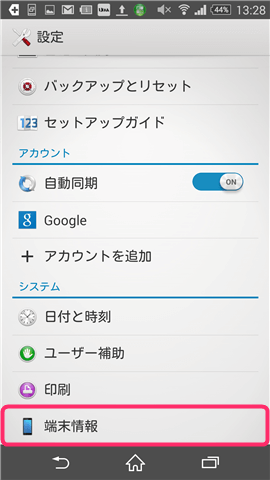
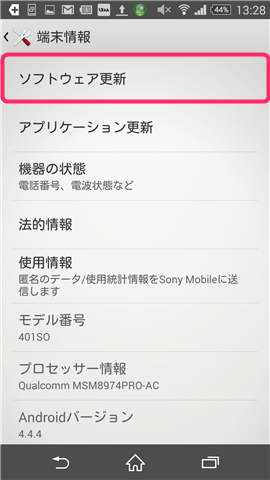
OSが古いままだと通知の不具合が解消されないことがあります。「設定→端末情報→ソフトウェア更新」から最新バージョンが出ていないか確認しましょう。
ロック画面に通知の内容を表示させるには?
ロック画面の通知表示は「設定→ロック画面→通知」から、表示するかどうか・内容まで見せるかを選べます。プライバシーが気になる通知だけ内容を隠すことも可能です。
- 「設定」アプリを開き、「ロック画面」(または「画面ロックとセキュリティ」)をタップする
- 「通知」をタップする
- 「すべての通知の内容を表示」「機密性の高い通知の内容を非表示」などから選ぶ
SNSやメッセージアプリの通知内容を他人に見られたくない場合は、「機密性の高い通知の内容を非表示」を選んでおくと、ロック画面には「通知があります」とだけ表示されます。
通知が届いたことはどこで確認できる?(通知領域とアイコンの見方)
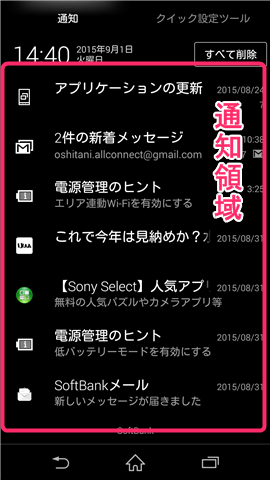
届いた通知は、画面上部のステータスバーのアイコンと、そこから下にスワイプして開く「通知領域」で確認できます。
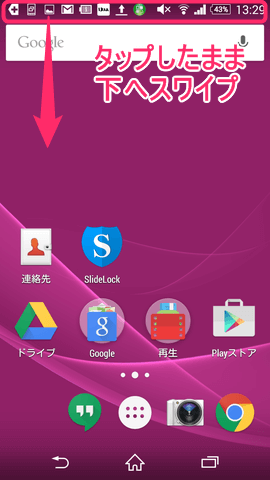
ホーム画面上部のステータスバーを下にスワイプすると、届いた通知が一覧表示される「通知領域」が開きます。通知をタップすればアプリが開き、左右にスワイプすればその通知だけを消せます。
ステータスバーに並ぶアイコンの意味がわからないときは、Androidのスマホマーク一覧!何のアイコンかわからないときの見方で一覧をまとめているので参考にしてください。
よくある質問
Q. 通知だけオフにしたら、他の設定に影響しますか?
A. 影響しません。「設定→通知→アプリの通知」から対象アプリの通知だけをオフにすれば、着信音やバイブレーションなど他の設定はそのままです。
Q. 通知音だけを変更したい場合は?
A. アプリの通知詳細画面(設定→通知→アプリの通知→対象アプリ)から、通知カテゴリごとに音を個別に変更できます。
Q. 特定の相手からのメッセージだけ優先的に通知したい場合は?
A. 「優先会話」機能を使うと、指定した相手の通知をステータスバーの上部にまとめて表示できます。対応アプリの会話を長押しして設定します。
Q. 機種変更をすると通知設定は引き継がれますか?
A. 基本的に引き継がれません。新しい端末でアプリを開いたときに、あらためて通知の許可を求められるので、都度オン・オフを選び直す必要があります。
Q. アプリをアンインストールしなくても通知だけ止められますか?
A. 止められます。「設定→通知→アプリの通知」からアプリごとにオフにすれば、アプリ自体は残したまま通知だけ止められます。
まとめ
Androidの通知設定は、「設定→通知→アプリの通知」を起点に、アプリ単位・通知の種類単位・時間帯単位(おやすみモード)と、段階的に細かく調整できます。通知が多すぎて困っている方はアプリ別のオフやサイレント設定を、通知が来なくて困っている方は通知の許可とバッテリー最適化を、まず確認してみてください。
参考・出典
- Android で通知を管理する(Android ヘルプ)
- アプリの通知をオン/オフにする(Pixel Phone ヘルプ)
- 通知が来ない場合の設定方法(Samsung Japan 公式)
- AQUOSスマホのアプリ通知を設定する方法(シャープ公式)
- アプリと通知(Xperia ヘルプガイド/ソニー公式)
- Android のモードとサイレント モードで割り込みを制限する(Android ヘルプ)
- おやすみ時間のスケジュール設定(Android ヘルプ)
- Notification runtime permission(Android Developers公式)
- 自動調整バッテリーとバッテリーの最適化をオンにする(Pixel Phone ヘルプ)
- Google Pixel のロック画面をカスタマイズする(Google Pixel ヘルプ)
この記事を書いた人(編集:モバレコ編集部)

Let's Share!


