
アンドロイドのSDカードの選び方と使い方は?対応機種も解説【2026年最新】
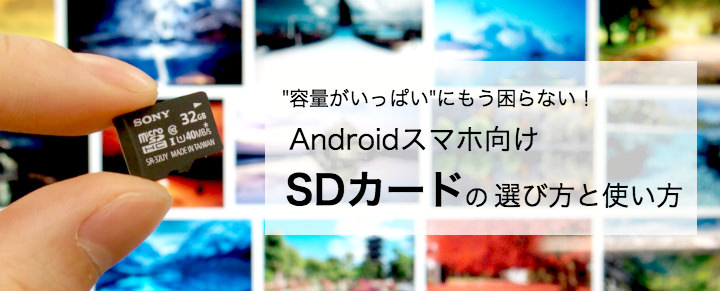
AndroidスマホはmicroSDカードで保存容量を後から増やせます。写真・動画・アプリのデータをSDカードに逃がせば、本体ストレージの空きを確保でき、容量不足の「保存できません」を防げます。
ただし2025年以降はSDカード非対応のAndroidも増えているため、購入前に「対応の有無」「対応する最大容量」「規格(SDHC/SDXC)」の3点を確認するのが失敗しないコツです。この記事では、Androidスマホ向けにmicroSDカードの選び方・使い方・対応機種を2026年最新情報でまとめて解説します。

- ゲームや無料登録でスキマ時間にコツコツ貯まる
- 通信の申し込みや固定費の見直しでもポイント還元
- 貯めたポイントはPayPayなどに交換できる
目次
AndroidのSDカード選び・使い方が一目でわかる早見表
まずは「やりたいこと」から逆引きできる早見表です。状況に応じて、後述の各セクションへ進んでください。
| 状況・やりたいこと | 確認するポイント | 対処・選び方 |
|---|---|---|
| 容量を増やしたい | 本体がSDカード対応か/対応する最大容量 | 仕様表の「外部メモリ最大容量」を確認。多くは最大1TBまで対応 |
| どのSDカードを買えばいいか | 形状・容量規格・スピードクラス | スマホはmicroSD。容量はSDXC、速度はUHSスピードクラスU1以上が目安 |
| 4K動画や高画質撮影をしたい | ビデオスピードクラス | V30(UHSスピードクラスU3)以上を選ぶ |
| 写真がSDに保存されない | カメラアプリの保存先設定 | カメラ設定で保存先を「SDカード」に変更 |
| 本体容量が足りない | アプリをSDへ移動できるか | 設定→アプリから移動。または内部ストレージ化(注意点あり) |
| SDカードを認識しない | 規格の対応・抜き差し・故障 | 差し直し・別端末で確認。関連記事の対処法も参照 |
そもそもSDカードとは?Androidで何ができる?
SDカードは、スマホ本体とは別にデータを保存できる「外部記憶媒体」です。本体の内蔵ストレージ(スペック表の「ROM」)が写真・動画・アプリで埋まる前に、データの保存先をSDカードに逃がすことで、保存できる容量を実質的に増やせます。
SDカードの正式名称は「SDメモリーカード」。スマートフォンやデジタルカメラの外部記憶媒体として広く使われています。撮影した写真・動画やダウンロードしたデータで本体ストレージが埋まり、「新しいデータを保存できない」という状況を防ぐのがSDカードの役割です。
SDカードが使えるのはAndroidスマホだけ?
スマホでSDカードを使えるのはAndroidだけで、iPhoneでは使えません。これはAndroidならではの強みです。iPhoneで保存領域を増やす場合は、iCloudなどのクラウドサービスを使うのが一般的です。
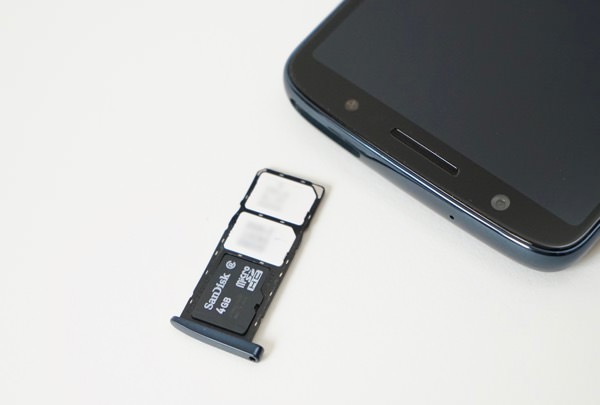
多くのAndroidスマホ本体には、SDカードを挿入できるスロットが装備されています。最近のAndroidでは、SIMスロットがSDカードと兼用になっていたり、SDカード用トレイが併設されていることがほとんどです。
対応するSDカードの種類や装着場所は端末ごとに異なるので、事前に仕様表で確認しておきましょう。
最新のAndroidスマホでもSDカードが使えないことがある?
はい、2025年以降はSDカード非対応のAndroidも増えています。とくにハイエンド機種で非対応が目立つため、最新スマホでも購入前の確認が欠かせません。
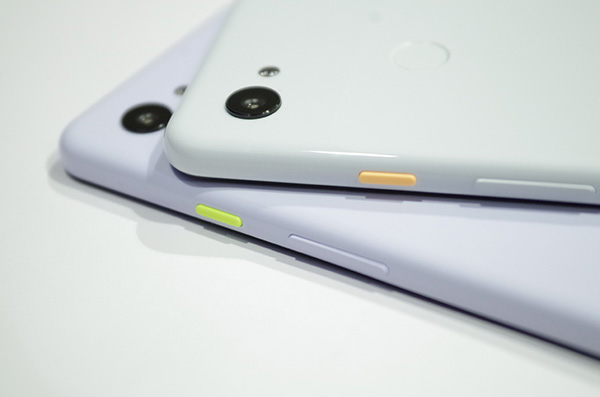
たとえばGoogle純正の「Google Pixel」シリーズは、初代以降一貫してSDカード非対応です。クラウド(Googleフォト)前提の設計になっています。
一方、ソニーの「Xperia」シリーズはフラッグシップを含めSDカードスロットを維持しており、機種によって最大1TBまでのmicroSDに対応しています。
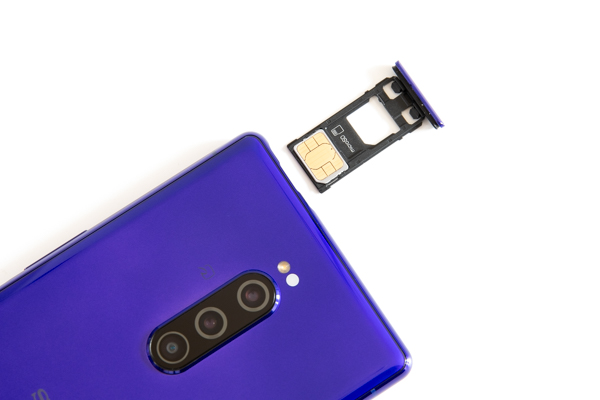
カメラの高画質化やゲームの大容量化で本体ROM容量は年々増える傾向にあり、メーカーによってはクラウド前提でSDスロットを省略しています。最新スマホでも「SDカードに対応しているか」を、必ず購入前に確認しておきましょう。
AndroidのSDカード対応機種は?主要メーカー別の傾向
2026年時点では、Xperia・AQUOS・Galaxy Aシリーズなどは対応モデルが多く、Pixel全機種とGalaxyの最新S/Zシリーズは非対応傾向です。あくまで傾向のため、最終的には各機種の公式仕様で確認してください。
| メーカー・シリーズ | microSD対応の傾向 | 対応する最大容量の目安 |
|---|---|---|
| Xperia(ソニー) | フラッグシップ含め対応モデルが多い | 機種により最大1TB |
| AQUOS(シャープ) | 対応モデルが多い | 機種により最大1TB |
| Galaxy Aシリーズ(サムスン) | ミッドレンジ中心に対応 | 機種により最大1TB |
| Galaxy S/Zシリーズ | 最新フラッグシップは非対応傾向 | 非対応 |
| Google Pixel | 全モデル非対応 | 非対応(クラウド前提) |
各社の仕様表では「外部メモリ」「microSD最大容量」といった項目名で記載されています。auなどキャリアで購入する場合も、商品ページの仕様欄に対応の有無が明記されているので確認しましょう。
AndroidのSDカードの選び方は?確認する3つのポイント
SDカードは「形状・容量規格・スピードクラス」の3点で選びます。スマホ本体が対応する規格に合ったカードを選ばないと、認識されない・動作保証されないことがあります。順に見ていきましょう。
①カードの形状・大きさ(スマホはmicroSD一択)
スマホで使うのは最も小さい「microSD(マイクロSD)」です。SDカードには標準サイズ・miniSD・microSDの3サイズがありますが、現在のスマホはすべてmicroSDを使います。
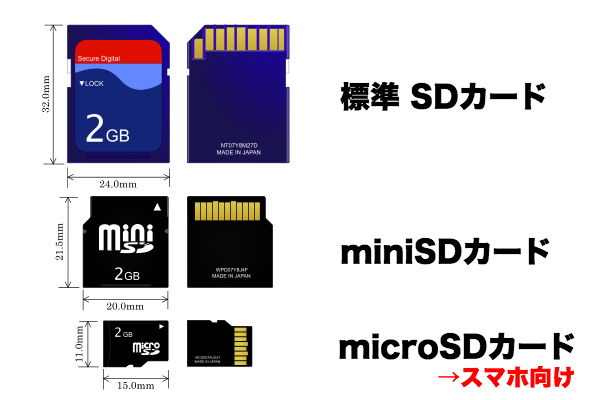
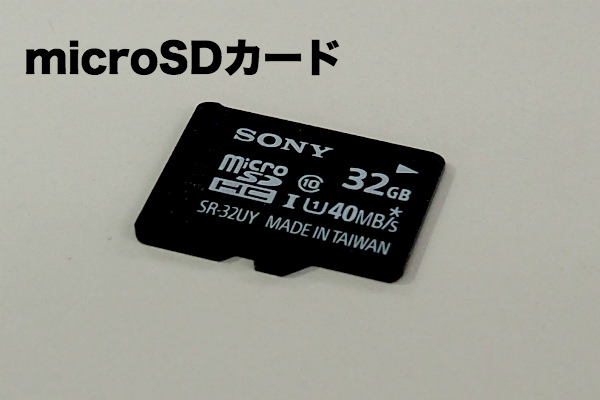
商品名に「microSDXC」のように、サイズ(micro)と容量規格(SDXC)が併記されているのが一般的です。古いスマホ用に買う場合は、サイズの取り違えに注意してください。
②カード容量の大きさ(SD・SDHC・SDXC・SDUCの違い)
容量によって「SD・SDHC・SDXC・SDUC」と規格名が変わり、スマホ本体が対応する規格までしか使えません。容量だけでなく、本体側の対応規格も必ず確認しましょう。
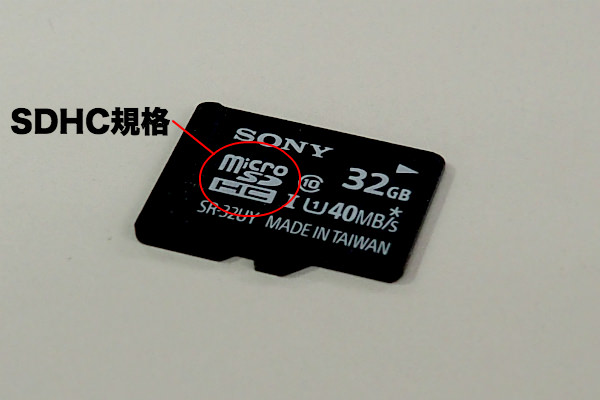
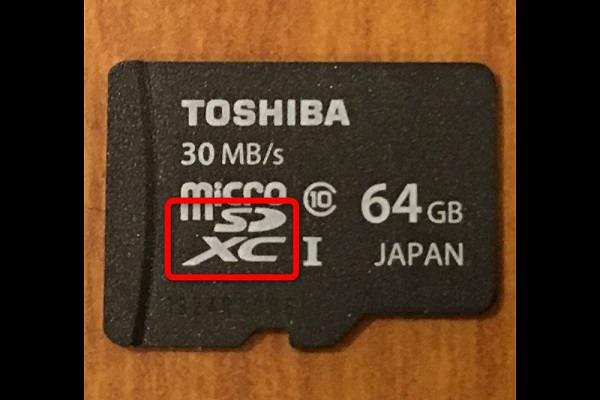
容量による規格の違いは次のとおりです。
| 規格名 | 容量の範囲 | スマホでの位置づけ |
|---|---|---|
| SD(microSD) | 〜2GB | 現在はほぼ使わない |
| SDHC(microSDHC) | 4GB〜32GB | 古い機種・小容量向け |
| SDXC(microSDXC) | 64GB〜2TB | 現在の主流 |
| SDUC(microSDUC) | 2TB超〜128TB | 新規格。対応機器はまだ少ない |
※本記事での「SDカード」という表記は全体を指す一般的な呼び方で、容量を意識したものではないことをご了承ください。
本体側の対応規格は、仕様表の「外部メモリ最大容量」で確認できます。たとえば最大容量が「32GB」と記載されている古い機種では、SDXC規格のカードは認識しない、もしくは動作保証されないことを意味します。
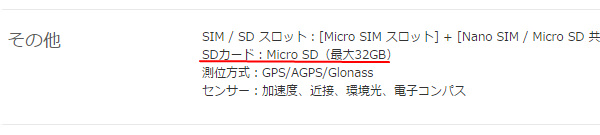
一方、「最大容量512GB(SD/SDHC/SDXC)」「最大1TB」のように記載があれば、その容量までのSDXCカードを使えます。現在販売されている機種の多くはSDXC・最大1TBまで対応しています。

③転送スピード(スピードクラスとUHSの見方)
転送スピードは「スピードクラス」「UHSスピードクラス」「ビデオスピードクラス」で示され、用途に合った速度を選びます。速度が足りないと、撮影中に保存が追いつかず録画が止まることがあります。
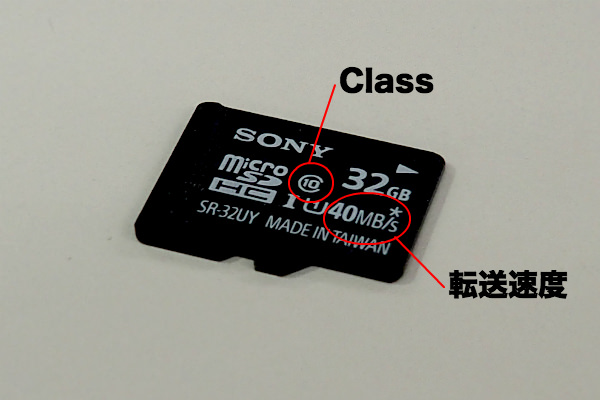
表記ルールは複数あります。「C」の中に数字があるのがスピードクラス、「U」の中に数字があるのがUHSスピードクラスです(UHSはUltra-High Speedの略)。
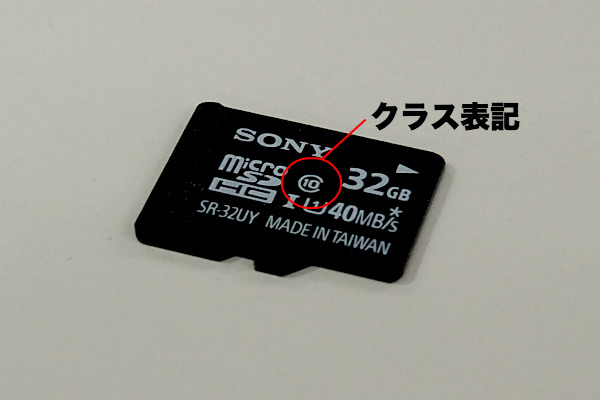
| 表記 | クラス | 最低転送速度 | 主な用途の目安 |
|---|---|---|---|
| スピードクラス | Class 2 | 2MB/s | 標準画質の動画など |
| スピードクラス | Class 4/6 | 4/6MB/s | HD動画など |
| スピードクラス | Class 10 | 10MB/s | フルHD動画・高速連写 |
| UHSスピードクラス | U1 | 10MB/s | フルHD動画 |
| UHSスピードクラス | U3 | 30MB/s | 4K動画 |
| ビデオスピードクラス | V30〜V90 | 30〜90MB/s | 4K〜8K動画 |
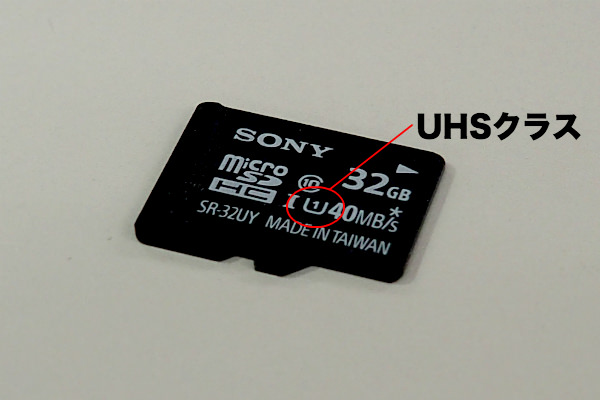
スマホで写真や動画を撮るなら、UHSスピードクラスU1(クラス10相当)以上が目安です。4K動画を録画するなら、U3(V30)以上のmicroSDがあると安心です。なお「最低転送速度」はあくまで保証値なので、実際の読み書き速度はメーカーサイトで確認しておきましょう。
また、UHS-I・UHS-II・UHS-IIIはバス(接続)規格の違いで、最大転送速度が変わります(UHS-Iは最大104MB/s、UHS-IIは最大312MB/s)。スマホ側がUHS-IIに対応していなければUHS-Iとして動作するため、まずは本体の対応を確認しましょう。
アプリの動作を重視するなら、ランダム性能を保証するアプリケーションパフォーマンスクラス(A1・A2)付きのカードを選ぶと、SDカード上のアプリ動作が安定しやすくなります。
AndroidでのSDカードの使い方は?挿入・保存・移動の手順
SDカードを買ったら、本体に挿入し、データの保存先を設定して使います。カードの挿入、写真の保存先設定、アプリの移動の順に手順を見ていきましょう。
SDカードを挿入する手順
SDカードの向きと表裏を確認し、本体のSIM/SDトレイまたはSDスロットに挿入します。挿入場所はスマホによって異なるため、マニュアルを確認してください。
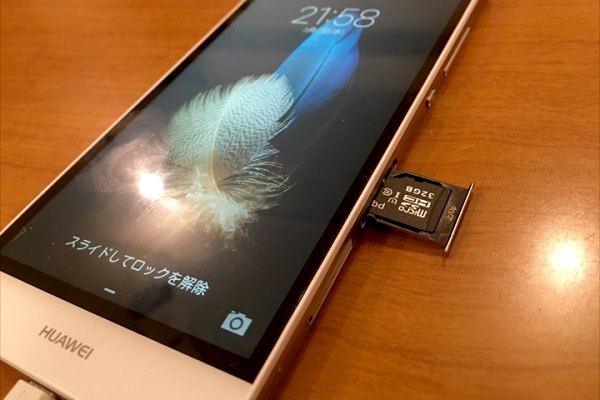
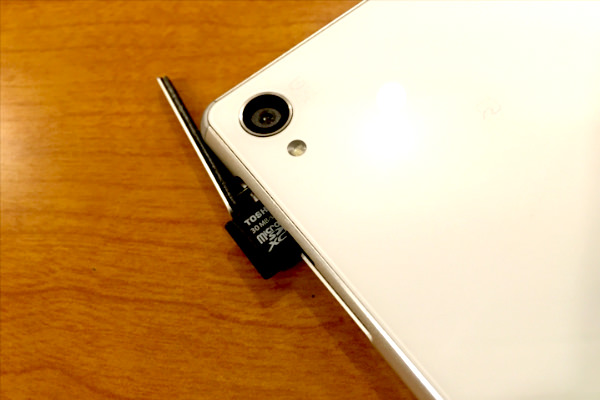
挿入後に「SDカードをフォーマットしますか?」と表示された場合は、画面の案内に従ってフォーマットすると使えるようになります(フォーマットするとカード内のデータは消えるので注意)。
写真の保存先をSDカードに設定する手順
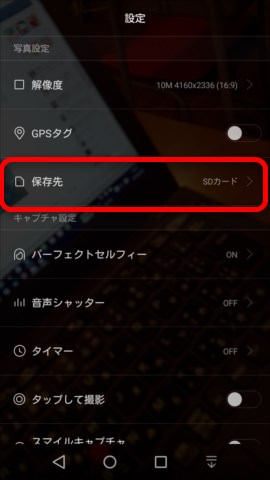
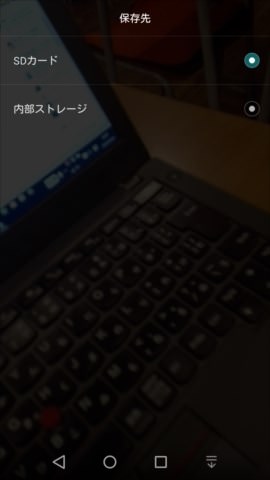
カメラアプリの設定で、保存先を「SDカード」に変更しておきます。これで撮影した写真・動画が自動的にSDカードへ保存され、本体容量がいっぱいになるのを防げます。
多くのスマホはSDカードを挿すと自動で保存先がSDカードになりますが、「本体」になっている場合は手動で変更しましょう。カメラアプリ内の設定画面に「保存先」の項目があります。
アプリやデータをSDカードに移動する手順
一部のアプリは「設定→アプリ」から、本体ストレージとSDカードの間で移動できます。本体容量が少ないスマホでも、負担の一部をSDカードに逃がせます。
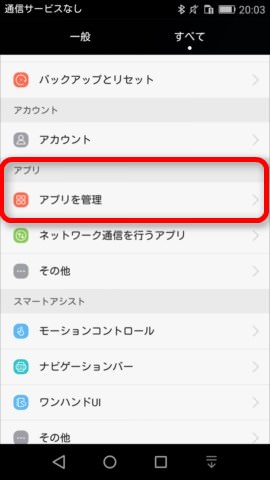
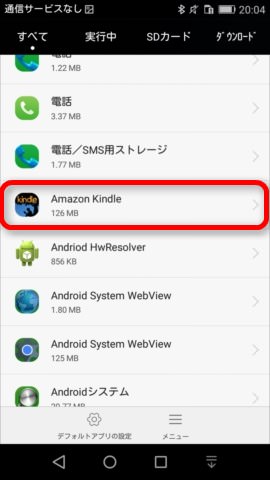
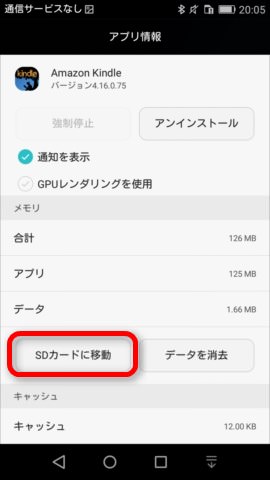
ただし、すべてのアプリが移動に対応しているわけではありません。また一般的にアプリは本体ROM(内部ストレージ)にあった方が高速に動作するため、ROMの少ない端末で容量を節約したいときに使うのがおすすめです。
覚えておきたい!AndroidのSDカード活用と注意点
最後に、SDカードを使ううえで知っておきたい注意点と便利な使い方をまとめます。
SDカードを「内部ストレージ化」するときの注意点は?
Android 6.0以降には、SDカードを本体ストレージの一部として扱う「内部ストレージ化(Adoptable Storage)」機能があります。見かけ上の内部ストレージが増え、アプリを保存しやすくなる一方で、注意点もあります。
内部ストレージ化したSDカードは、そのスマホ専用に暗号化され、他の端末では読めなくなります。カードを抜くと一部アプリやデータが使えなくなることもあるため、安易な抜き差しは禁物です。近年はメーカーがこの機能を無効化している機種も増えているため、設定にない場合は通常の外部ストレージとして使いましょう。
古いAndroidバージョンの注意点は?
Android 4.x世代では、アプリをSDカードに移動する機能がありません。該当する古い端末を使っている場合は、SDカードはデータ(写真・動画)の保存用と割り切るか、OSが新しいスマホへの買い替えを検討しましょう。現在販売されている機種であれば、この点は気にする必要はほとんどありません。
電子書籍など一部アプリのデータはSDに移せない?
アプリによっては、購入データをSDカードに保存できない場合があります。たとえば電子書籍アプリのKindleは、Android版では書籍データを本体ストレージに保存する仕様で、アプリ本体をSDに移してもダウンロードデータは本体側に増えていきます。
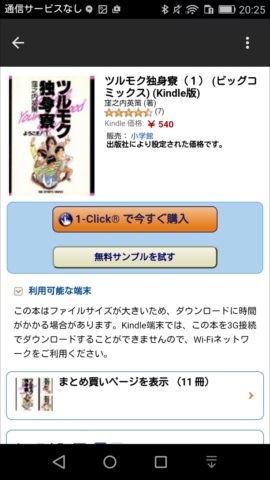
このように、データの保存先をSDカードに指定できるかどうかはアプリごとに異なります。各アプリの設定画面で、保存先やダウンロード先の指定が可能か確認しておきましょう。
※Fireタブレットの場合、Kindleの書籍・コミックなどをSDカードに保存できます(「設定」→「ストレージ」→「本をSDカードにダウンロード」をオン)。ただしAndroid OS版は非対応です。
SDカードのデータをパソコンに取り込むには?
「スマホをUSBで接続する方法」と「カードリーダー(SDアダプター)で直接読む方法」の2通りがあります。用途に合わせて使い分けましょう。
1)スマホをUSBでパソコンに接続し、SDカードの中身を開く
2)SDカードアダプター(カードリーダー)を使い、SDカードを直接パソコンに接続する
USB接続の場合、パソコン側からSDカードがフォルダーとして見えるので、自由にコピー・移動できます(接続後にスマホ側で「ファイル転送(MTP)」を選ぶ必要があります)。
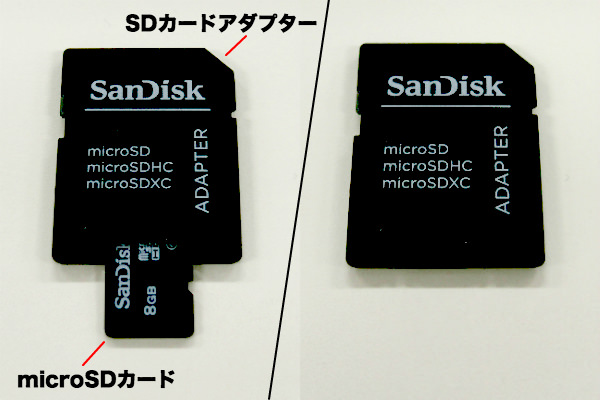
カードリーダーを使う場合は、手持ちのカードがmicroSDXCならリーダー側もSDXCに対応しているかを確認しましょう。SDXC非対応のリーダーでは認識しないことがあります。
AndroidのSDカードに関するよくある質問
Q. AndroidスマホはどれもSDカードに対応していますか?
A. いいえ。2025年以降はSDカード非対応のAndroidも増えています。Xperia・AQUOS・Galaxy Aシリーズなどは対応モデルが多い一方、Google Pixelは全モデル非対応、Galaxyの最新S/Zシリーズも非対応傾向です。購入前に各機種の公式仕様で「外部メモリ最大容量」を確認しましょう。
Q. マイクロSDカードのスマホでの使い方を簡単に教えてください。
A. ①本体のSIM/SDトレイに向きを合わせて挿入、②(必要なら)画面の案内に従ってフォーマット、③カメラ設定で保存先を「SDカード」に変更、の3ステップが基本です。これで撮影データが自動でSDカードに保存されます。
Q. Androidのスマホには何GBのSDカードを選べばいいですか?
A. 本体が対応する最大容量の範囲内で選びます。現在の主流はSDXC・最大1TBまでですが、本体仕様が「最大512GB」ならそれ以下を選びます。速度はUHSスピードクラスU1以上、4K動画を撮るならU3(V30)以上が目安です。
Q. スマホからSDカードに写真を転送・移動するには?
A. 「ファイル」アプリなどでコピー元の写真を選び、コピー先をSDカードのフォルダに指定すれば移動できます。今後の撮影分は、カメラ設定で保存先を「SDカード」にしておけば自動で保存されます。
Q. SDカードをスマホが認識しないときはどうすればいいですか?
A. まずカードを差し直し、別の機器でも読めるか確認します。規格(SDXCなど)が本体の対応範囲か、カードの故障がないかもチェックしましょう。原因と対処の詳細は、関連記事「スマホのSDカードが認識しない、読み込まない」も参考にしてください。
まとめ
AndroidスマホはmicroSDカードで保存容量を後から増やせる、iPhoneにはない強みがあります。選ぶときは「形状(microSD)・容量規格(SDXC)・スピードクラス(U1以上、4KならU3)」の3点を押さえ、本体仕様の「外部メモリ最大容量」と照らし合わせるのが失敗しないコツです。
使い方は「挿入→保存先をSDに設定→必要に応じてアプリを移動」の流れ。2025年以降はSDカード非対応のAndroidも増えているため、SDカードを重視するなら購入前の対応確認を忘れずに。外部SDカードを使いこなせば、小容量モデルのスマホでも快適に使えて、料金の節約にもつながります。
参考・出典
この記事を書いた人(編集:モバレコ編集部)

Let's Share!


