
Androidの広告ブロック方法まとめ!Chromeやアプリ・DNSで広告を消す手順【2026年最新】
Androidスマホで広告をブロックするなら、まずChromeの「サイトの設定」で広告とポップアップをオフにし、それでも残る広告は「広告ブロックアプリ」か「プライベートDNS」で消すのが最短ルートです。root化は不要で、どれも無料からはじめられます。
Chrome標準機能はGoogleが「煩わしい」と判断した広告だけを止めるため、すべての広告を消したい場合はBrave・AdGuard・Adblock Browserなどの専用アプリや、端末全体に効くプライベートDNS(Android 9以降)を組み合わせます。この記事では、それぞれの設定手順を画像付きで解説します。

目次
自分に合う広告ブロック方法はどれ?早見表で確認
「とにかく手軽に」「全部消したい」など、目的によって最適な方法は変わります。下の早見表で、自分の状況に合うやり方を選びましょう。
| こんな人・状況 | おすすめの方法 | 効く範囲 | 難易度・料金 |
|---|---|---|---|
| とりあえず手軽に減らしたい | Chrome標準の広告・ポップアップブロック | Chromeブラウザ内の悪質な広告のみ | かんたん・無料 |
| ブラウザの広告をしっかり消したい | Braveなど広告ブロック内蔵ブラウザ | そのブラウザで開くサイト全般 | かんたん・無料 |
| アプリ内の広告も消したい | プライベートDNS(AdGuard DNS) | 端末全体(多くのアプリ・ブラウザ) | ふつう・無料 |
| 細かく調整して徹底的に消したい | AdGuard for Android などの専用アプリ | 端末全体・フィルター調整可 | ふつう・一部有料 |
| Galaxyなど標準ブラウザを使う | AdGuard Content Blocker | Samsung Internet等の対応ブラウザ | かんたん・無料 |
そもそもスマホの広告ってどんなもの?
広告はWebサイトのメインコンテンツ以外の空いたスペースに表示される、テレビのCMのような仕組みです。サイト運営者の収益源になっています。

興味があればタップして商品ページに飛べる便利な面もありますが、広告が大きすぎたり、記事と記事の間に割り込んできたりすると、本来読みたいコンテンツが見づらくなってしまいます。
そんな邪魔な広告を、root化なしで手軽にブロックする方法を順番に紹介します。
ChromeなどブラウザのAndroid標準ブロック機能はどう設定する?
Chromeは右上のメニューから「設定」→「サイトの設定」と進み、「ポップアップとリダイレクト」「広告」をそれぞれブロックに切り替えるだけで設定できます。アプリの追加は不要です。
そこで、まずはブラウザに標準で搭載された広告ブロック機能を見ていきましょう。ここでは「Chrome」「Firefox」の2つを紹介します。
Chromeの広告ブロック機能の使い方
Googleの標準ブラウザ「Chrome」には、ポップアップのブロックと、悪質な広告をブロックする機能が標準搭載されています。
ポップアップとは、ページを見ていると急に別ページに飛んだり、浮き上がったメッセージが表示されたりするものです。Chromeはこうした表示をブロックしてくれます。なお、広告ブロックについてはGoogleが「煩わしい」と判断した一部の広告を止めるものです。
ポップアップのブロック設定は、右上のメニューから設定>サイトの設定>ポップアップを選択します。
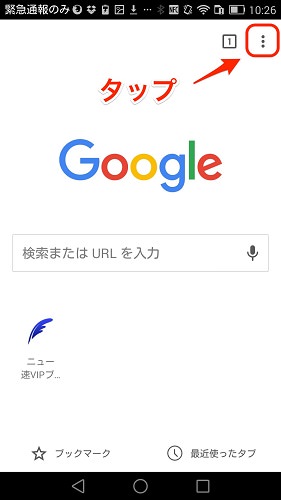
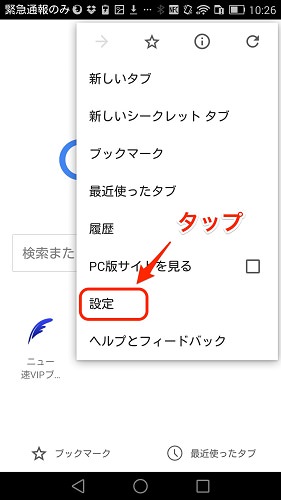
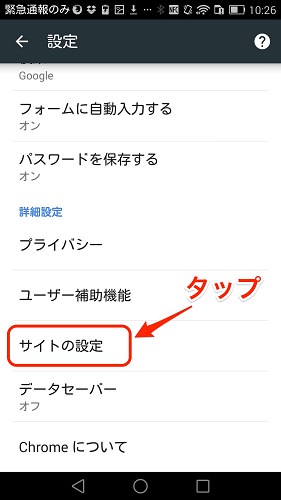
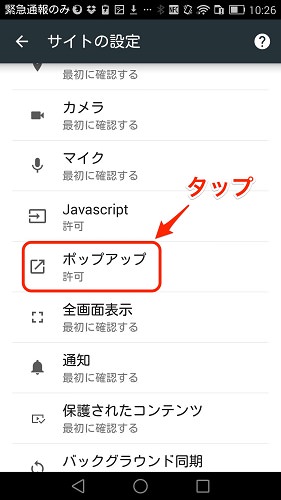
許可になっていたらブロックに設定しましょう。
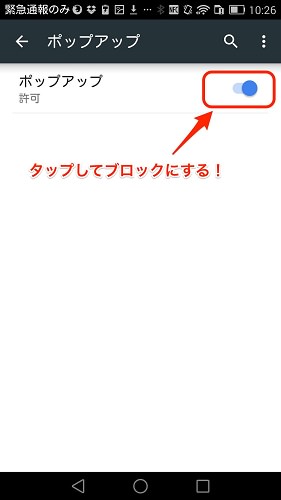
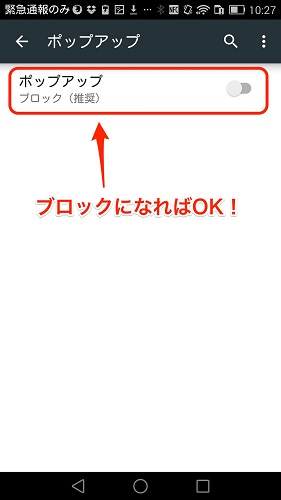
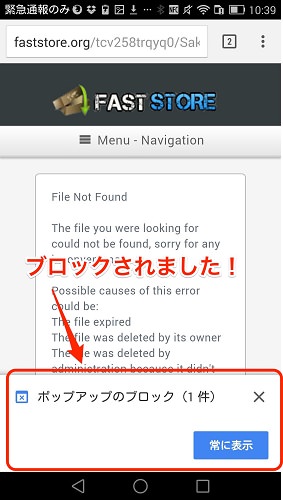
これで完了です。ポップアップの出るウェブページに行くと、下側に「ポップアップをブロックしました」と表示されます。
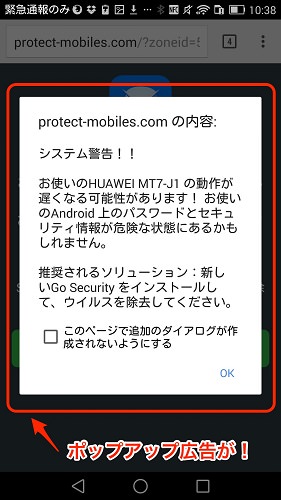
広告ブロックの設定も同様に、右上のメニュー>サイトの設定>広告を選択します。こちらも許可になっていたらブロックに設定しておきましょう。
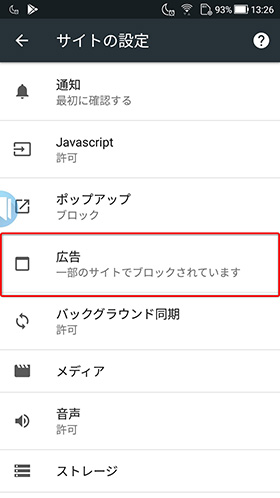


「許可」ではなく「ブロックします」という表示になればOKです。Chromeの広告ブロックは手軽に設定できるので、広告が煩わしい人はまず試してみましょう。ただしこれだけでは消えない広告も多いので、完全に消したい人は後述のアプリやプライベートDNSを併用するのがおすすめです。
Firefoxのアドオン「Adblock Plus」を追加する
FirefoxはPC版と同じようにアドオン(拡張機能)をインストールでき、広告ブロック用のアドオンを追加できます。アドオンは自分で必要な機能を足せる仕組みで、とても便利です。
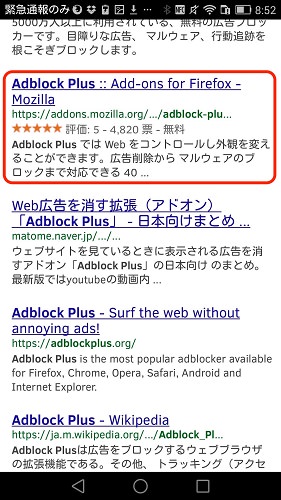
FirefoxでAdblock Plusを検索し、表示されたMozillaのAdblock Plusのページをタップします。
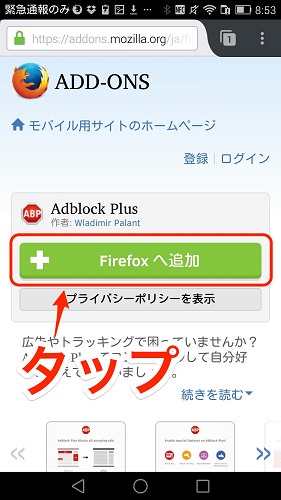
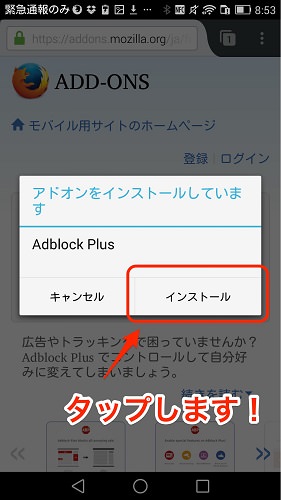
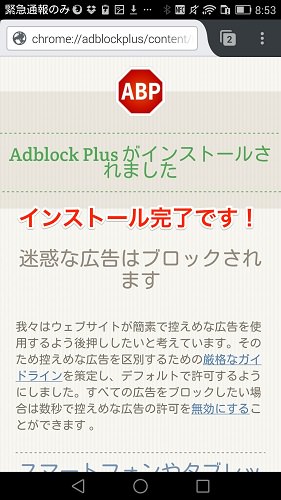
ページ内のインストールボタンを押すと、ダウンロードとインストールが自動で行われます。
インストールが完了すると自動で設定がONになるので、そのまま見たいページを開くと広告がブロックされているのが分かります。
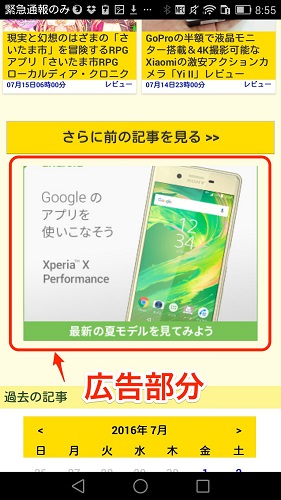
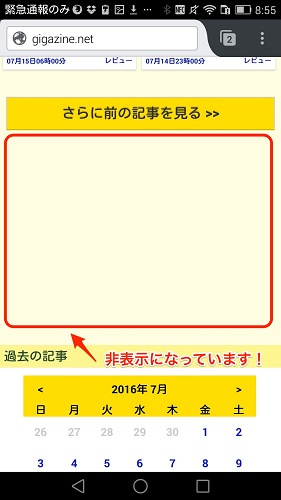
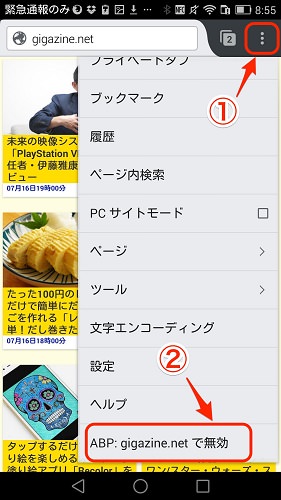
広告の非表示を解除したい場合は、右上のメニュー1番下の「ABP:xxxxxxxxx(ドメイン名)」で無効をタップすると、広告が表示されるようになります。
●アプリをダウンロード
Firefox ブラウザ 高速 & プライベート – Google Play の Android アプリ
広告ブロックアプリ・ブラウザを使うとどこまで消える?
広告ブロックアプリや専用ブラウザを使うと、Chrome標準では消えない広告までまとめてブロックできます。2026年現在は、初期設定不要の「Brave」や、端末全体に効く「AdGuard」が定番です。
広告ブロック内蔵ブラウザ「Brave」を使う
Braveはインストールした瞬間から広告・トラッカーを自動でブロックするChromium系ブラウザです。設定をいじらなくても広告が消えるため、いまもっとも手軽な選択肢のひとつです。
使い方はかんたんで、Google PlayでBraveをインストールし、いつものブラウザ代わりに使うだけ。標準でShields(シールド)機能がオンになっており、煩わしい広告やポップアップ、追跡スクリプトをまとめて遮断します。
広告ブロックアプリ「Adblock Browser」を使う
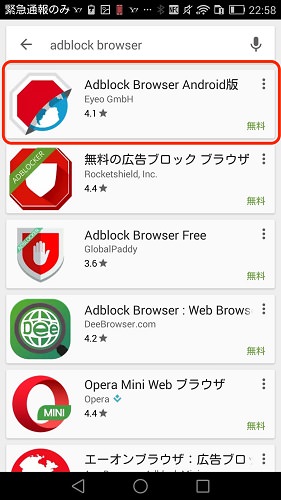
広告を表示しない方法として手軽なのが、広告をブロックしてくれる専用ブラウザアプリを使うことです。ここでは有名な「Adblock Browser Android版」の使い方を紹介します。
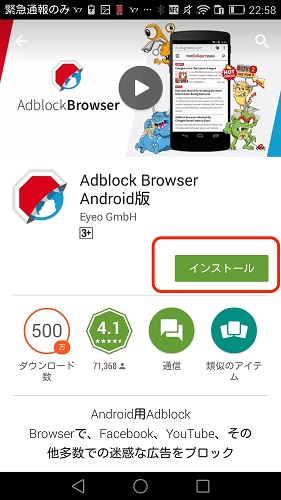
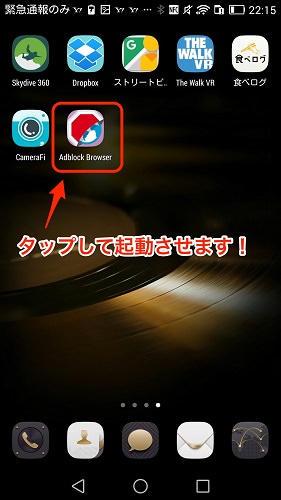
まずGoogle Playストアで「Adblock Browser」を検索し、インストールしましょう。
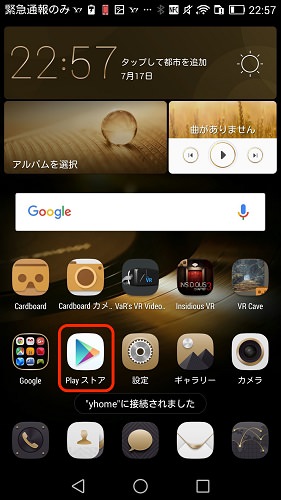
ホーム画面にAdblock Browser Android版が表示されるので、タップして起動させましょう。
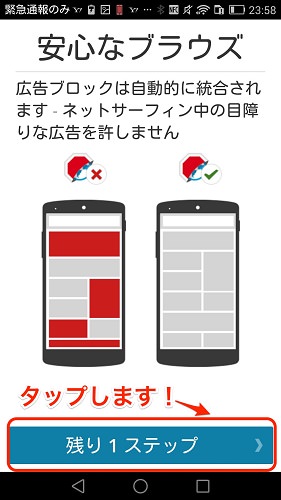
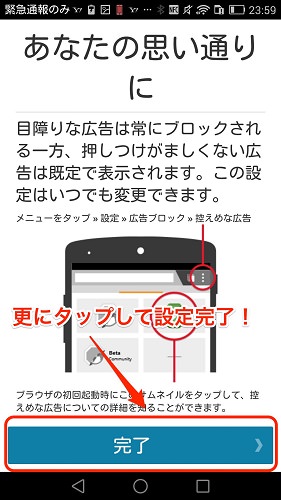
最初の画面で初期設定を行います。といっても2タップするだけです。
次に見たいページを表示します。
広告が出る場合は右上のメニューから「このサイトで広告をブロック」にチェックを入れます。
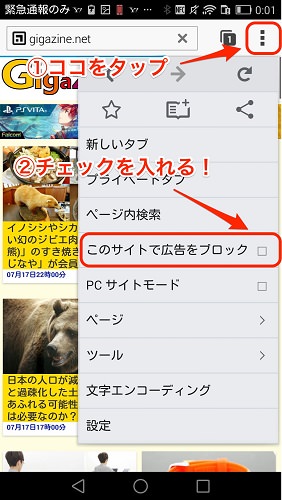
これで設定は完了です。いつも見ているページを見てみましょう。



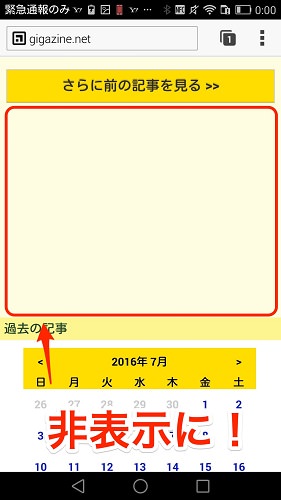
見事に広告が消えました。
このブラウザを使えば手軽に広告を消せて便利です。メインで使っているブラウザの設定を一切触らずに済むのも良いところです。
その他に広告ブロックでおすすめのアプリとして「Javelin Browser」や「AdGuard Content Blocker」などがあります。とくにAdGuard Content Blockerは、GalaxyのSamsung Internetなど対応ブラウザの広告をまとめて消せる無料アプリです。
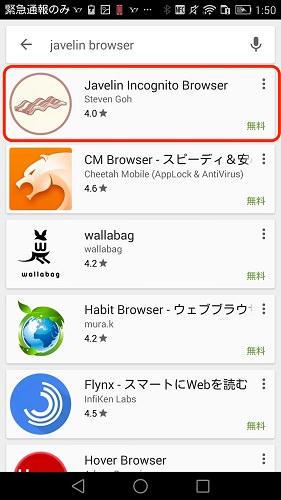
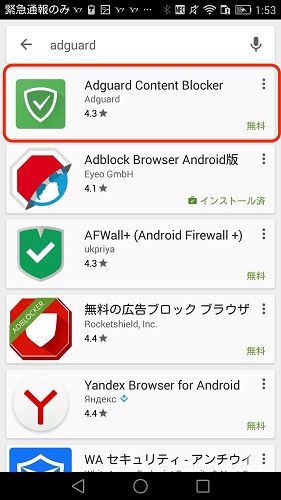
どちらも有名で広告ブロック機能が優秀なうえ、ページの読み込み速度も速いです。無料で使えるので、好みに合わせて選んでみてください。
●アプリをダウンロード
Adblock Browser Android版 – Google Play の Android アプリ
Adguard Content Blocker – Google Play の Android アプリ
アプリ内の広告も消すには?プライベートDNSの設定方法
Android 9以降なら、端末の「プライベートDNS」にAdGuard DNSを設定するだけで、ブラウザだけでなく多くのアプリの広告まで端末全体でブロックできます。アプリのインストールは不要で、無料です。
設定手順は次のとおりです。端末のメーカーによって項目名が少し異なる場合があります。
| 手順 | 操作内容 |
|---|---|
| 1 | 「設定」アプリ →「ネットワークとインターネット」(または「接続」)を開く |
| 2 | 「プライベートDNS」を選択する |
| 3 | 「プライベートDNSプロバイダのホスト名」を選ぶ |
| 4 | 入力欄に dns.adguard.com と入力して保存する |
| 5 | ブラウザやアプリで広告が減っているか確認する |
これだけで、対応する多くのアプリやブラウザで広告・トラッカーがブロックされるようになります。設定を戻したいときは、プライベートDNSを「オフ」または「自動」に切り替えるだけです。
広告ブロックのデメリットはある?”偶然の出会い”がなくなる弊害
広告ブロックは便利な一方で、広告から新しい商品やサービスを知るきっかけを失うというデメリットもあります。すべてが不要とは限りません。
たとえば、スマホが家の鍵になる「スマートロック」のような製品を、Web広告で初めて知る人もいます。もし広告を一切見ていなかったら、その存在自体に気づかなかったかもしれません。
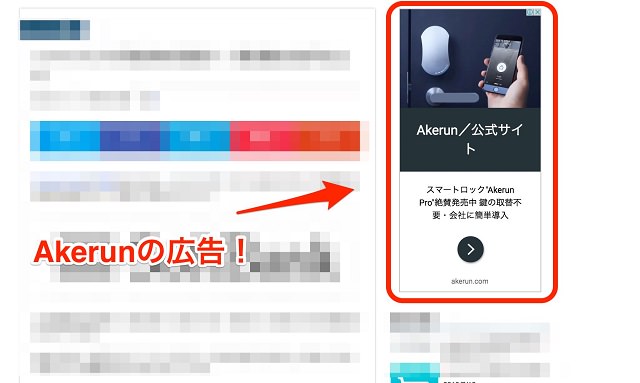
また、広告を見ることで、そのコンテンツの提供者側にいくらかの収益が入ります。それがより良いコンテンツづくりにつながっているのも事実です。
そう考えると、一切合切すべての広告を不要とするのは、少しもったいない面もあります。
Androidの広告ブロックでよくある質問
Q. ChromeでスマホのWeb広告を完全に消せますか?
A. Chrome標準の機能だけでは、すべての広告を消すことはできません。Chromeは「サイトの設定」から広告とポップアップをブロックできますが、これはGoogleが煩わしいと判断した一部の広告を止めるものです。完全に近い形で消したい場合は、Braveなどの広告ブロック内蔵ブラウザや、プライベートDNS(AdGuard DNS)、AdGuardなどの専用アプリを併用しましょう。
Q. Androidで一番手軽なアドブロックの使い方は?
A. もっとも手軽なのは、Braveなど広告ブロックを内蔵したブラウザをインストールして使うことです。設定不要で、開いた瞬間から広告が自動でブロックされます。今のChromeをそのまま残しつつ、広告を消したいときだけBraveで開く、という使い分けもできます。
Q. アプリ内に表示される広告もブロックできますか?
A. はい。Android 9以降の「プライベートDNS」にAdGuard DNS(dns.adguard.com)を設定すると、ブラウザだけでなく多くのアプリの広告も端末全体でブロックできます。より細かく制御したい場合は、AdGuard for Androidなどの専用アプリを使うとフィルターを調整できます。
Q. 広告ブロックにroot化は必要ですか?危険はありませんか?
A. この記事で紹介している方法はすべてroot化不要です。Chromeの設定変更、Brave・AdGuardなどの公式アプリのインストール、プライベートDNSの設定のいずれも、端末を改造する必要はありません。アプリはGoogle Play、DNSは公式が案内するホスト名を使えば安全に利用できます。
まとめ:Chrome・アプリ・DNSを状況で使い分けよう
Androidの広告ブロックは、まずChromeの「サイトの設定」で広告とポップアップをオフにし、足りなければアプリやプライベートDNSを足すのが基本です。過剰な広告はコンテンツの邪魔になりますが、広告ブロックはデータ通信量の節約や表示速度の改善にもつながります。
一方で、広告をブロックすると新しい商品やサービスとの出会いを逃すこともあります。
「このサイトは広告が邪魔だな」と感じたときにブロックし、応援したいサイトは許可するなど、ケースバイケースで使い分けましょう。
スマホの不具合や使い方でお困りの方は、こちらの記事もあわせてご覧ください。
参考・出典
この記事を書いた人(編集:モバレコ編集部)

未来型ガジェッター・デザインラボ・スマフォトグラファー
Let's Share!


