NYCOMO(ニコモ)への乗り換え方法を徹底解説!MNP手順・メリット・対応端末まとめ
カテゴリ: 格安SIM
「NYCOMOに乗り換えたいけど、手続きが難しそう…」「今の電話番号はそのまま使えるの?」「自分のスマホで使えるか心配…」そんな不安を感じていませんか?
NYCOMO(ニコモ)は、楽天モバイル回線とドコモ回線の2つを組み合わせた新しいMVNOサービス。月額4,928円(税込) → 3,980円(税込)で「データ無制限※の自由さ」と「2回線ある安心感」を両立できるのが最大の特徴です。
※混雑時など公平なサービス提供のため速度制御する場合があります。
この記事では、他社からNYCOMOへ乗り換える方法を、準備から開通まで徹底的に解説します。MNP(電話番号そのままの乗り換え)の手順や注意点、対応端末まで網羅しているので、初めての方でも安心して手続きを進められます。
〜 楽天モバイル回線+ドコモ回線の新MVNO 〜
NYCOMO
NYCOMOの
おすすめポイントはここ!
- 楽天無制限※+ドコモ回線の2回線
- 大手キャリアより年間約3万円お得
- MNPで電話番号そのまま乗り換えOK
- Web申し込み最短10分・届いて即日開通
※混雑時など公平なサービス提供のため速度制御する場合があります。
月額4,928円(税込)
2回線だから繋がる安心感!
月額3,980円
割引額:税込5,232円(税抜4,752円)
実質月額:税込3,762円(税抜3,420円)
目次
NYCOMO(ニコモ)とは?乗り換え前に知っておきたい基本情報
まず、NYCOMO(ニコモ)への乗り換えを検討している方に向けて、サービスの基本情報をおさらいしておきましょう。
NYCOMO(ニコモ)は、「2つの回線を1つのサービスとして提供する」という新しいコンセプトの格安SIM(MVNO)です。
NYCOMOの基本スペック
| 項目 | 内容 |
|---|---|
| サービス名 | NYCOMO(ニコモ) |
| データ容量 | データ無制限※1(楽天モバイル回線) 3GB(ドコモ回線)※2 |
| 月額料金 | 4,928円(税込) → 3,980円(税込) ※先特割適用時 割引額:税込5,232円 実質月額: 税込3,762円 |
| 通話料金 | 22円/30秒(税込)※3 |
| 事務手数料 | 5,500円(税込) |
| 最低利用期間 | 2年 |
| 違約金 | 4,928円(税込) |
| 対応端末 | 2回線対応のiPhone・Android(デュアルSIM対応) |
| 端末販売 | なし(SIMのみ提供) |
| 支払い方法 | クレジットカードのみ |
※1:混雑時など公平なサービス提供のため速度制御する場合があります
※2:超過時最大200kbps。500MBを最大6回まで有料チャージ可能
※3:有料の電話サービスをご利用の場合には、当該電話サービスのご利用料金が通話料とは別に発生します。
NYCOMOの仕組み
NYCOMOの最大の特徴は、2つのSIMを1台のスマホに設定して使う点です。
- 楽天モバイル回線:データ無制限※で動画やSNSも使い放題
- ドコモ回線:月3GBまで利用可能。利用シーンに応じて切り替えて使える
※混雑時など公平なサービス提供のため速度制御する場合があります。
スマホの画面には2つのアンテナが表示され、状況に応じて使いたい回線を選べます。切り替えは設定画面からわずか3タップで完了するため、難しい操作は一切必要ありません。
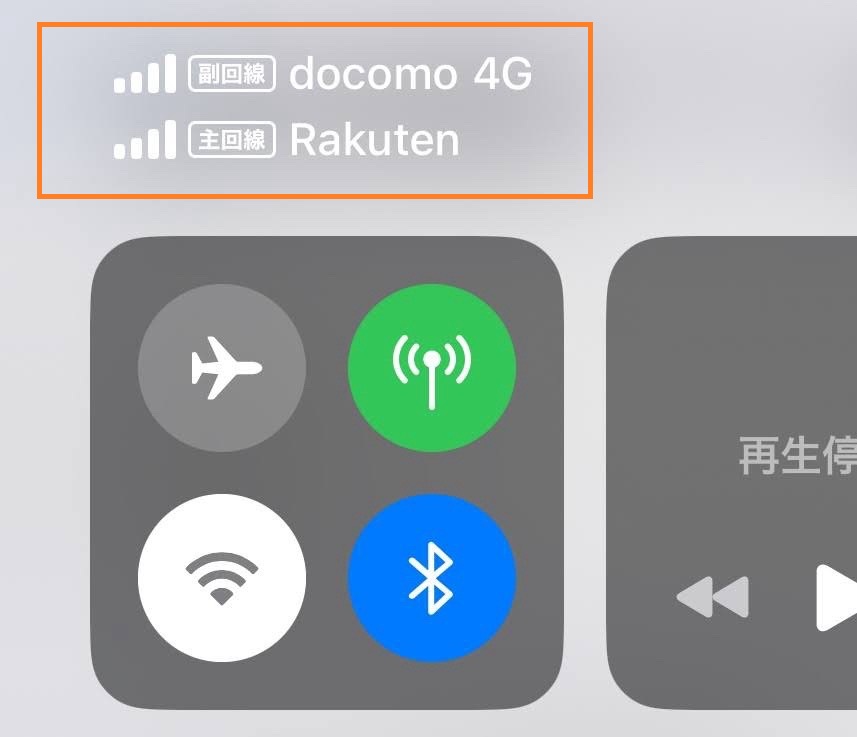
NYCOMOが解決する悩み
- 「1回線だけだとエリアが不安…」→ 2回線あるからカバーエリアが広くて安心
- 「大手キャリアの無制限は高すぎる…」→NYCOMOなら月額4,928円→3,980円(税込)でデータ無制限
- 「データ容量が毎月足りない…」→ NYCOMOならデータ無制限で容量を気にせず使える
※混雑時など公平なサービス提供のため速度制御する場合があります。
NYCOMO(ニコモ)と他社の料金比較
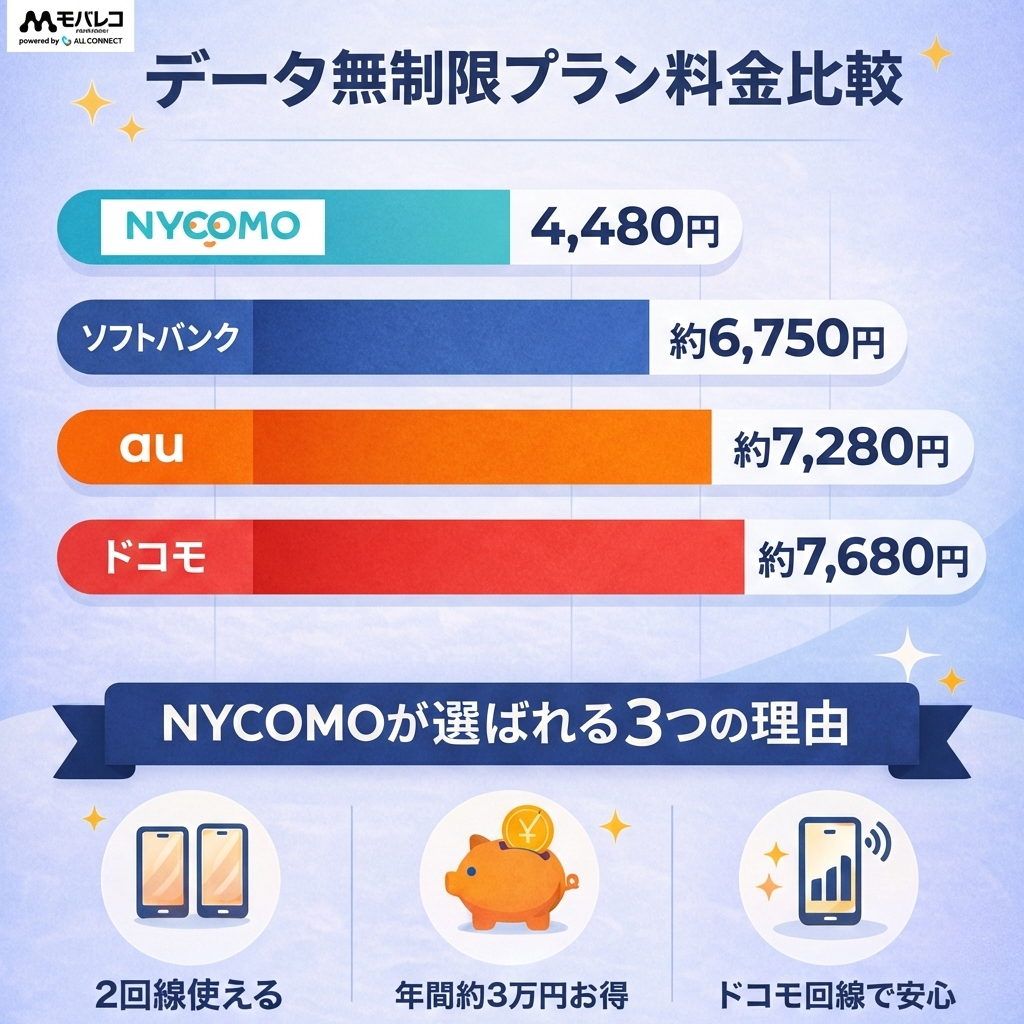
NYCOMO(ニコモ)の料金は、他社と比較してどれくらいお得なのでしょうか。主要サービスとの比較表をご覧ください。
※横にスクロールできます。
| サービス | プラン | データ量 | 月額料金(税抜) |
|---|---|---|---|
| NYCOMO | NYCOMO | データ無制限※+3GB(2回線) | 4,480円 |
| ドコモ | MAX | ドコモ無制限 | 4,680円〜7,680円 |
| ドコモ | ポイ活MAX | ドコモ無制限 | 2,680円〜10,680円 |
| au | バリューリンク | au無制限 | 4,980円〜7,280円 |
| au | マネ活バリューリンク | au無制限 | 3,480円〜8,480円 |
| ソフトバンク | ペイトク無制限 | SoftBank無制限 | 2,480円〜8,750円 |
| ソフトバンク | メリハリ無制限+ | SoftBank無制限 | 4,480円〜6,750円 |
※混雑時など公平なサービス提供のため速度制御する場合があります。
NYCOMOのポイント
- 3大キャリアの無制限プランより安価
- 2回線利用可能なのはNYCOMOだけ
NYCOMO(ニコモ)に乗り換えるメリット
他社からNYCOMO(ニコモ)に乗り換えると、どんなメリットがあるのでしょうか。主な5つのポイントを解説します。
NYCOMOのメリット一覧
- メリット①:2回線だからカバーエリアが広い
- メリット②:月額4,928円→3,980円(税込)でデータ無制限 ※
- メリット③:設定画面から3タップで回線切り替え
- メリット④:今の電話番号をそのまま使える(MNP対応)
- メリット⑤:大手キャリアより安い
※:混雑時など公平なサービス提供のため速度制御する場合があります
メリット①:2回線だからカバーエリアが広い
NYCOMOの最大の強みは、楽天モバイル回線とドコモ回線の2つを使い分けられる点です。
どの通信サービスでも、場所や環境によって電波状況は異なります。
NYCOMOなら、2つの回線を自由に使い分けられるのが大きな強みです。2回線あることで、より広いエリアをカバーでき、通信の安心感が高まります。
メリット②:月額4,928円→3,980円(税込)でデータ無制限※
※:混雑時など公平なサービス提供のため速度制御する場合があります
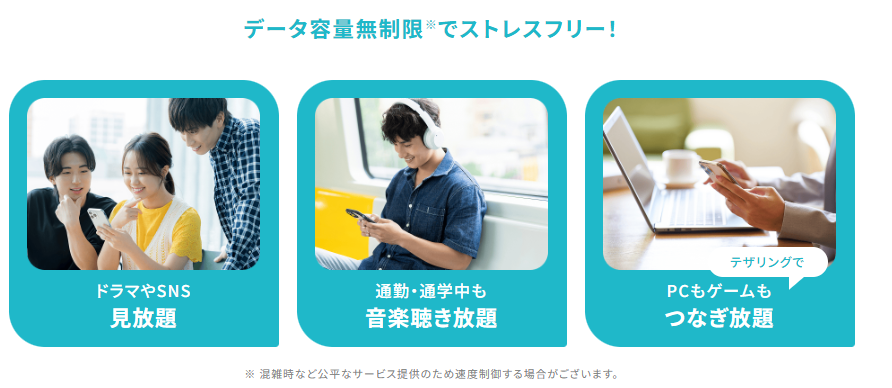
NYCOMOは月額4,928円→3,980円(税込)でデータ無制限※で使えます。
※混雑時など公平なサービス提供のため速度制御する場合があります。
大手キャリアの無制限プラン(ドコモ・au・ソフトバンク)は月額7,000円台が相場。NYCOMOなら約3,000円も安く無制限通信※を楽しめます。
※混雑時など公平なサービス提供のため速度制御する場合があります。
さらに、2回線構成でカバーエリアが広いため、安心してご利用いただけます。
メリット③:設定画面から3タップで回線切り替え
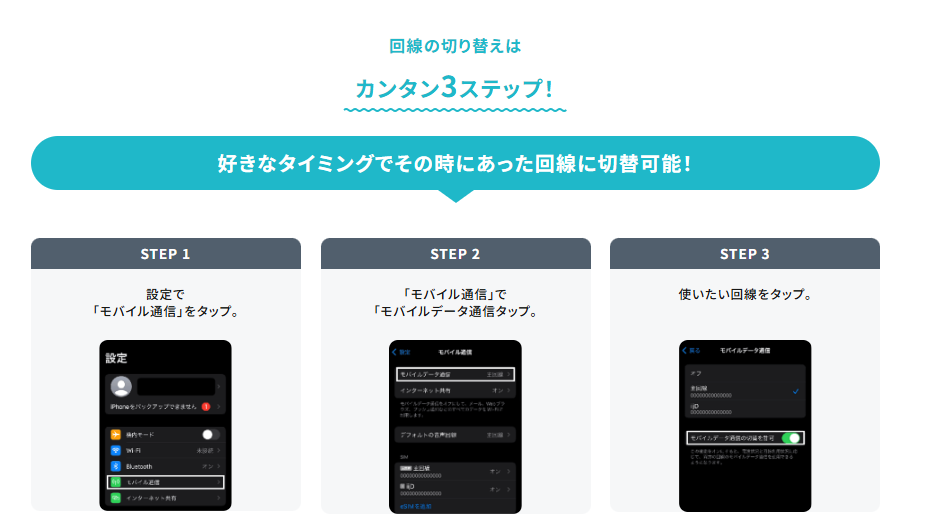
「2つの回線を使うなんて難しそう…」と感じるかもしれませんが、NYCOMOの回線切り替えはとても簡単です。
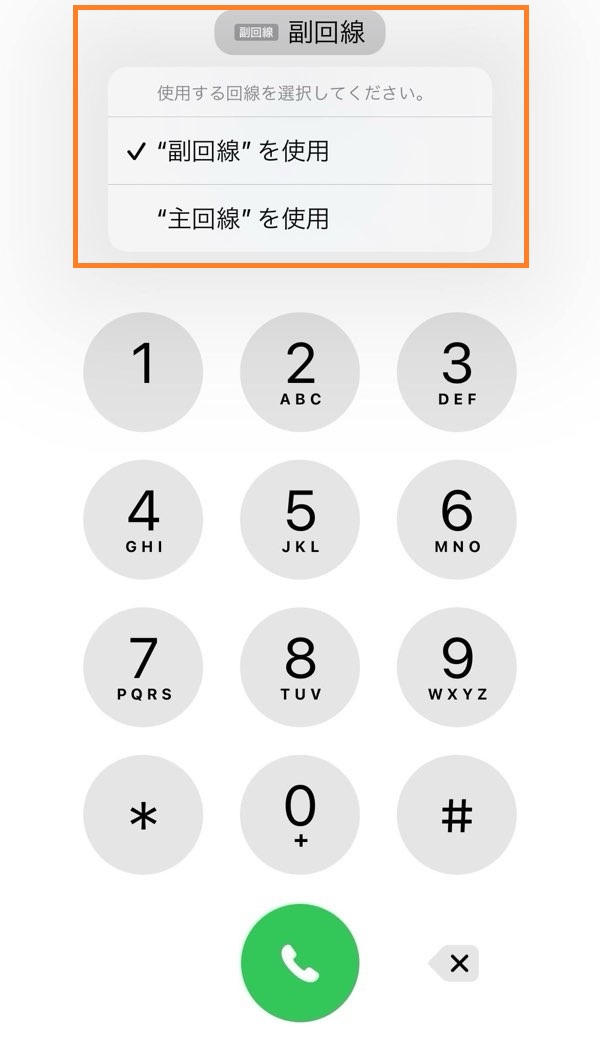
iPhoneの場合:
- 「設定」を開く
- 「モバイル通信」→「モバイルデータ通信」をタップ
- 使いたい回線を選択
たったこれだけで、使用する回線を切り替えられます。複雑なAPN設定やプロファイルの入れ替えは不要です。
メリット④:今の電話番号をそのまま使える(MNP対応)
NYCOMOはMNP(携帯電話番号ポータビリティ)に対応しています。
現在お使いの電話番号をそのまま引き継いで乗り換えられるため、連絡先の変更通知などの手間がかかりません。
電話番号の引き継ぎについて
MNPで引き継いだ電話番号はドコモ回線で使用します。音声通話もドコモ回線を通じて行うため、通話品質も安心です。
メリット⑤:大手キャリアより安い
NYCOMOの月額4,928円→3,980円(税込)は、大手キャリアの無制限プランと比較すると約3〜4割も安い価格です。
年間で換算すると、約24,000〜36,000円の節約になります。
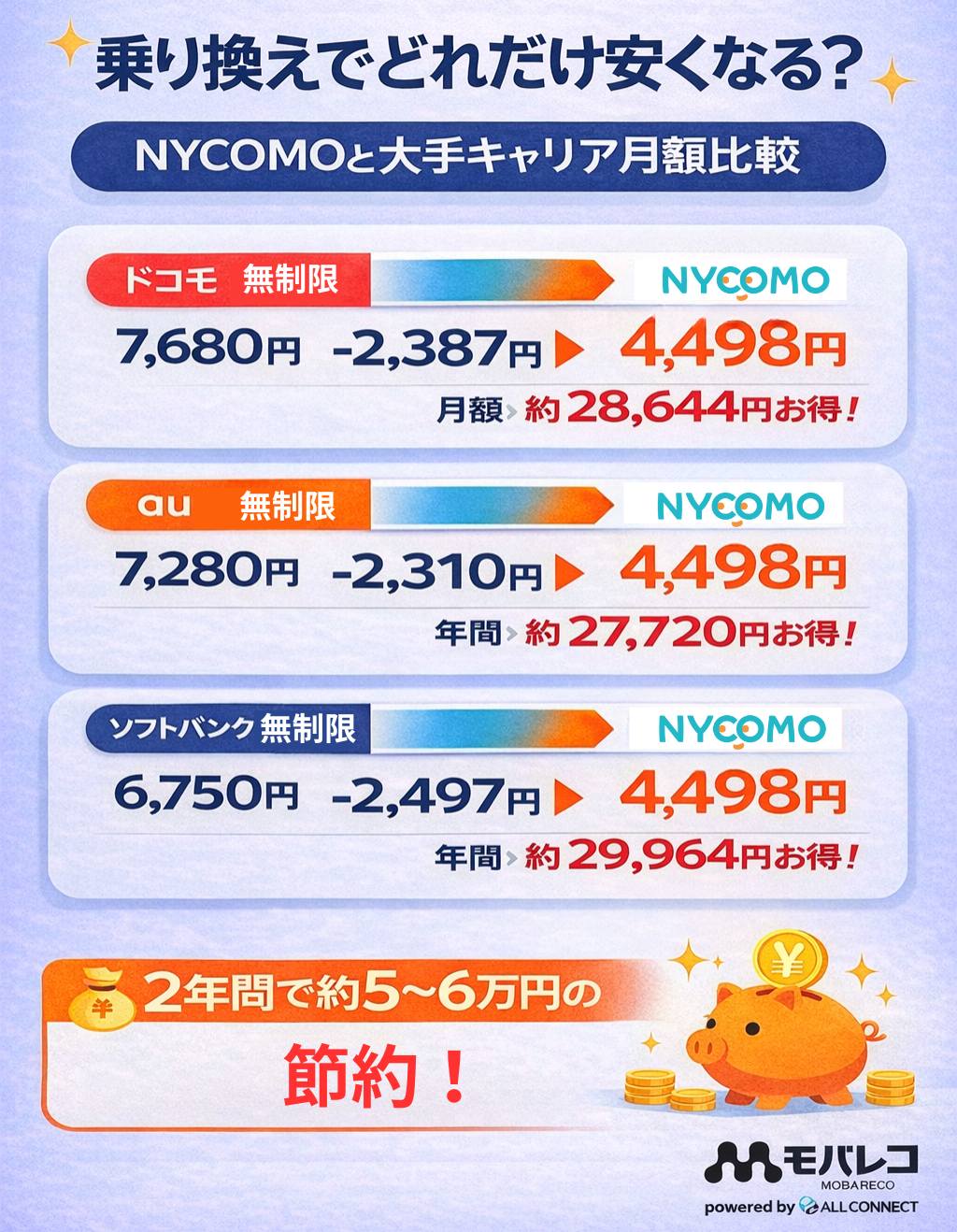
【シミュレーション】乗り換えでどれだけ安くなる?
※横にスクロールできます。
| 乗り換え元 | 月額料金(税込) | NYCOMOとの差額 | 年間節約額 |
|---|---|---|---|
| ドコモ 無制限 | 約7,315円 | −2,387円/月 | 約28,644円 |
| au 無制限 | 約7,238円 | −2,310円/月 | 約27,720円 |
| ソフトバンク 無制限 | 約7,425円 | −2,497円/月 | 約29,964円 |
💰 2年間で約5〜6万円の節約!浮いたお金で旅行に行ったり、新しいガジェットを買ったり…!
「繋がりやすさを維持しながら料金を下げたい」という方にとって、NYCOMO(ニコモ)は最適な選択肢といえるでしょう。
NYCOMO(ニコモ)に乗り換える際の注意点・デメリット
NYCOMO(ニコモ)にはメリットが多い一方、乗り換え前に知っておくべき注意点もあります。
NYCOMOの注意点一覧
注意点①:最低利用期間が2年ある
NYCOMOには最低利用期間が2年設定されています。
2年以内に解約すると、違約金として4,928円(税込)が発生します。
ただし、違約金は月額料金1ヶ月分と同額なので、他社と比較すると良心的な設定です。2年以上使う予定の方であれば、特に気にする必要はありません。
注意点②:かけ放題オプションがない
NYCOMOには通話定額(かけ放題)オプションがありません。
音声通話は22円/30秒(税込)※1の従量課金制となります。
💡 対策:電話をよく使う方は、LINEなどの無料通話アプリの活用がおすすめです。仕事などでどうしても電話が必要な場合は、通話料が積み重なる可能性があるため注意が必要です。
注意点③:端末販売がない(SIMのみ提供)
NYCOMOではスマートフォン本体の販売を行っていません。
そのため、乗り換え時はデュアルSIM(2回線同時待ち受け)対応のiPhone・Androidスマホを自分で用意する必要があります。
現在お使いのスマホがデュアルSIM対応であれば、そのまま使用可能です。対応端末については後述の「対応端末一覧」で詳しく解説します。
注意点④:支払いはクレジットカードのみ
NYCOMOの支払い方法はクレジットカードのみです。
口座振替やデビットカード、コンビニ払いには対応していません。クレジットカードを持っていない方は、事前にカードを作成する必要があります。
注意点⑤:事務手数料が5,500円かかる
NYCOMOの契約時には事務手数料5,500円(税込)がかかります。
初期費用として必要になるため、契約前に準備しておきましょう。
注意点⑥:ドコモ回線は月3GBまで
ドコモ回線は月3GBまでの制限があります。
3GBを超えると低速モードになるため、ドコモ回線のデータ容量は計画的に使いましょう。状況に応じて楽天モバイル回線とドコモ回線を使い分けるのがおすすめです。
NYCOMO(ニコモ)がおすすめな人・おすすめしない人
ここまでのメリット・デメリットを踏まえて、NYCOMO(ニコモ)がおすすめな人・おすすめしない人をまとめます。
NYCOMOがおすすめな人
- 大手キャリアの料金を下げたいが、通信エリアの広さも重視したい人
- 格安SIMを使っているが、データ容量が足りない人
- データ無制限※で動画やSNSを気にせず使いたい人
- 2年以上の長期利用を予定している人
※混雑時など公平なサービス提供のため速度制御する場合があります。
NYCOMOをおすすめしない人
- かけ放題が必須の人(通話定額オプションなし)
- スマホ本体もセットで購入したい人(端末販売なし)
- 短期間での解約を考えている人(最低利用期間2年)
- クレジットカードを持っていない人(支払いはクレカのみ)
- デュアルSIM非対応の古いスマホを使っている人
〜 楽天モバイル回線+ドコモ回線の新MVNO 〜
NYCOMO
NYCOMOの
おすすめポイントはここ!
- 楽天無制限※+ドコモ回線の2回線
- 大手キャリアより年間約3万円お得
- MNPで電話番号そのまま乗り換えOK
- Web申し込み最短10分・届いて即日開通
※混雑時など公平なサービス提供のため速度制御する場合があります。
月額4,928円(税込)
2回線だから繋がる安心感!
月額3,980円
割引額:税込5,232円(税抜4,752円)
実質月額:税込3,762円(税抜3,420円)
NYCOMO(ニコモ)乗り換え前に準備するもの
NYCOMOへスムーズに乗り換えるために、以下のものを事前に準備しておきましょう。
必要な準備物一覧
| 準備物 | 詳細・注意点 |
|---|---|
| MNP予約番号 | 現在の携帯会社で取得。有効期限は15日間 |
| 本人確認書類 | 運転免許証、マイナンバーカードなど |
| クレジットカード | 本人名義のもの |
| メールアドレス | キャリアメール以外のGmail等を推奨 |
| デュアルSIM対応スマホ | 対応端末は後述の一覧を確認 |
【重要】端末の事前確認・準備
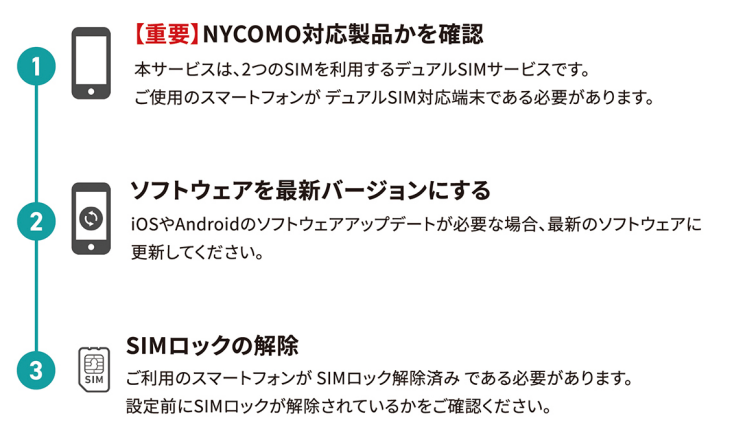
NYCOMOを利用するには、端末側の準備も必要です。以下の3点を必ず確認しておきましょう。
端末の事前準備チェックリスト
- ① SIMロックが解除されているか確認
- ② ソフトウェアを最新バージョンにアップデート
- ③ 他社のAPN構成プロファイルを削除(該当者のみ)
■ SIMロックの確認・解除方法
大手キャリア(ドコモ・au・ソフトバンク)で購入したスマホは、SIMロックがかかっている場合があります。NYCOMOを利用するには、SIMロックを解除しておく必要があります。
💡 2021年8月27日以降に発売された機種は、原則SIMロックが設定されていないため、解除手続きは不要です。
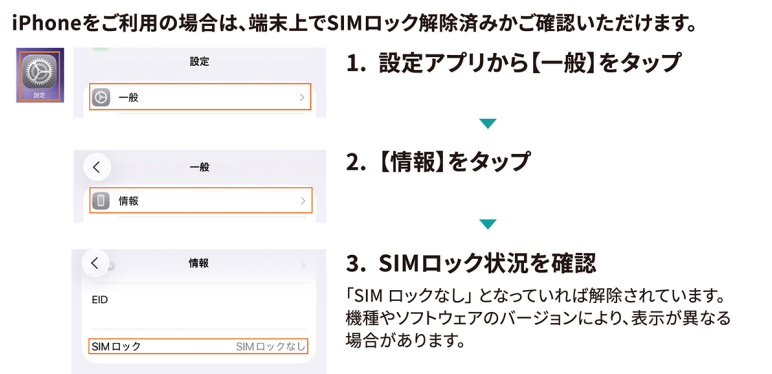
iPhoneでのSIMロック確認方法:
- 「設定」アプリを開く
- 「一般」をタップ
- 「情報」をタップ
- 「SIMロック」の項目を確認 →「SIMロックなし」と表示されていればOK
| キャリア | SIMロック解除手続き |
|---|---|
| ドコモ | My docomo → 「お手続き」→「SIMロック解除」 |
| au | My au → 「サポート」→「SIMロック解除のお手続き」 |
| ソフトバンク | My SoftBank → 「契約・オプション管理」→「SIMロック解除」 |
■ ソフトウェアのアップデート
eSIMの設定をスムーズに行うため、iOSやAndroidのソフトウェアを最新バージョンにアップデートしておきましょう。古いバージョンのままだと、eSIMの追加に失敗する可能性があります。
■ APN構成プロファイルの削除(iPhone・該当者のみ)
NTTドコモ・au・ソフトバンク以外(格安SIM・MVNOなど)からNYCOMOに乗り換える場合、iPhoneでは既存のAPN構成プロファイルを削除する必要があります。
【注意】APN構成プロファイルを削除すると、削除した回線はご利用できなくなります。
APN構成プロファイルの削除手順:
- ホーム画面の「設定」をタップ
- 「一般」をタップ
- 「VPNとデバイス管理」をタップ
- 削除する「構成プロファイル」をタップする
- 「プロファイルを削除」をタップする
- パスコードを入力
- 削除したい構成プロファイルが削除されていることを確認する
MNP予約番号の取得方法
MNP予約番号は、現在契約中の携帯会社で取得します。主要キャリアの取得方法は以下の通りです。
| キャリア | 取得方法 |
|---|---|
| ドコモ | My docomo、電話(151)、ドコモショップ |
| au | My au、電話(0077-75470)、auショップ |
| ソフトバンク | My SoftBank、電話(*5533)、ソフトバンクショップ |
| 楽天モバイル | my 楽天モバイル |
| 格安SIM各社 | 各社のマイページ、サポート窓口 |
MNP予約番号取得時の注意点
- 有効期限は15日間:取得後はなるべく早く手続きを進めましょう
- 予約番号を取得しても解約にはならない:NYCOMOで開通した時点で自動的に解約となります
- キャリアメールは使えなくなる:乗り換え前にGmailなどに移行しておきましょう
NYCOMO(ニコモ)への乗り換え(MNP)手順
ここからは、実際にNYCOMO(ニコモ)へ乗り換える手順をステップごとに詳しく解説します。
乗り換えはこんなに簡単!
- Web申し込みは約10〜15分で完了
- 最短3〜5日でSIMが届く
- 開通手続きは即日(自宅でOK、ショップに行く必要なし)
- すべてオンラインで完結
「乗り換えって大変そう…」と思っている方もご安心ください。スマホとクレジットカードがあれば、自宅にいながら全て完結します。
乗り換え手順の流れ
STEP1:MNP予約番号を取得する
まず、現在契約中の携帯会社でMNP予約番号を取得します。
Webから取得する場合は、各社のマイページにログインして「MNP予約」や「他社へ乗り換え」などのメニューから手続きを進めます。
MNP予約番号は10桁の数字です。有効期限(15日間)内にNYCOMOの申し込みを完了させましょう。
STEP2:NYCOMOの公式サイトで申し込む
MNP予約番号を取得したら、NYCOMOの公式サイトから申し込みます。
申し込みフォームで入力する情報:
- MNP予約番号
- MNP予約番号の有効期限
- 乗り換え元の電話番号
- 契約者情報(氏名、住所、生年月日など)
- 本人確認書類のアップロード
- クレジットカード情報
入力内容に誤りがないか確認し、申し込みを完了させます。
STEP3:SIMカードを受け取る
申し込み後、審査が完了するとSIMカードが自宅に届きます。
届くSIMの種類
- 楽天モバイル回線用SIM:物理SIMまたはeSIM
- ドコモ回線用SIM:eSIM
STEP4:SIMカードを端末に設定する
届いたSIMカードをスマートフォンに設定します。
物理SIMの場合:
- スマホの電源を切る
- SIMトレイを取り出す
- SIMカードをセットしてトレイを戻す
- スマホの電源を入れる
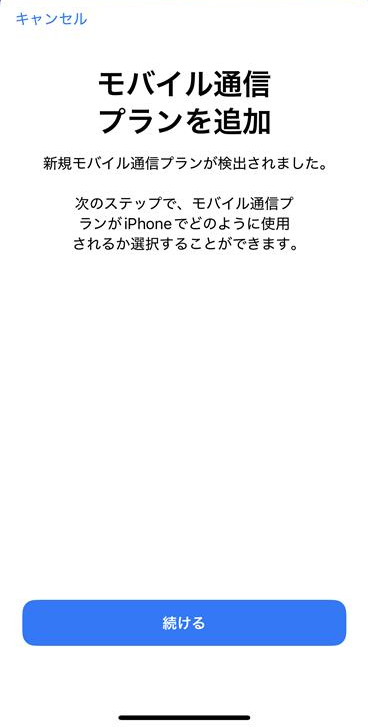
eSIMの場合:
- 同梱されているQRコードを用意
- スマホの設定画面から「eSIMを追加」を選択
- QRコードを読み取る
- 画面の指示に従って設定を完了
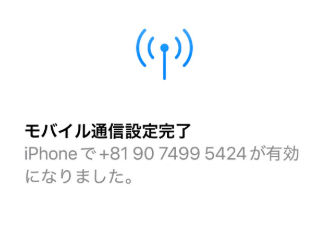
STEP5:回線開通手続きを行う
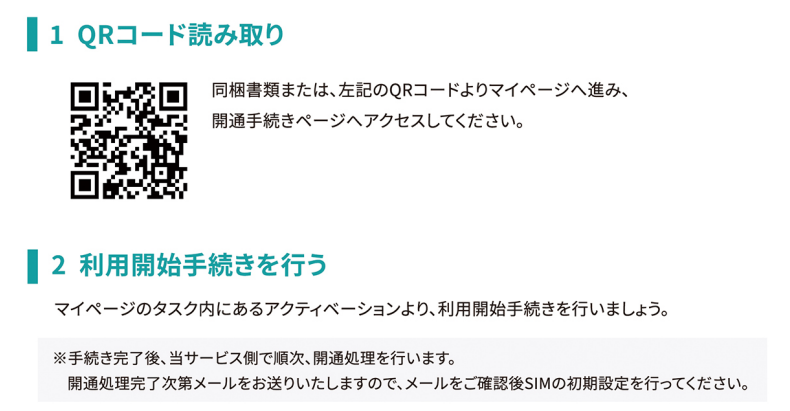
SIMの設定が完了したら、回線開通手続きを行います。
NYCOMOのマイページ、または開通専用ダイヤルから手続きを進めます。開通手続きが完了すると、以前の携帯会社は自動的に解約され、NYCOMOでの利用が開始されます。
STEP6:動作確認をする
開通後は、以下の手順で2回線とも正常に動作するか確認しましょう。
■ 確認①:2回線分の設定が完了しているか
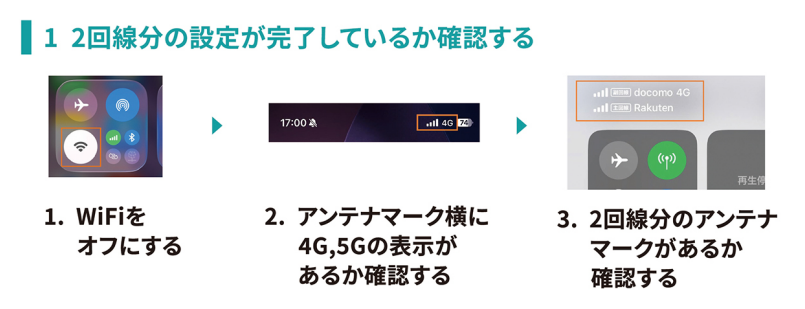
- WiFiをオフにする
- 画面上部のアンテナマーク横に4Gまたは5Gの表示があるか確認
- 2回線分のアンテナマーク(docomo / Rakutenなど)が表示されているか確認
■ 確認②:通話・SMSが利用できるか
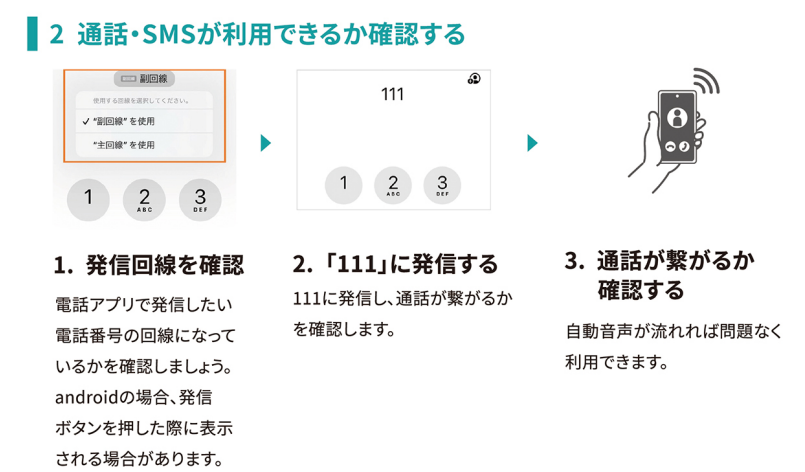
- 電話アプリを開き、発信回線がMNPで引き継いだ番号の回線になっているか確認
- 「111」に発信し、通話が繋がるか確認
- 自動音声が問題なく流れれば、通話機能はOK
💡 ヒント:「111」は通話テスト用の番号で、無料で発信できます。自動音声が流れれば正常に通話できる状態です。
■ 確認③:データ通信ができるか
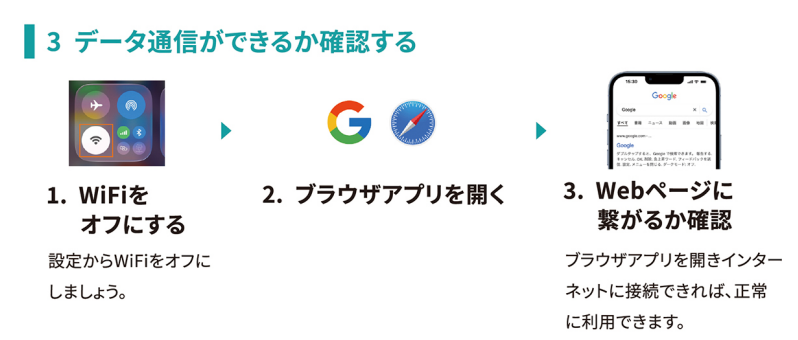
- WiFiをオフにしたまま、ブラウザアプリを開く
- Webページが正常に表示されればOK
■ 確認④:回線を切り替えて2回線目もテスト
楽天モバイル回線での確認が終わったら、ドコモ回線に切り替えて同様にテストしましょう。両方の回線でデータ通信と通話ができれば、乗り換え完了です!
動作確認チェックリスト
- ✅ 2回線分のアンテナマークが表示されている
- ✅ 「111」に発信して通話ができた
- ✅ WiFiオフでインターネットに接続できた
- ✅ 回線を切り替えて、もう一方の回線でも通信できた
すべて問題なく動作すれば、乗り換え完了です!
NYCOMO(ニコモ)の対応端末一覧
NYCOMO(ニコモ)を利用するには、2つのSIMを同時に使える(デュアルSIM対応)スマートフォンが必要です。
対応iPhone一覧
| 機種 | 対応SIMタイプ |
|---|---|
| iPhone 17 | eSIM × 2(デュアルeSIM対応) |
| iPhone SE(第2世代) | 物理SIM + eSIM |
| iPhone XR | 物理SIM + eSIM |
| iPhone XS / XS Max | 物理SIM + eSIM |
| iPhone 11以降 | 物理SIM + eSIM |
※ iPhone XS以降のモデルであれば、基本的にNYCOMOで利用可能です。
対応Android一覧
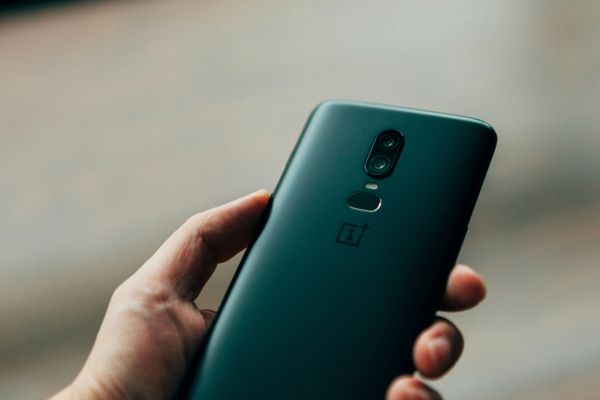
以下は動作確認済みの代表的なAndroid端末です。
- Google Pixel 7 / 8
- Xiaomi Redmi Note 13 Pro
- Xperia 1 V / 5 V
- ASUS Zenfoneシリーズ
- その他DSDS対応のAndroid端末
お使いのスマホが「2回線同時に使える」タイプか確認しよう
デュアルSIM対応のスマホでも、2回線の使い方にはいくつかの種類があります。NYCOMOを快適に使うために、お使いの端末がどのタイプに当てはまるか確認しておきましょう。
※横にスクロールできます。
| タイプ | 2回線の同時待ち受け | 切り替えの手間 | 通話中のネット接続 | NYCOMOとの相性 |
|---|---|---|---|---|
| DSDA (もっとも高機能) |
できる | なし(自動) | どちらの回線でもOK | ◎ 最適 |
| DSDV (多くの端末が対応) |
できる | なし(自動) | 通話中の回線のみ | ○ 快適に使える |
| DSDS (やや古い機種に多い) |
できる | なし(自動) | 通話中の回線のみ(やや低速) | ○ 使える |
| DSSS (一部の古い機種) |
できない | 毎回手動で切り替え | 通話中の回線のみ | △ おすすめしない |
💡 かんたんチェック:iPhoneはXS以降、Androidは近年のモデルであればほとんどがDSDV以上に対応しています。お使いのスマホのスペック表で「DSDV」「DSDA」の記載があれば、NYCOMOを快適に使えます。
注意:DSSSタイプの端末はおすすめしません
DSSSタイプの端末は2回線の同時待ち受けができないため、NYCOMOの「いつでも回線を切り替えられる」メリットが活かせません。NYCOMOを利用する際は、DSDS / DSDV / DSDA対応の端末をご用意ください。
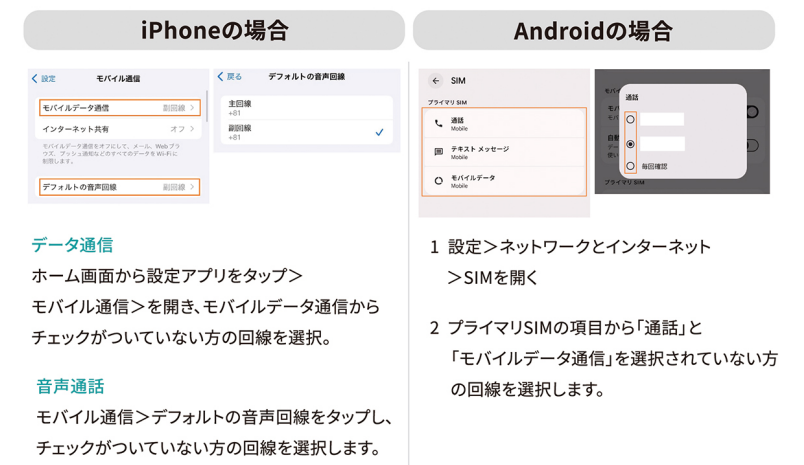
回線の切り替え方法
NYCOMOの2回線を切り替える方法を、iPhoneを例に解説します。
iPhoneでの回線切り替え手順
【手順】
- 「設定」アプリを開く
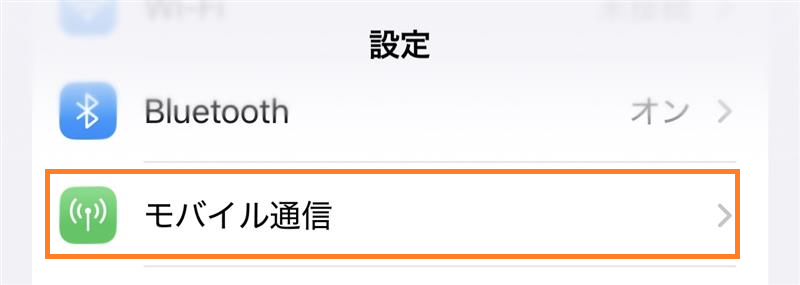
- 「モバイル通信」をタップ
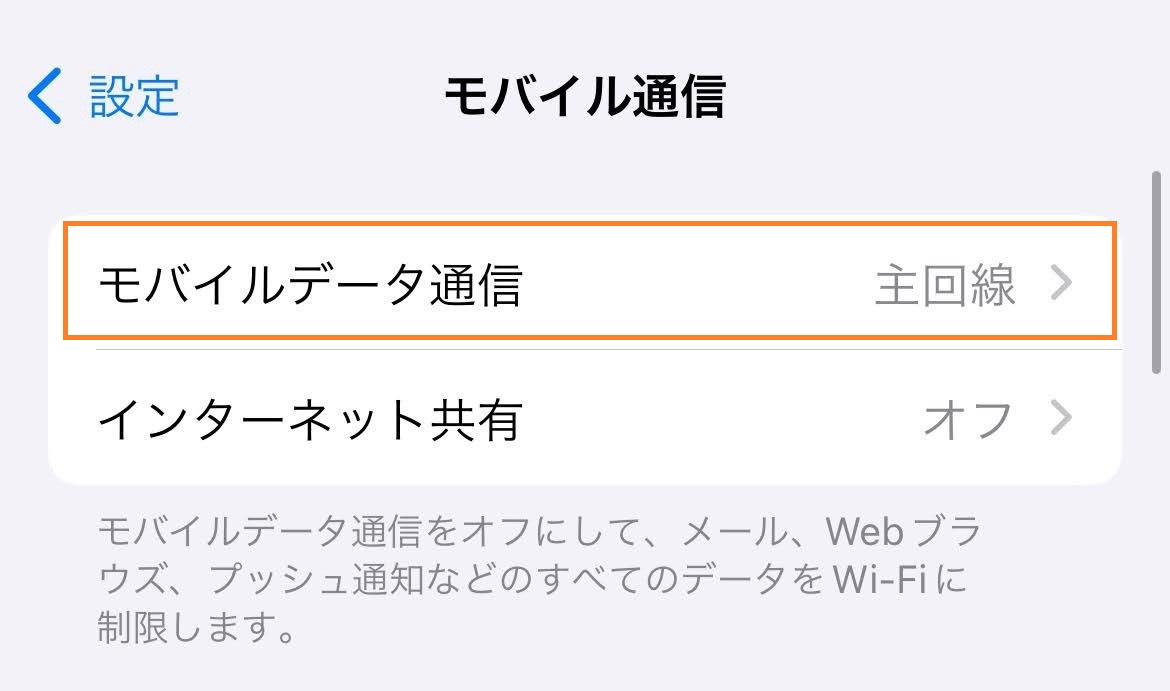
- 「モバイルデータ通信」をタップ
- 使いたい回線を選択
■ STEP1:設定からモバイル通信を開く
■ STEP2:モバイルデータ通信をタップ
■ STEP3:使いたい回線を選択
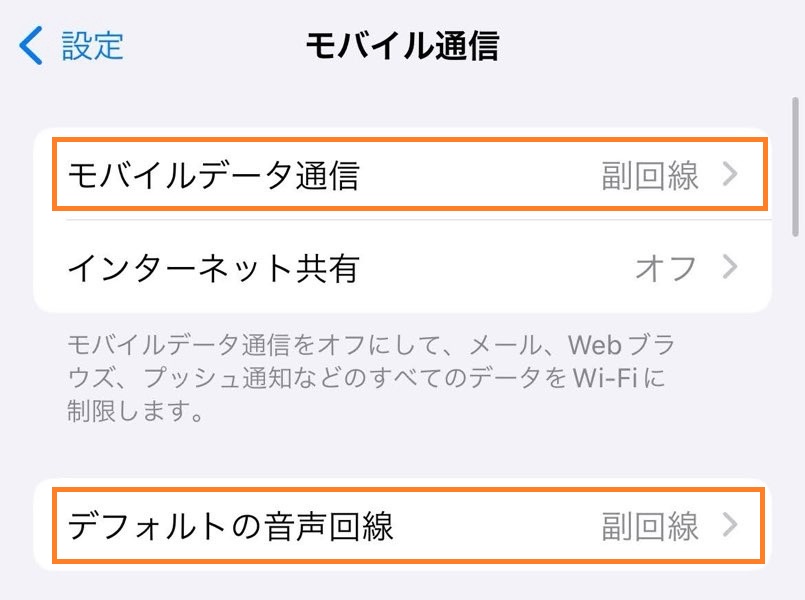
たったこれだけで、データ通信に使用する回線を切り替えられます。
切り替えのポイント
- データ無制限※の楽天モバイル回線と、月3GBのドコモ回線を利用シーンに応じて使い分け
- 2つの異なる回線でカバーエリアが広い
- ドコモ回線は月3GBなので、使いすぎに注意
※混雑時など公平なサービス提供のため速度制御する場合があります。
Androidでの回線切り替え手順
Android端末でも同様に、設定画面から回線を切り替えられます。
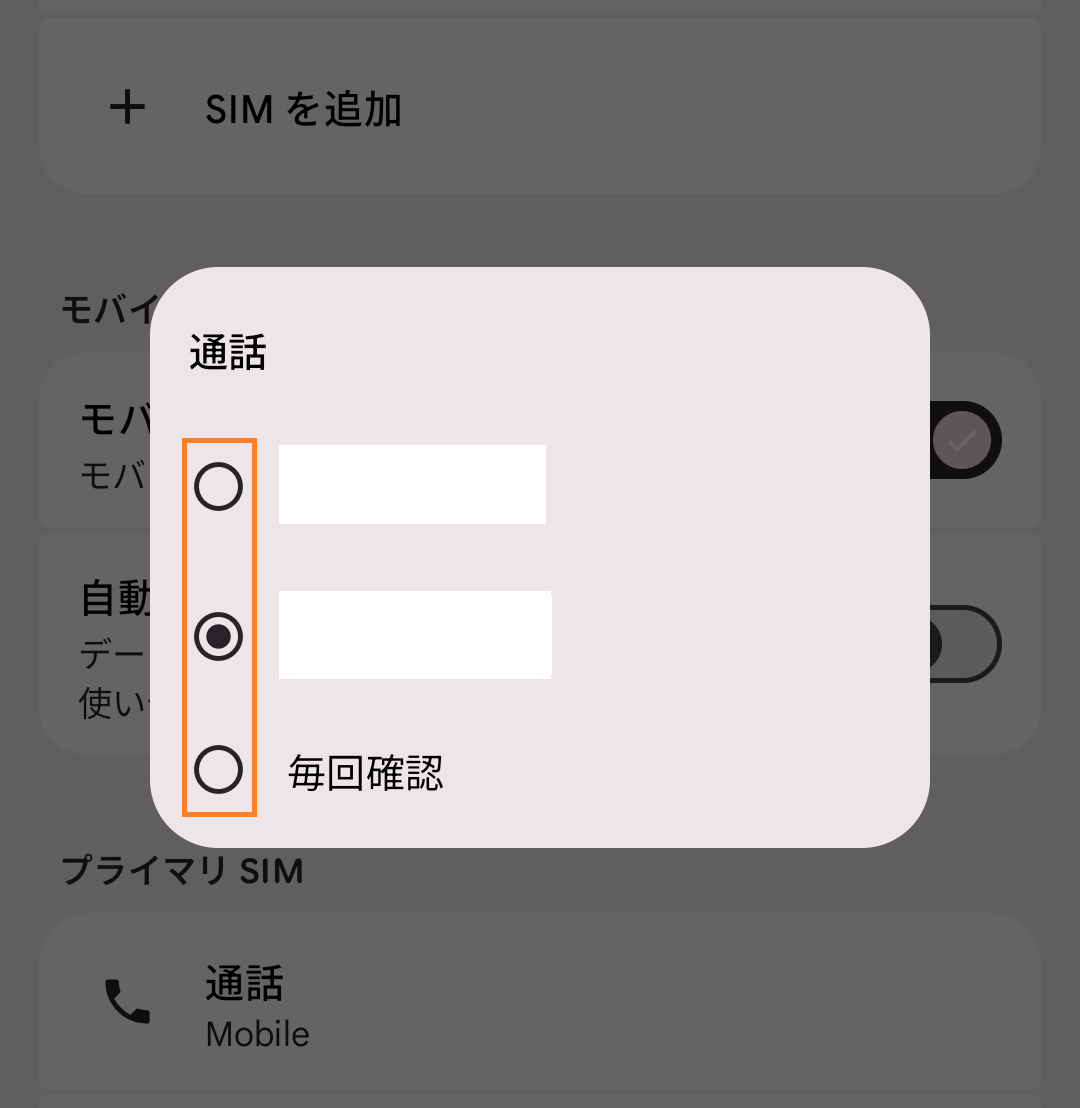
Android端末では「設定」→「ネットワークとインターネット」→「SIM」から、データ通信に使用する回線を選択できます。
開通しない・繋がらない時の対処法
回線の開通がうまくいかない場合や、繋がらない場合は、以下の対処法をお試しください。
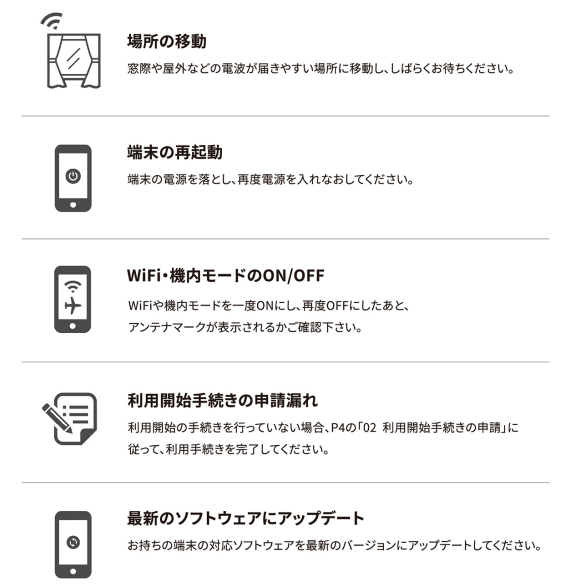
すぐに試せる対処法
| 対処法 | 詳細 |
|---|---|
| 場所を移動する | 窓際や屋外など、電波が届きやすい場所に移動してしばらくお待ちください。 |
| 端末を再起動する | スマホの電源を一度オフにし、再度電源を入れ直してください。 |
| 機内モードのON/OFF | 機内モードを一度ONにし、再度OFFにしてアンテナマークが表示されるか確認してください。 |
| 利用開始手続きの確認 | マイページで利用開始手続き(アクティベーション)が完了しているか確認してください。 |
| ソフトウェアアップデート | 端末のソフトウェアが最新バージョンになっているか確認してください。 |
iPhoneで回線の接続がうまくいかない場合
iPhoneで回線を設定した際に「キャリア設定のアップデート」のポップアップを誤ってスキップしてしまった場合は、以下の手順でアップデートしてください。
- ホーム画面から「設定」→「一般」→「情報」の順に進む
- 「キャリア設定のアップデート」のポップアップが再表示されたら、「アップデート」をタップ
💡 注意:ポップアップは必ず表示されるとは限りません。表示されない場合は、他の対処法をお試しください。
ドコモ回線で音声通話はできるがデータ通信ができない場合
ドコモ回線で音声通話とデータ通信を分けて初期設定を行う必要がある場合があります。iPhoneの場合は「モバイル通信」の設定から、Androidの場合は「SIM」の設定から、音声通話用とデータ通信用の回線をそれぞれ正しく設定してください。
よくある質問
よくある質問一覧
Q. 今使っている電話番号は引き継げますか?
A. はい、MNPで電話番号を引き継げます。
引き継いだ電話番号は、ドコモ回線で使用します。音声通話もドコモ回線経由で行われるため、通話品質も安心です。
Q. 今使っているスマホはそのまま使えますか?
A. デュアルSIM対応のiPhone・Android端末であれば使用可能です。
iPhoneはXS以降、Androidは2回線(デュアルSIM)に対応した端末であれば基本的に利用できます。契約前に対応端末一覧をご確認ください。
Q. 解約時に違約金はかかりますか?
A. 最低利用期間(2年)以内の解約は、違約金4,928円(税込)がかかります。
2年以上利用すれば、違約金なしで解約可能です。
Q. 回線の切り替えは難しいですか?
A. 設定画面から3タップで簡単に切り替えられます。
難しい設定は不要で、誰でも簡単に回線を切り替えられます。
Q. ドコモ回線の3GBを使い切ったらどうなりますか?
A. 低速モード(最大128kbps程度)になります。
低速モードでもテキスト中心の利用は可能です。状況に応じて楽天モバイル回線とドコモ回線を使い分けるのがおすすめです。
Q. NYCOMOはどこでも使えますか?
A. 楽天モバイル回線エリアとドコモ回線エリアの両方をカバーしています。
2回線構成のため、利用シーンに応じて回線を切り替えることで、より広いエリアで快適に通信できます。2回線を使い分けられるのがNYCOMOの最大の強みです。
NYCOMO(ニコモ)乗り換えまとめ
この記事では、NYCOMOへの乗り換え方法について詳しく解説しました。
NYCOMOへの乗り換えまとめ
- NYCOMOは楽天モバイル回線とドコモ回線の2回線が使える新しいMVNO
- MNPで電話番号を引き継いで乗り換え可能
- 月額4,928円(税込)で大手キャリアより安く無制限※通信
- 2回線だからカバーエリアが広く安心
- 2回線同時に使えるスマホ(デュアルSIM対応)が必要、最低利用期間2年に注意
- 回線切り替えは設定画面から3タップで簡単
※混雑時など公平なサービス提供のため速度制御する場合があります。
今NYCOMOに乗り換えるべき理由
① 2回線あるからカバーエリアが広い
楽天モバイル回線とドコモ回線の2回線構成だから、利用シーンに応じてもう一方の回線も試せる。1回線のサービスにはない安心感があります。
② 乗り換えを先延ばしにするほど損
大手キャリアで月7,000円払っている方は、1ヶ月先延ばしにするたびに約2,000円損しています。早く乗り換えるほど、節約できる総額が増えます。
③ 手続きは思ったより簡単
Web申し込みは約10分、SIMは最短3〜5日で届き、開通は自宅で即日完了。ショップに行く必要も、難しい設定も一切なしです。
大手キャリアの高い料金に悩んでいる方、通信の安定性にもこだわりたい方は、今すぐNYCOMOへの乗り換えを始めましょう!
この記事を書いた人(編集:モバレコ編集部)

Let's Share!


