
LINEの機種変更引き継ぎ方法を解説!iPhone・Androidのトーク履歴バックアップと失敗時の対処法【2026年最新】
LINEの機種変更は「旧端末で引き継ぎ準備→新端末で電話番号ログイン+SMS認証」で引き継げます。旧端末で「アカウント引き継ぎ設定」をオンにし、電話番号・パスワード・メールアドレスを確認、トーク履歴をバックアップ(iPhoneはiCloud/AndroidはGoogleドライブ)しておくのが基本の流れです。
この記事では、iPhone・AndroidそれぞれのLINE引き継ぎ手順と、つまずきやすいトーク履歴のバックアップ・異なるOS間の制限・引き継ぎに失敗したときの対処法までまとめて解説します。機種変更前に準備を整えておきたい方は、ぜひ参考にしてください。

目次
LINE引き継ぎの手順・準備の早見表
まず全体像をつかみましょう。機種変更でLINEを引き継ぐときに「やること」と「ポイント」を一覧にまとめました。
| タイミング | やること | ポイント・補足 |
|---|---|---|
| 旧端末(事前準備) | 電話番号・パスワード・メールアドレスを確認 | パスワード未設定なら必ず登録しておく |
| 旧端末(事前準備) | トーク履歴をバックアップ | iPhoneはiCloud、AndroidはGoogleドライブ |
| 旧端末(事前準備) | 「アカウント引き継ぎ設定」をオン | QRコードで引き継ぐ場合は不要なことも |
| 新端末(引き継ぎ) | 電話番号でログインしSMS認証 | 本人確認後にアカウントが復元される |
| 新端末(引き継ぎ) | トーク履歴を復元 | 同じOS間は全期間、異なるOS間は直近14日分 |
このように、ポイントは「旧端末での準備」と「新端末での本人確認」です。次の章から、それぞれの手順を詳しく見ていきます。
機種変更前に旧端末でやる準備は?
機種変更前は、旧端末で「電話番号・パスワード・メールアドレスの確認」「トーク履歴のバックアップ」「アカウント引き継ぎ設定のオン」を済ませておきます。これらを準備しておけば、新端末でスムーズにログインできます。
機種変更で引き継ぎできるもの・できないもの
機種変更時、LINEで引き継げるものと引き継げないものがあります。何が引き継げるのかを事前に確認しておきましょう。
■ 引き継ぎできるもの
- 友だちリスト(グループを含む)
- ノート・アルバムに投稿した内容
- 自分のプロフィール情報
- ホーム・タイムラインの内容
- 購入したスタンプ・着せかえ情報
- 課金アイテムの購入履歴やコイン残高
- 連動アプリ(LINEゲーム・LINE PLAYなど)の登録データ
■ 引き継ぎに条件・制限があるもの
- 過去のトーク内容(バックアップ・復元の作業が必要)
- トーク背景・通知音の設定
- コイン残高(異なるOS間では引き継げない場合がある)
とくにトーク履歴は自動では引き継がれません。残したい場合は、後述のバックアップ作業を必ず事前に行いましょう。
電話番号・パスワード・メールアドレスを確認する
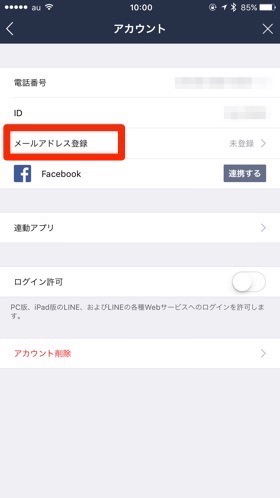
アカウントを引き継ぐには、LINEに登録した「電話番号」「パスワード」「メールアドレス」を確認・設定しておくことが必須です。
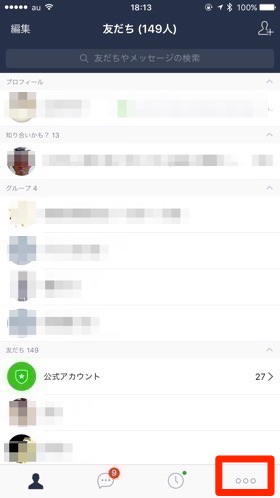
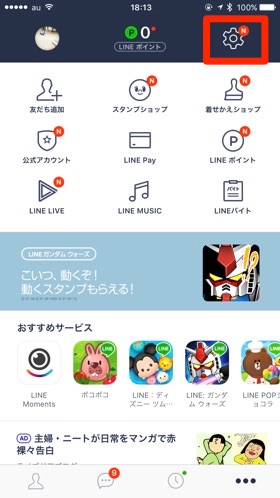
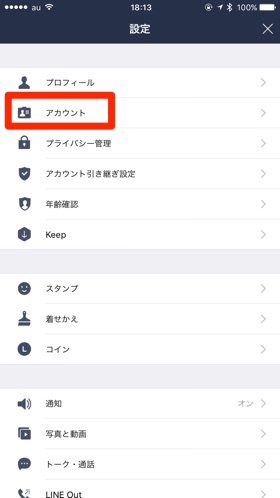
確認は「ホーム」→「設定(歯車アイコン)」→「アカウント」から行えます。とくにパスワードが未設定だと新端末でログインできないことがあるため、設定していない場合は必ず登録しておきましょう。LINE公式も、確実な引き継ぎのためにパスワードの変更(再登録)をすすめています。
「アカウント引き継ぎ設定」をオンにする
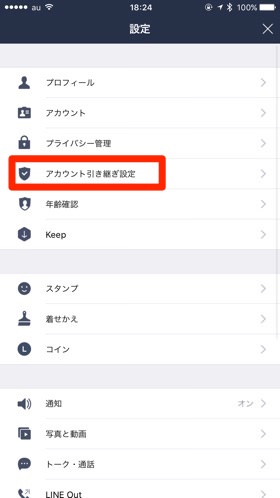
登録情報を確認したら、旧端末で「アカウント引き継ぎ設定」をオンにします。「設定」→「アカウント引き継ぎ」→「アカウントを引き継ぐ」をオンにしましょう。
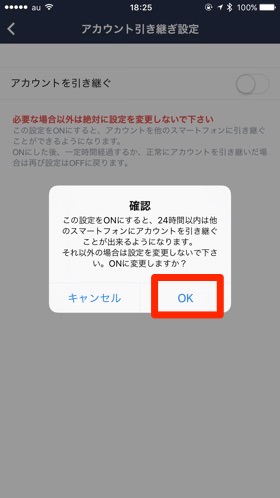
オンにしたら一定時間内に新端末で引き継ぎを行います。時間が過ぎても、再度オンにすれば引き継ぎできるので焦らなくても大丈夫です。なお、旧端末がWi-Fiにつながっていれば、SIMを抜いた状態でもこれらの設定はできます。
iPhone・Androidでトーク履歴をバックアップするには?
トーク履歴は、iPhoneは「iCloud」、Androidは「Googleドライブ」にバックアップします。引き継ぎ設定とは別の作業なので、トークを残したい場合は機種変更前に必ず実行しておきましょう。
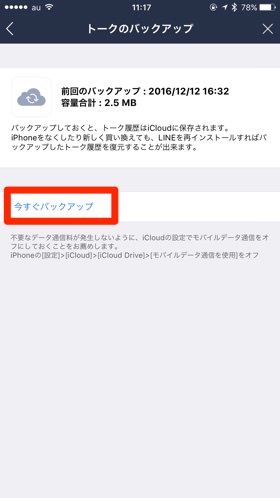
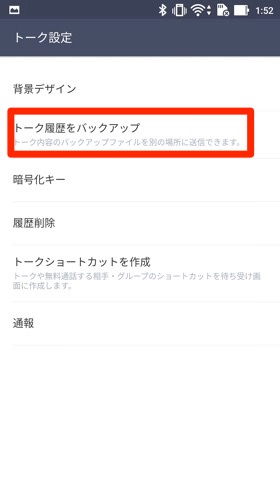
バックアップは「ホーム」→「設定」→「トークのバックアップ」(または「バックアップ・引き継ぎ」)から「今すぐバックアップ」をタップします。バックアップ用のPINコードを設定する画面が出た場合は、忘れないよう控えておきましょう。詳しい手順は以下の記事でも解説しています。
iPhoneとAndroid間ではトーク履歴の引き継ぎに制限がある
注意したいのが、iPhoneとAndroidなど異なるOS間では、トーク履歴を全期間引き継ぐことはできない点です。引き継げる範囲は次のとおりです。
| 引き継ぎパターン | トーク履歴の引き継ぎ範囲 |
|---|---|
| 同じOS間(iPhone→iPhone/Android→Android) | バックアップがあれば過去の全トーク履歴 |
| 異なるOS間(iPhone↔Android) | 「かんたん引き継ぎQRコード」で直近14日分のみ |
「かんたん引き継ぎQRコード」は、旧端末でQRコードを表示し、新端末でスキャンするだけで引き継げる方法です。LINEのバージョンが対応していれば、異なるOS間でも直近14日間のトーク履歴を復元できます。それ以前の履歴を確実に残したい場合は、トークごとにテキストとして保存するなどの方法を検討しましょう。
新端末でLINEにログインする手順は?
新端末では、LINEアプリで「電話番号」を入力し、届いたSMSの認証番号を入力してログインします。その後、案内に沿って本人確認とトーク履歴の復元を進めれば引き継ぎ完了です。
電話番号を入力してSMS認証する
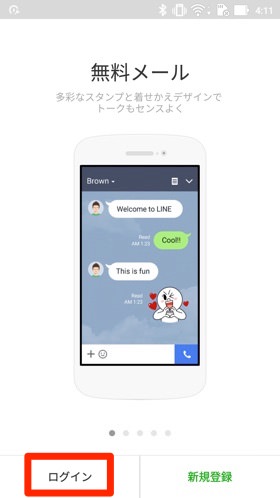
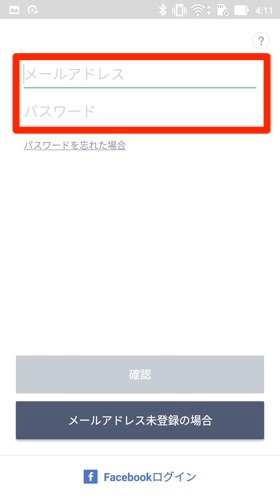
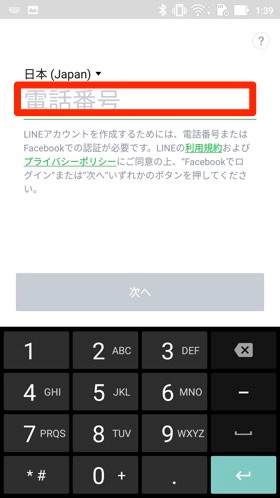
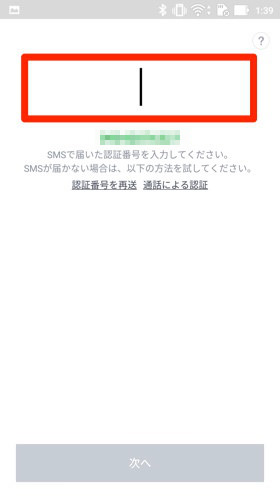
新端末にLINEをインストールしたら、最初の画面で「ログイン」を選択します。電話番号を入力すると、その番号宛に認証番号が書かれたSMSが届くので、LINEの画面に入力しましょう。
本人確認後にアカウントとトーク履歴を復元する
SMS認証後、表示されたアカウントが自分のものであることを確認し、パスワードの入力など画面の案内に沿って本人確認を進めます。QRコードで引き継ぐ場合は、旧端末に表示したQRコードを新端末で読み取る方法もあります。
続いて、バックアップしておいたトーク履歴の復元へ進みます。認証が完了すると、友だちやグループが引き継がれたLINEの画面が表示されます。
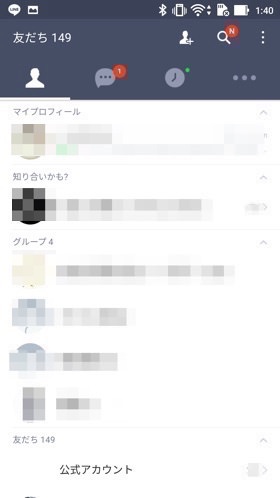
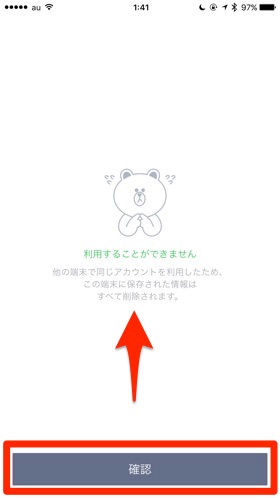
なお、新端末でログインが完了すると、旧端末ではLINEが使えなくなります。トーク履歴のバックアップをしていない場合、この時点で履歴を引き継げなくなるため、必ず事前にバックアップを済ませておきましょう。
引き継ぎに失敗・できないときの対処法は?
きちんと設定したのにうまく引き継げないときは、パスワードの再設定・アカウント引き継ぎ設定の見直し・アプリの更新を順に確認しましょう。よくあるケースと対処法を紹介します。
パスワードを忘れてログインができないとき
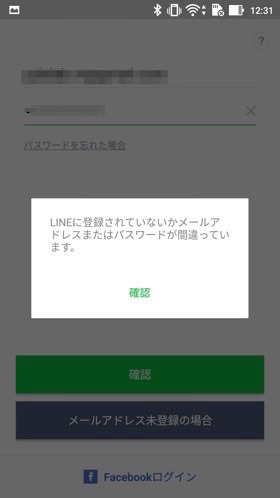
引き継ぎにはパスワードが必要です。パスワードを忘れるとログインできず、新規登録になってしまう恐れがあります。その場合の対処は次のとおりです。
- ログイン画面の「パスワードを忘れた場合」から再設定する
- 旧端末がLINEを使える状態なら、旧端末でパスワードを再登録する
パスワード再設定の場合は、ログイン画面で「パスワードを忘れた場合」をタップし、登録メールアドレスや電話番号宛の案内に沿って再設定します。
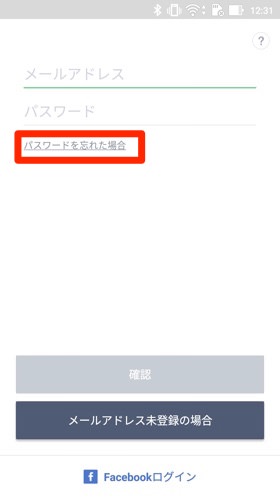
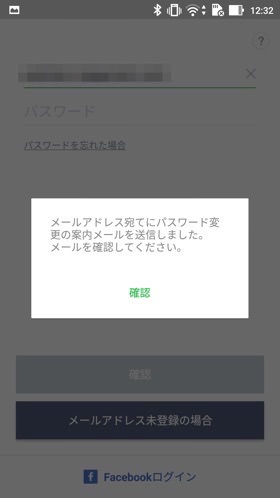
旧端末で再設定する場合は、LINEが使える状態でなければなりません。引き継ぎが完了するまでは旧端末を初期化しないようにしましょう。なお、旧端末はSIMが入っていなくても、Wi-Fiなどでネットワークにつながっていれば設定できます。
「アカウントの引き継ぎを続けるためには?」と表示される
この表示は、旧端末で「アカウント引き継ぎ設定」がオンになっていないときに出ます。旧端末のLINEで「設定」→「アカウント引き継ぎ」から、引き継ぎ設定をオンにし直しましょう。
スタンプ・着せかえがダウンロードできない/友だちリストが消えた
アカウント移行後にスタンプや着せかえをダウンロードできない、引き継げるはずの友だちリストが表示されないといった場合は、まずLINEアプリのアップデートとアプリの再起動・再インストールを試しましょう。
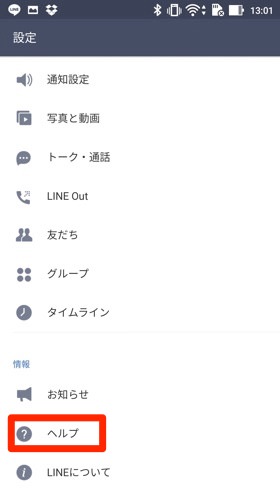
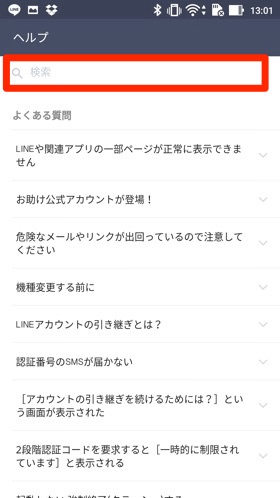
アプリストアで「LINE」に更新がないか確認し、最新版にしてから再度操作します。それでも解決しない場合は、LINEの「問題報告フォーム」へ問い合わせてみましょう。
なお、引き継いだあとにスタンプを友だちへ贈る手順はLINEスタンプを友達にプレゼントする方法にまとめています。
LINEモバイルならLINEの通信容量がカウントフリー
LINEを毎日たっぷり使う方には、LINEの通信容量がカウントフリーになる料金プランが便利です。SNS系のデータ消費を気にせず使えるため、機種変更のタイミングで通信プランの見直しも検討してみましょう。
※料金・キャンペーン・提供状況は変更される場合があります。最新の内容は公式サイトでご確認ください。
LINEの機種変更・引き継ぎに関するよくある質問
Q. 機種変更したらラインが使えないときはどうすればいい?
A. まず新端末で「電話番号でログイン」を選び、SMS認証ができているか確認しましょう。パスワードを忘れている場合はログイン画面の「パスワードを忘れた場合」から再設定します。旧端末がまだ使えるなら、旧端末で「アカウント引き継ぎ設定」がオンになっているかも確認してください。
Q. iPhoneの機種変更でLINEを引き継ぐには?
A. 旧iPhoneで電話番号・パスワードを確認し、トーク履歴をiCloudにバックアップ、「アカウント引き継ぎ設定」をオンにします。新iPhoneでは電話番号を入力してSMS認証し、案内に沿って本人確認とトーク履歴の復元を行えば完了です。
Q. Androidの機種変更でLINEを引き継ぐには?
A. 基本の流れはiPhoneと同じですが、トーク履歴のバックアップ先が「Googleドライブ」になります。旧端末でバックアップと引き継ぎ設定を済ませ、新端末で電話番号ログイン・SMS認証を行ってから履歴を復元します。
Q. iPhoneからAndroid(またはその逆)に機種変更してもトーク履歴は引き継げる?
A. 異なるOS間では過去の全トーク履歴は引き継げません。「かんたん引き継ぎQRコード」を使うと、直近14日分のトーク履歴のみ引き継げます。それ以前の履歴を残したい場合は、トークを個別にテキスト保存するなどの対応を検討しましょう。
Q. SIMを抜いた旧端末でもLINEの引き継ぎ設定はできる?
A. できます。旧端末がWi-Fiなどでネットワークにつながっていれば、SIMを挿し直さなくても引き継ぎ設定やパスワードの確認・変更が可能です。ただし、引き継ぎが完了するまで旧端末は初期化しないようにしましょう。
まとめ
| 旧端末でやること | 新端末でやること |
|---|---|
|
|
LINEの機種変更は、旧端末での準備と新端末での電話番号ログインがそろえば難しくありません。とくにトーク履歴は自動では引き継がれないため、iPhoneはiCloud、AndroidはGoogleドライブへのバックアップを忘れずに行いましょう。
また、iPhoneとAndroidをまたぐ機種変更では、トーク履歴が直近14日分までになる場合があります。引き継ぎが完了するまで旧端末を初期化しないこと、パスワードを事前に確認しておくことを意識すれば、トラブルなく移行できます。LINEの仕様は変更されることがあるため、不安なときは公式の最新情報もあわせて確認してください。
参考・出典
この記事を書いた人(編集:モバレコ編集部)

未来型ガジェッター・デザインラボ・スマフォトグラファー
Let's Share!


