
iTunesの音楽をAndroidに入れる方法!PC経由・Apple Musicアプリで移す手順【2026年最新】
結論、AndroidでiTunesの音楽を聴く方法は主に4つあります。WindowsとUSBケーブルで直接転送する方法、Mac(OpenMTPなどの転送ソフト)で転送する方法、microSDカード経由でコピーする方法、そしてAndroid版Apple Musicアプリを使ってクラウド同期する方法です。iPhoneからAndroidに乗り換えても、今まで取り込んだ音楽を諦める必要はありません。
この記事では、iTunesの楽曲をAndroidに移す手順を画像つきで解説します。PCなしで手軽に同期したい方向けのApple Music活用法もあわせて紹介するので、状況に合った方法を選んでください。

目次
AndroidでiTunesの音楽を聴く方法・早見表
まずは4つの方法の違いを一覧で確認しましょう。PCの有無や、Apple Musicの契約状況によって最適な方法が変わります。
| 方法 | PCが必要か | Apple Music契約 | 向いている人 |
|---|---|---|---|
| WindowsとUSBケーブルで転送 | 必要(Windows) | 不要 | WindowsユーザーでCDリッピングした曲を転送したい人 |
| Mac(OpenMTPなど)で転送 | 必要(Mac) | 不要 | MacユーザーでiTunesの音楽ライブラリをそのままAndroidへ移したい人 |
| microSDカード経由で転送 | 必要(Win/Mac共通) | 不要 | 本体容量を節約したい人・機種変更が多い人 |
| Android版Apple Musicで同期 | 不要 | 必要(月額1,080円〜) | PCレスで手軽に同期したい人・サブスクで新曲も聴きたい人 |
PCで取り込んだCDや購入楽曲をそのまま移したいならUSBまたはSDカード転送、PCなしでクラウド管理したいならApple Musicアプリが便利です。次の章から、それぞれの手順を詳しく解説します。
事前準備:必要な機器とAndroidの設定は?
USB転送またはSDカード転送を使う場合、接続ケーブルとAndroid側のMTPモード設定が必要です。最初に準備しておきましょう。
必要な周辺機器はどれ?
AndroidへiTunes音楽を転送するには、以下のどちらかを用意してください。
■ 主な楽曲の取り込み方法と必要機器
- USBケーブル(USB-CまたはmicroUSB)でAndroidをPCに接続する
- microSDカードとSDカードリーダーを経由して転送し、Androidに取り付ける
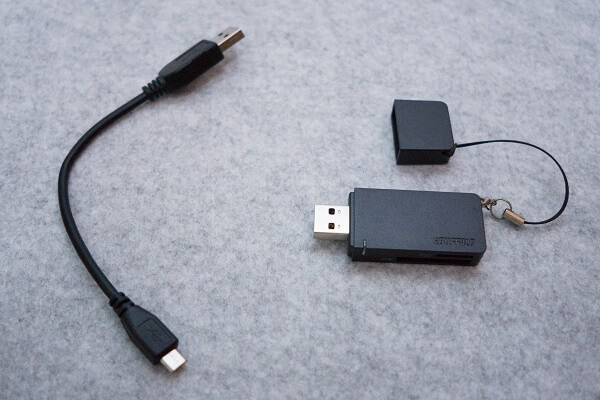
PCとAndroidをつなぐにはUSBケーブルが必要です。近年のAndroid端末はUSB-C端子が主流ですが、旧機種はmicroUSBの場合もあるため、お使いの端末の充電端子形状を確認してください。ケーブルは100円ショップでも入手できます。
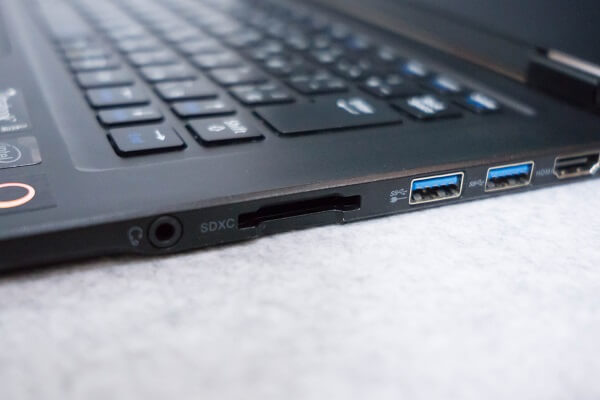
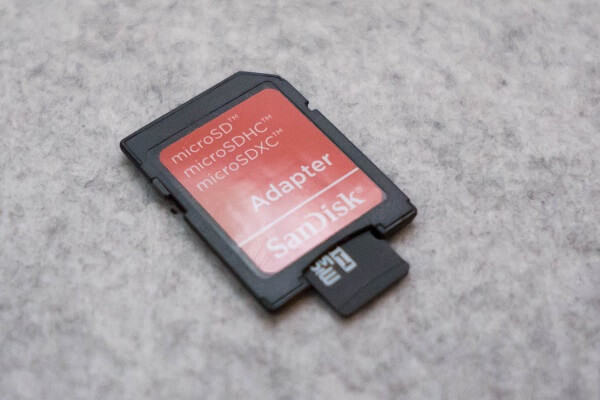
microSDカード経由で転送する場合はSDカードリーダーが必要です。PCにSDカードスロットがない場合に用意しましょう。「microSDカードに読み書き可能」と記載されているものを選びます。
AndroidをMTPモードに設定するには?
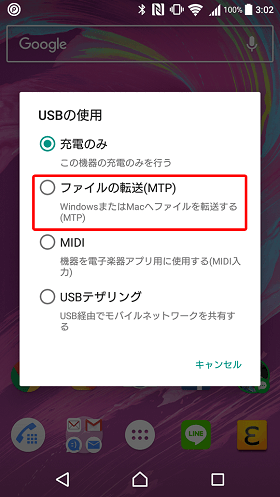
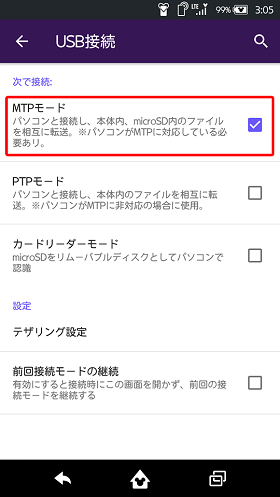
USBでPCと接続する前に、Android側で「MTPモード(ファイル転送モード)」に設定する必要があります。MTPとはMedia Transfer Protocolの略で、ファイルのやりとりに使う接続方式です。
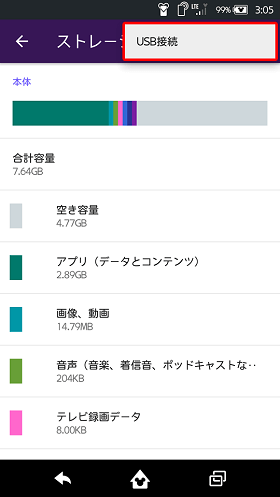
多くのAndroid端末はUSBケーブルを接続すると、接続モードを選択する画面が表示されます。
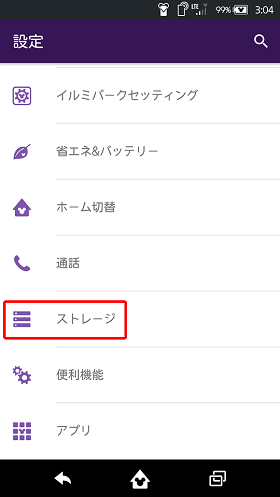
選択画面が表示されない場合は、設定メニューの深い階層にUSB接続設定があります。
●手動で選択する場合(画像は「DisneyMobile on docomo DM-01H」を使用)
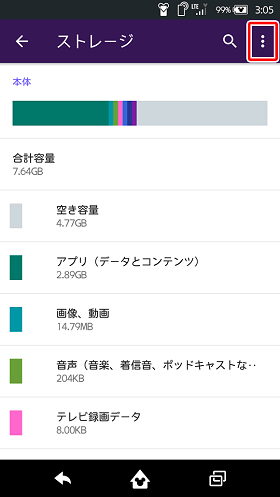
●ポップアップで表示されない場合(画像は「Xperia X Performance SO-04H」を使用)
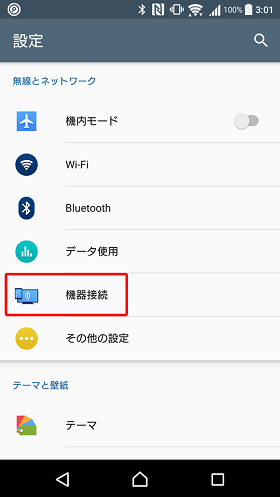
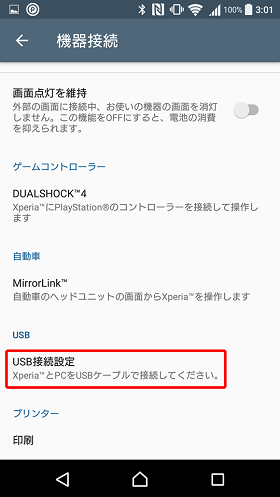
機種によって設定項目の名称や場所が異なりますが、ほとんどのAndroid端末には設定内にUSB接続モードの選択項目があります。「ファイル転送」「MTP」と書かれた項目を選んでください。
【Windows】AndroidとUSBケーブルで音楽を転送する手順は?
一番手軽なのが、AndroidとWindowsパソコンをUSBケーブルで接続して転送する方法です。100円ショップで買えるケーブルだけで始められ、追加ソフトは不要です。
以下の手順はWindows 10/11のPCを使った例ですが、Windows 7/8/8.1でも基本的な操作は同じです。
(手順1)AndroidとUSBケーブルをつないでフォルダを表示する
AndroidとPCをUSBケーブルで接続し、「転送先」と「転送する音楽データ」のフォルダを開きます。
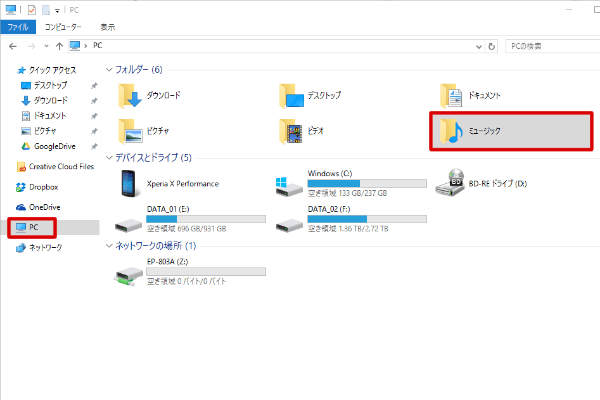
まず「転送先」であるAndroidのフォルダを開きます。スタートメニューから「エクスプローラー」を開くか、デスクトップの「PC」からアクセスしてください。
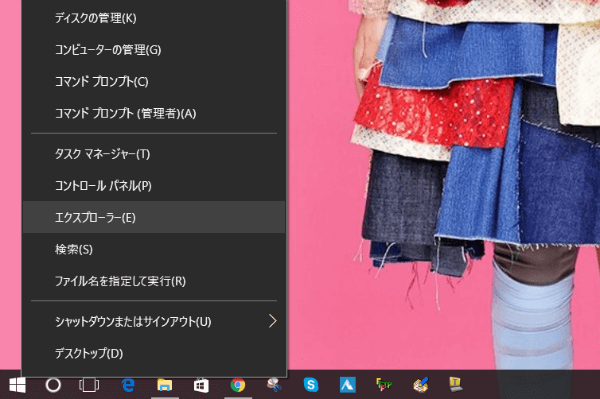
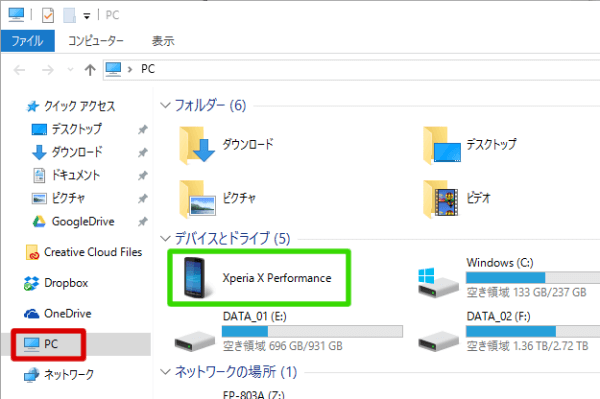
画面に端末名のフォルダや「ポータブルメディアデバイス」が表示されればAndroidの接続は成功です。認識されたAndroidを開くと「内部ストレージ」と「SDカード」が表示されます。
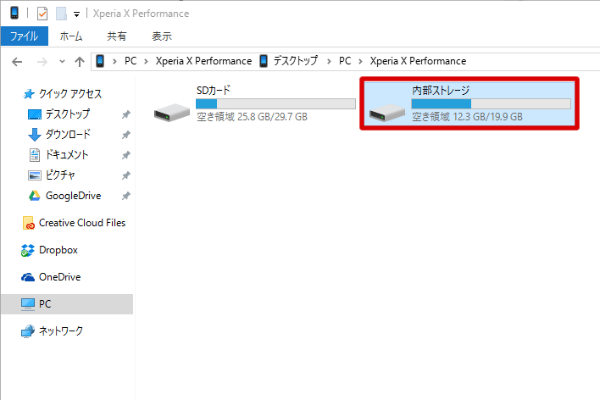
内部ストレージ(またはSDカード)を開き、フォルダの中から「Music」フォルダを探して開きましょう。本体の空き容量が少ない場合はSDカードを選択することをおすすめします。
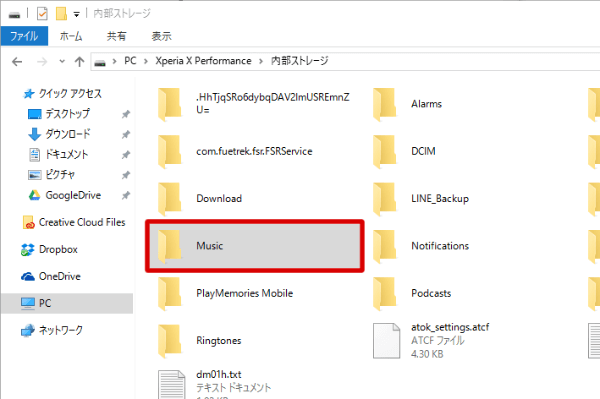
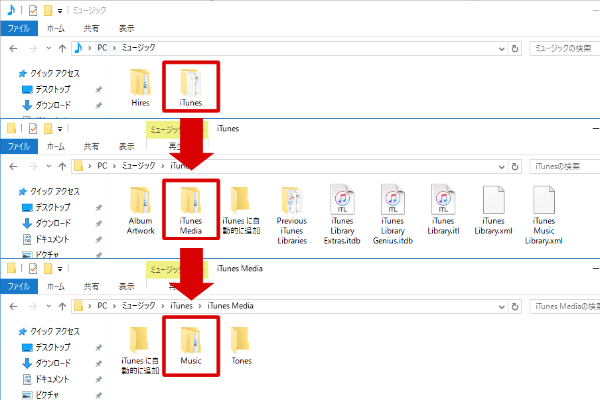
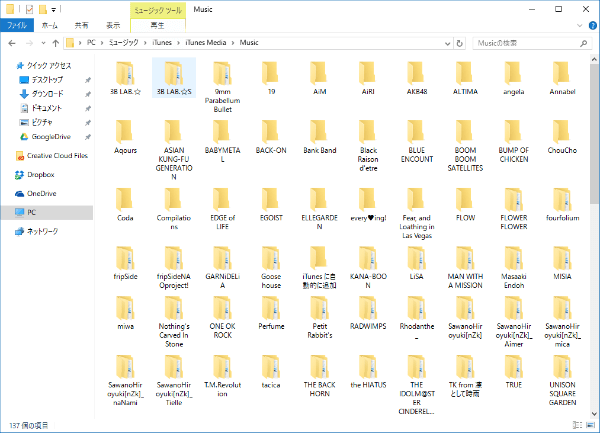
次に「転送元の音楽」をPC内から探します。別のウィンドウで「PC」→「ミュージック」を開くと、iTunesで取り込んだ音楽が保存されています。フォルダをiTunes→iTunes Media→Musicの順に開いて進んでください。
(手順2)フォルダにドラッグ&ドロップする
「転送先」のAndroidフォルダと「転送元」の音楽データフォルダ、2つが開いた状態になったら準備完了です。
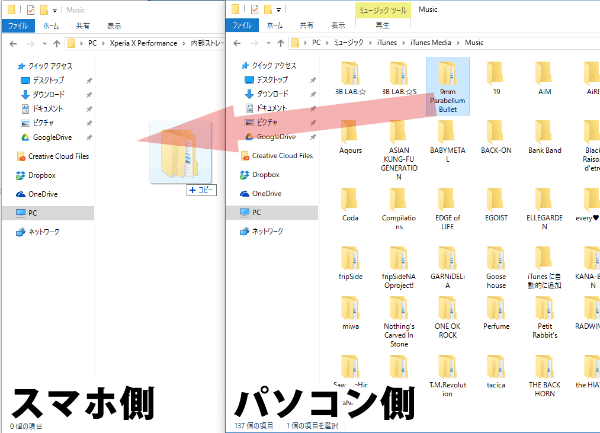
転送したい音楽データを一曲ずつでも、アーティストやアルバム単位のフォルダでも選択してドラッグ&ドロップすればコピーが始まります。容量の許す限りiTunesの音楽をAndroidへ転送できます。
(手順3)スマホで音楽を再生してみよう
転送が完了したら、AndroidのミュージックアプリやYouTube Musicなどで転送した楽曲が表示されるか確認しましょう。
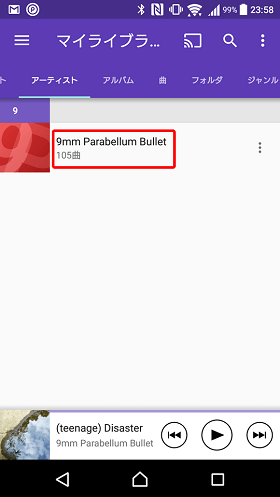
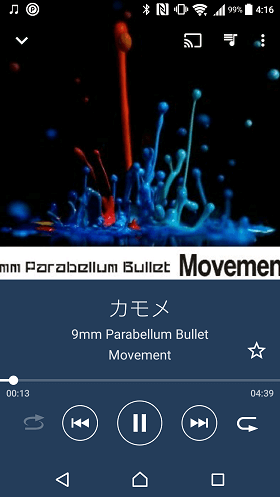
次回以降も楽曲を追加したいときは、ここまでの手順を繰り返すだけでOKです。
【Mac】AndroidとUSBケーブルで音楽を転送する手順は?
MacでもAndroidへ音楽を転送できます。ただしMacにはAndroidをそのままファイル転送モードで認識する機能がないため、専用の転送ソフトを用意します。
かつてMacの定番だったGoogle純正の「Android File Transfer」は、2024年5月に公式サイトからの配布が終了しました。現在は同等の機能を持つ無料・オープンソースの「OpenMTP」などが現行の代替ツールとして使えます。Apple Silicon(M1/M2以降)搭載Macにも対応しています。
(手順1)OpenMTPをインストールする
MacからAndroidへファイルを転送するには、「OpenMTP」という無料の転送ソフトをインストールします。USBケーブルでMTP接続したAndroidの内部ストレージ・SDカードをMac上で表示し、ドラッグ&ドロップで音楽を移せます。
ソフトの入手はこちら:
公式サイトからお使いのMacに合ったファイル(Apple Silicon用/Intel用)をダウンロードし、ダウンロードしたアプリを「アプリケーション」フォルダへドラッグ&ドロップすればインストール完了です。
OpenMTP以外にも、有料アプリの「MacDroid」や、ケーブルを使わずクラウド経由で移す「Googleドライブ」「Dropbox」なども選択肢になります。手軽さやコストで選んでください。
(手順2)「転送元」と「転送先」のフォルダを開く
AndroidをMTPモードでMacにUSB接続し、転送ソフトを起動すると、Androidの内部ストレージまたはSDカードのフォルダが表示されます。「Music」フォルダを確認しましょう。
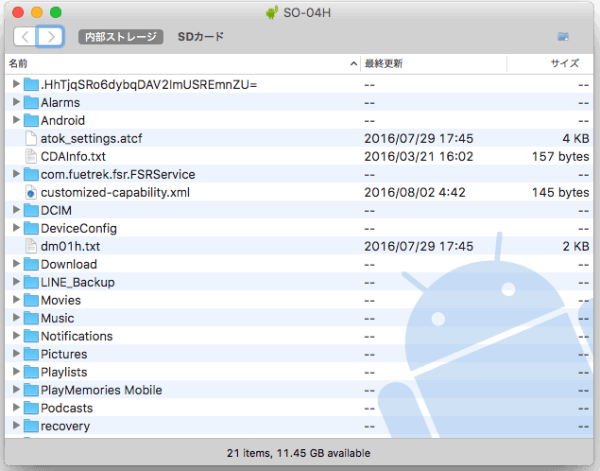
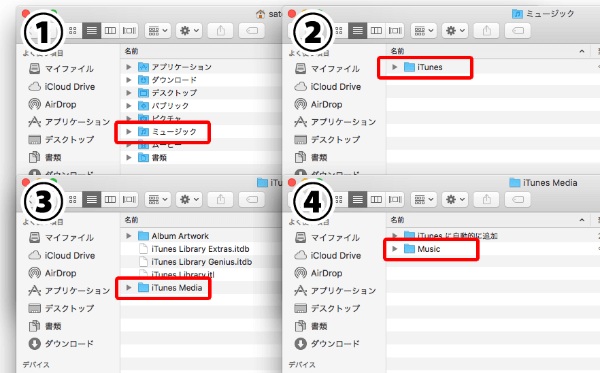
続いて「転送元の音楽」のデータを探します。DockからFinderを開きましょう。
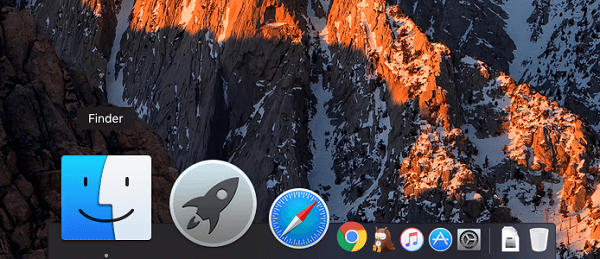
DockにFinderが表示されない場合は、デスクトップをクリックしてからキーボードで「Command+N」を押せばFinderが開きます。
Finderを開いたら「ミュージック」フォルダを選択し、ミュージック→iTunes→iTunes Media→Musicの順にフォルダを進んでいきます。
(手順3)フォルダにドラッグ&ドロップする
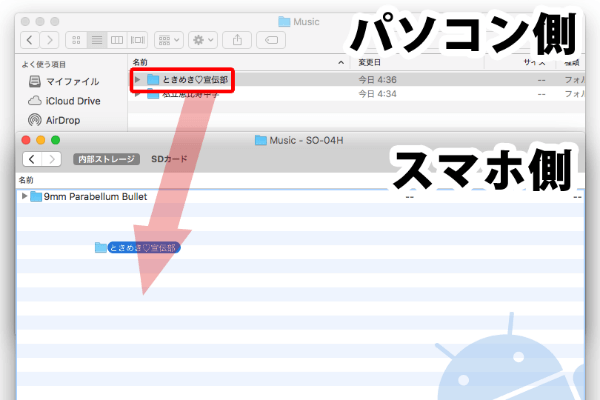
「転送先のAndroid(OpenMTP)」と「転送元の音楽の保存先(Finder)」の2つが開いた状態で、転送したいフォルダや楽曲データを選択してOpenMTP側にドラッグすればOKです。
(手順4)スマホで音楽を再生してみよう
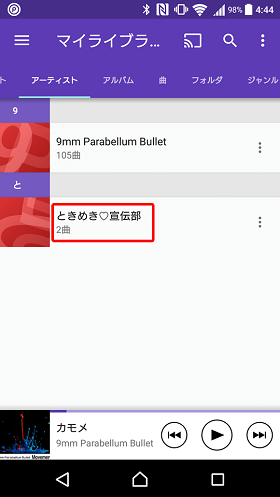
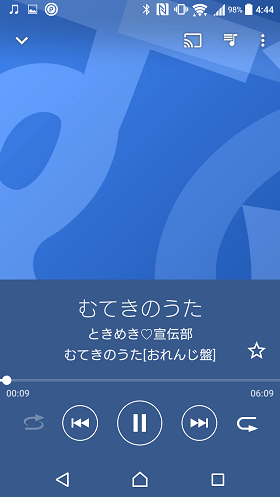
転送が完了したら、AndroidのミュージックアプリでMacから転送した楽曲が表示されるか確認します。
SDカードを使ってiTunesの楽曲を取り込む手順は?
microSDカードを使えばPC本体の転送方法を問わず大容量の音楽を持ち運べます。ハイレゾ音源など一曲あたりのデータが大きい場合や、機種変更時にライブラリごと引き継ぎたい場合に特に便利な方法です。
(手順1)SDカードのフォルダを開く
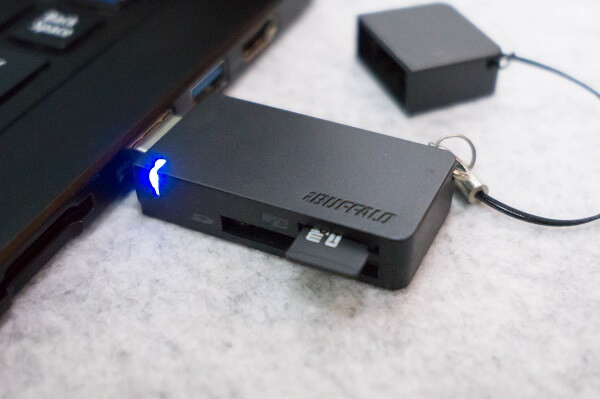
SDカードリーダーやアダプタを使ってPCにmicroSDカードを取り付けます。
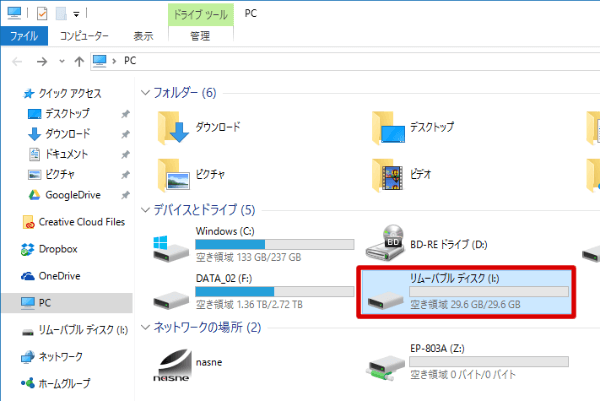
Windowsであれば「リムーバルディスク」として表示されます。見つからない場合は取り付けたSDカードの容量に近いものを探してください。
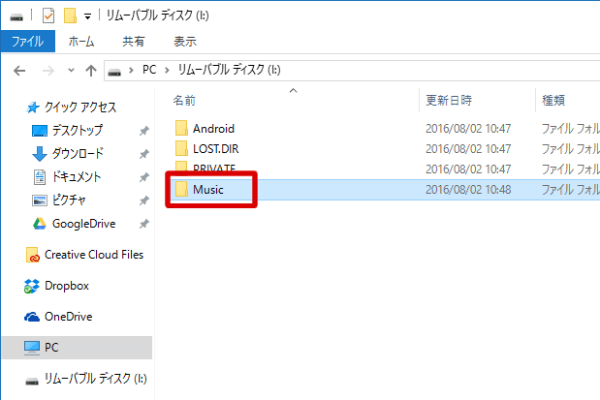
SDカードを開いて「Music」フォルダがあるか確認します。「Music」がない場合は右クリック→「新規作成」→「フォルダ」で「Music」フォルダを作成してください。
(手順2)音楽データを取り込む
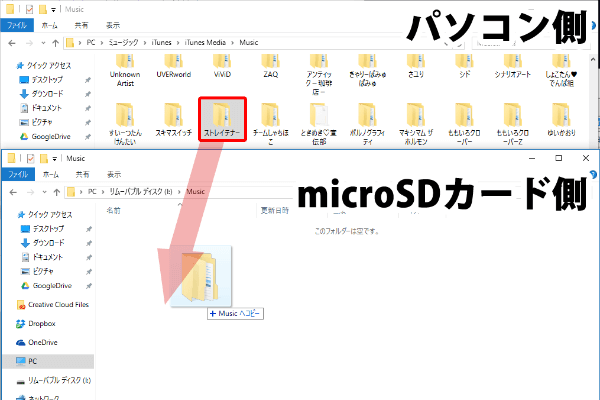
「PC」→「ミュージック」の手順でPCの音楽保存場所を開き、転送したい音楽を選択してmicroSDカードの「Music」フォルダへドラッグ&ドロップすれば転送完了です。
スマホで音楽を再生してみよう
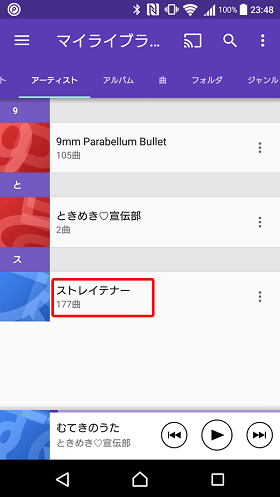
SDカードをAndroidに挿してミュージックアプリを開き、転送した楽曲が表示されるか確認してください。

microSDカードへ音楽を保存すると、Android本体の空き容量を消費せずに済みます。また機種変更の際もSDカードを新しいスマホに差し替えるだけなので、ライブラリをそのまま引き継げます。
Android版Apple Musicアプリで同期する方法は?
PCなしで音楽を管理したいなら、Android版「Apple Music」アプリが便利です。Apple Musicにサブスクリプション(月額1,080円〜)を契約すれば、iCloudミュージックライブラリ経由でiTunesに取り込んだ楽曲をAndroidに同期できます。
■ Apple MusicアプリでAndroidに同期する手順
- Google PlayストアからApple Musicアプリをインストールする
- Apple IDでサインインする
- 「ライブラリを同期」をオンにすると、iCloudミュージックライブラリ内の楽曲がAndroidに表示される
- Wi-Fi接続中にダウンロードしておけばオフライン再生も可能
Amazonプライム会員であれば「Amazon Music Prime」でも追加料金なしで約1億曲が聴き放題になります。ただしPrimeはシャッフルなどPrime向けの再生方式が中心で、好きな曲を自由に選んで再生したい場合は上位の「Amazon Music Unlimited」が必要です。Androidのアプリで手軽に最新曲や幅広いジャンルの音楽を楽しみたい場合は、こうした音楽配信サービスの利用も検討してみてください。
iTunesで購入した楽曲はAndroidで再生できる?
iTunesストア(Apple Musicストア)で購入した楽曲の多くは、現在DRM(著作権保護)が解除された「iTunes Plus」形式のAACファイルとして配布されています。iTunes Plusの楽曲はAndroidの音楽プレイヤーアプリでも再生できます。
一方で、過去に購入した楽曲の一部は旧来のDRM付きフォーマット(FairPlay DRM)のため、Androidでは直接再生できない場合があります。その場合は、iTunesで該当楽曲を再度ダウンロードするとDRMなしのiTunes Plus形式に切り替わることがあるので試してみてください。
CDをiTunesで取り込んだ楽曲(AACまたはMP3形式)はDRM非対象のため、AndroidへコピーすればそのままAndroidのミュージックアプリで再生できます。
AndroidでiTunesの音楽を聴く方法に関するよくある質問
Q. iPhoneからAndroidに乗り換えたとき、iTunesの音楽はどうなる?
A. iTunesに取り込んだ音楽データはPCのHDDやSSDに保存されているため、スマホを変えても消えません。USBケーブルまたはmicroSDカードを使ってAndroidに転送すれば、そのまま聴くことができます。Apple Music契約中であればAndroid版アプリで同期することも可能です。
Q. AndroidでiTunesは使える?インストールはできる?
A. iTunesアプリそのものはAndroid向けには提供されていません。ただし、Apple MusicアプリはAndroid版が公開されており、Apple IDでサインインすればiCloudミュージックライブラリを通じて音楽を楽しめます。PCとUSBケーブルで転送する方法はiTunesのインストールなしで利用できます。
Q. itunesからandroidに音楽を入れるのにPCは必須?
A. PCが手元にない場合はAndroid版Apple MusicアプリでiCloudミュージックライブラリを同期する方法が使えます。ただし月額サブスクリプション(1,080円〜)が必要です。PCがある場合はUSBケーブルまたはmicroSDカード経由で無料で転送できます。
Q. AndroidでiTunesの曲を聴くのに使うアプリは何がおすすめ?
A. 転送したMP3やAACファイルを再生するには、多くのAndroidに標準搭載されている「YouTube Music」や、「Poweramp」「AIMP」などの音楽プレイヤーアプリが利用できます。Apple MusicアプリはiCloudミュージックライブラリの同期と聴き放題サービスの両方に対応しています。
Q. android itunes 同期をWi-Fiだけで完結させる方法はある?
A. Apple Music(月額1,080円)に契約すれば、Android版Apple MusicアプリでiCloudミュージックライブラリをWi-Fi経由で同期できます。PCもケーブルも不要なので、ケーブル接続なしで完結させたい場合はこの方法が手軽です。
まとめ
| 方法 | 特徴・おすすめシーン |
|---|---|
| WindowsとUSBケーブルで転送 | 追加ソフト不要。Windowsユーザーに最も手軽 |
| Mac(OpenMTPなど)で転送 | 無料の転送ソフトが必要だが操作は簡単 |
| microSDカード経由で転送 | 本体容量を節約できる。機種変更時の引き継ぎも楽 |
| Android版Apple Musicアプリで同期 | PCレス・ケーブルレス。月額サブスク必要 |
AndroidでiTunesの音楽を聴く方法は状況に合わせて選ぶのがポイントです。PCがあればUSBケーブルまたはmicroSDカード転送が無料で手軽、PCなしの場合はAndroid版Apple Musicアプリによるクラウド同期が便利です。
CDから取り込んだ楽曲はDRMがかかっていないため、Androidのミュージックアプリでそのまま再生できます。iTunesストアで購入した楽曲で再生できないものがあれば、iTunes Plusとして再ダウンロードを試してみましょう。
せっかくのAndroidスマホを音楽プレイヤーとしても活用して、快適な音楽ライフを楽しんでください。
参考・出典
この記事を書いた人(編集:モバレコ編集部)

Let's Share!


