
Android 電話帳を移行する方法【2026年最新】Googleアカウント同期・SDカード手順を解説
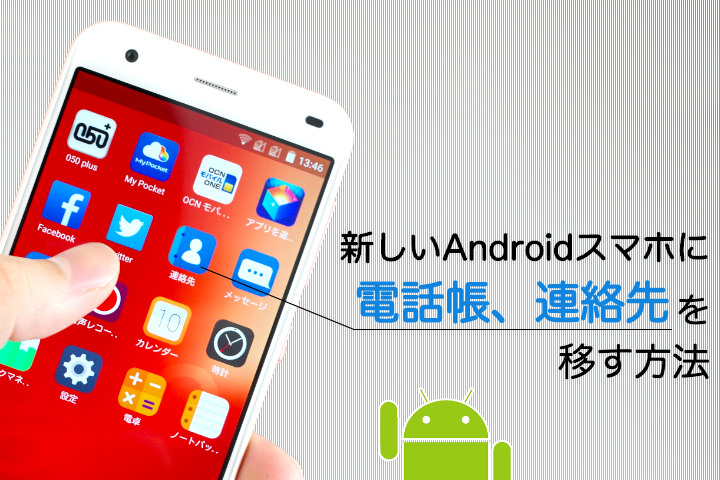
Android同士の電話帳移行は、Googleアカウントの同期設定をオンにするだけで完了します。旧端末で「連絡先を同期」をONにして同期したあと、新端末で同じGoogleアカウントにログインすれば、自動的に連絡先が引き継がれます。SDカードが使える端末なら、vCard(.vcf)をエクスポート・インポートする方法でも移行できます。
この記事では、Androidの電話帳移行の2つの方法(Googleアカウント同期・SDカード)を画像つきで解説します。新しいAndroidスマホに乗り換えたばかりの方、連絡先が引き継がれているか不安な方はぜひ参考にしてください。

- ゲームや無料登録でスキマ時間にコツコツ貯まる
- 通信の申し込みや固定費の見直しでもポイント還元
- 貯めたポイントはPayPayなどに交換できる
目次
Android電話帳移行の方法・早見表
まず移行方法の全体像を確認しましょう。連絡先の保存先と移行手段によって手順が変わります。
| 連絡先の保存先 | 移行方法 | SDカード不要? | 難易度 |
|---|---|---|---|
| Googleアカウント | アカウント同期(自動) | 不要 | かんたん |
| 端末本体 | SDカードにエクスポート→インポート | 必要 | やや手間 |
| 端末本体(SDカード無し) | 本体メモリ→クラウド/PC経由で転送 | 不要(PC活用) | 中程度 |
| iPhoneから移行する場合 | JSバックアップアプリ等の別手順 | — | 別記事参照 |
Androidスマホであれば必ずGoogleアカウントを持っているはずです。連絡先がGoogleアカウントに保存されていれば、同期をオンにするだけで移行が完了します。まず保存先の確認から始めましょう。
連絡先の保存先はどこで確認する?
連絡先アプリを開くと「登録先」のアイコンで確認できます。スマホのアイコン(本体保存)か、Googleのロゴ(Googleアカウント)かをチェックしましょう。
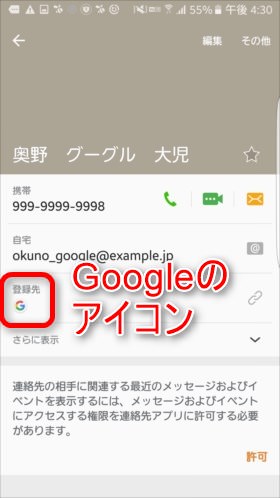
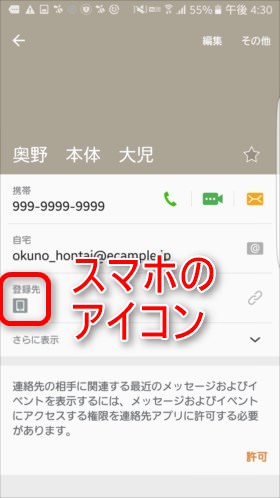
Googleアカウントに紐付いているなら「方法1(Googleアカウント同期)」を、本体保存なら「方法2(SDカード)」を参照してください。
Googleアカウントで電話帳を移行する方法は?
Googleアカウントの連絡先同期を使うのが最もかんたんな移行方法です。旧端末で同期をONにしてクラウドにバックアップし、新端末で同じGoogleアカウントにログインすれば自動的に引き継がれます。
■ Googleアカウントで電話帳を移行する手順
- 旧端末:設定アプリ →「アカウント」を選択
- 旧端末:「Google」→「連絡先を同期」をONにする
- 新端末:同じGoogleアカウントでログインする
- 新端末:「連絡先を同期」がONになっているか確認する
手順をひとつずつ解説します。
旧端末で「連絡先を同期」をONにする
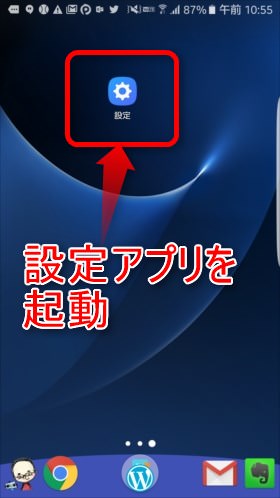
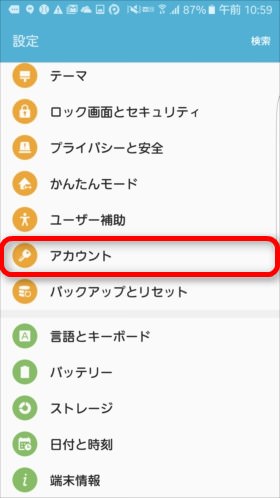
設定アプリを起動し、「アカウント」を選択します。
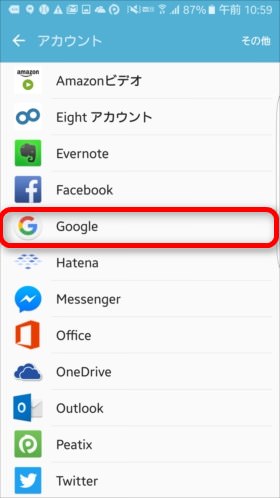
アカウントの一覧から「Google」を選択します。
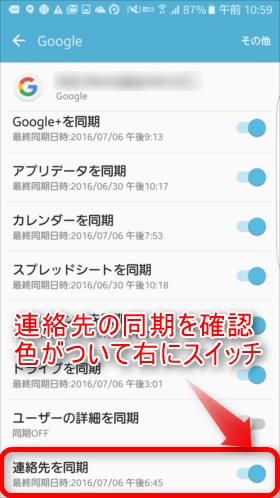
Googleのデータ同期画面が表示されます。「連絡先を同期」がONになっていることを確認し、OFFの場合はONにします。
新端末で同じGoogleアカウントにログインして同期をONにする
新端末でも同じGoogleアカウントにログインし、「設定」→「アカウント」→「Google」→「連絡先を同期」がONになっているか確認します。両方の端末でONになっていれば、自動的に連絡先が新しいAndroidに移行されます。
SDカードで電話帳を移行する方法は?
本体に保存された連絡先は、SDカードにvCard(.vcf)形式でエクスポートしてから、新端末でインポートします。SDカードスロットがない端末の場合は、本体メモリに保存したあとDropboxやGoogleドライブ経由でデータを移行します。
手順は以下の2ステップです。
- 1. 旧端末の連絡先アプリでSDカードへエクスポート
- 2. 新端末にSDカードを挿入してインポート
連絡先データをSDカードへエクスポートする
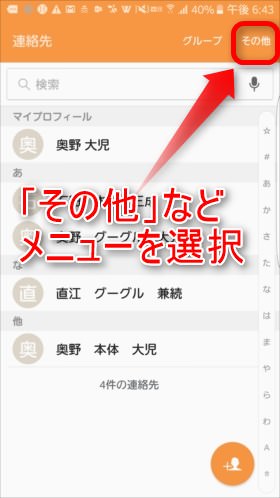
連絡帳アプリのメニューを開きます。Galaxy S7 edgeの場合は「その他」となっていました。「三」のような記号になっている場合もあります。
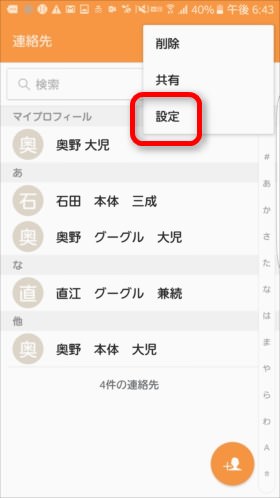
「設定」を選択します。
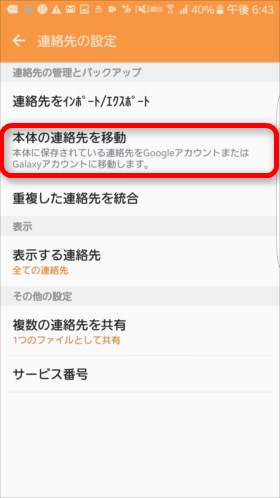
なお、Galaxyの連絡帳アプリの場合は、本体に保存している連絡先データをGoogleアカウントやGalaxyアカウントに移行するメニューもあります。ここでGoogleアカウントに集約してから、クラウドでの同期を待つ方法もあります。
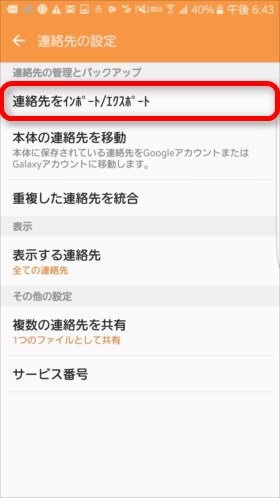
「連絡先をインポート/エクスポート」を選択します。
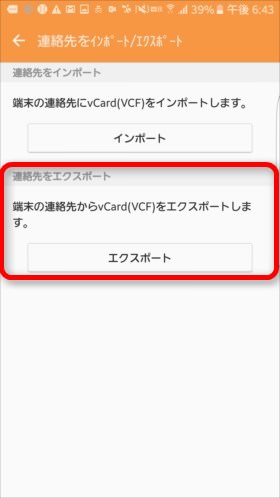
「エクスポート」を選択します。
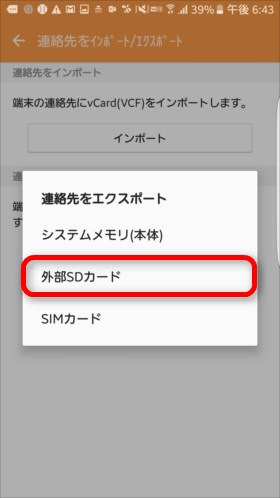
エクスポート先の一覧から「外部SDカード」を選択します。SDカードスロットがない端末の場合は「本体メモリ」に保存したうえで、DropboxやGoogleドライブ、PCを経由して新端末に転送します。
エクスポート中は実行中のメッセージが表示されます。
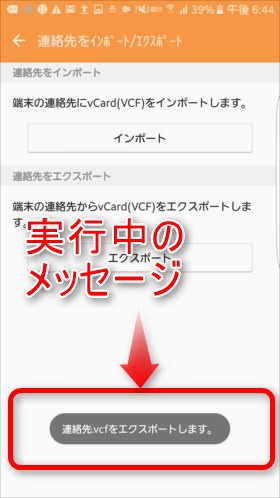
これで本体の連絡先がSDカードにエクスポートされました。
エクスポートした連絡先データを新しいスマホへインポートする
SDカードを新しいAndroidスマホに挿し、連絡帳アプリでインポートを行います。ここではHuawei P9 liteを使って解説します。
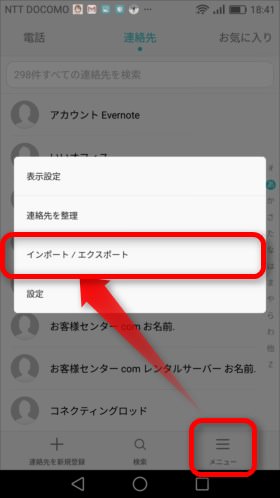
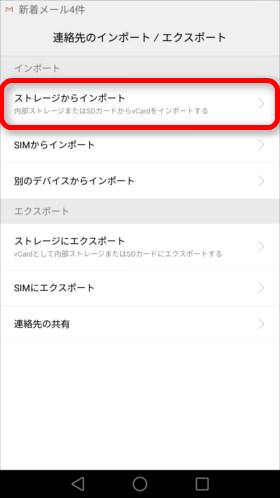
連絡先アプリを起動し、画面右下の「メニュー」アイコンから「インポート/エクスポート」を選択します。
「ストレージからインポート」を選択します。
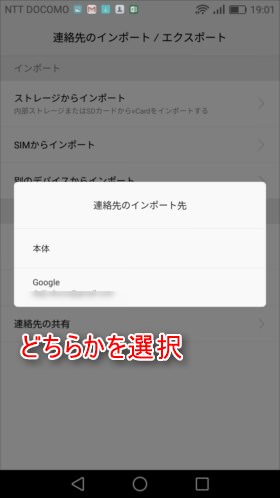
インポート先(本体またはGoogleアカウント)を選択します。
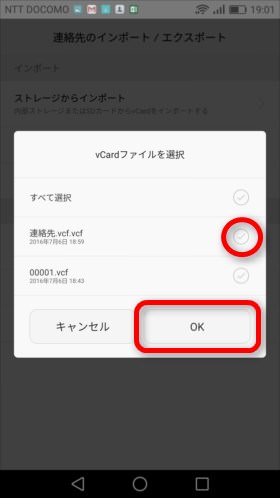
エクスポートしたデータが検索されるので、インポートするデータを選択して「OK」をタップします。
これでインポートが完了し、古いAndroidから新しいAndroidへ電話帳を移行できました。
重複した連絡先が表示されたらどうすればいい?
移行後に連絡先が2重に表示される場合は、連絡帳アプリの「重複した連絡先の統合」機能で一括整理できます。
本体とGoogleアカウントの両方に保存されていた場合など、移行作業中にデータが重複することがあります。多くの連絡先アプリではメニューのコマンドで自動整理できます。
メニューから「連絡先を整理」を選択します。
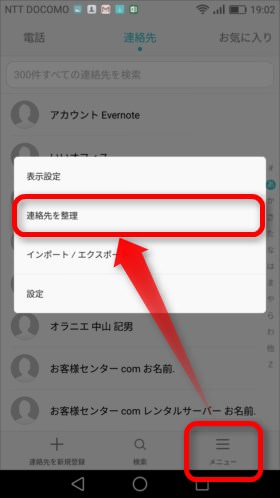
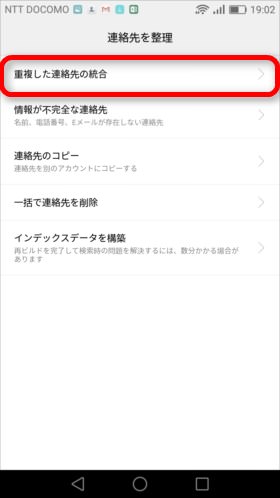
「重複した連絡先の統合」を選択します。
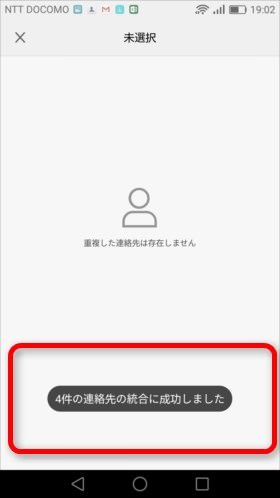
あとは自動処理が行われ、重複が解消されます。
iPhoneからAndroidに電話帳を移行したい場合は?
iPhoneからAndroidへの電話帳移行は、Android同士とは手順が異なります。AndroidスマホからAndroidスマホへの連絡先移行はGoogleアカウントの同期またはSDカードが確実ですが、iPhoneからの場合は専用の移行アプリを使う方法が一般的です。
iPhoneからAndroidへの移行手順は、iPhoneからAndroidへ電話帳(連絡先)を移行する方法をご覧ください。
Android電話帳移行に関するよくある質問
Q. Androidの電話帳移行でGoogleアカウントを使うにはどうすればいい?
A. 旧端末の「設定」→「アカウント」→「Google」→「連絡先を同期」をONにします。同期後、新端末で同じGoogleアカウントにログインし、「連絡先を同期」がONになっていれば自動的に電話帳が引き継がれます。
Q. Android同士で電話帳を移行するときSDカードがないとどうなる?
A. 連絡先アプリで「本体メモリ」にvCard(.vcf)ファイルをエクスポートし、DropboxやGoogleドライブ、またはPCを経由して新端末に転送することで移行できます。また、本体保存の連絡先をあらかじめGoogleアカウントに集約してからクラウド同期する方法も有効です。
Q. 新しい携帯に電話帳を移したら重複して表示されるのはなぜ?
A. 本体保存とGoogleアカウント保存の両方に同じ連絡先が存在する場合、移行後に2重表示されることがあります。連絡帳アプリのメニュー→「連絡先を整理」→「重複した連絡先の統合」を選択すると一括で整理できます。
Q. アンドロイドの電話帳引き継ぎをする前に確認することは?
A. まず連絡先の保存先(Googleアカウントか本体か)を連絡帳アプリの「登録先」アイコンで確認しましょう。Googleアカウント保存なら同期設定、本体保存ならSDカードかクラウド経由の手動移行が必要です。また、旧端末で移行前に一度「今すぐ同期」を実行しておくと確実です。
Q. 電話帳移行後、旧Androidスマホの連絡先を削除しても大丈夫?
A. 新端末で連絡先が正しく表示されていることを確認してから削除しましょう。Googleアカウントで同期している場合、旧端末で連絡先を削除するとGoogleアカウント上からも削除され、新端末にも反映されてしまうことがあります。移行完了を確認するまでは旧端末の連絡先はそのままにしておくことをおすすめします。
まとめ:乗り換えや故障を考えるなら「Googleアカウント同期」がおすすめ
Androidの電話帳移行は、Googleアカウントの同期が最もかんたんで確実です。連絡先をGoogleアカウントに紐付けておけば、機種変更のたびに手動で移行する手間がなくなります。スマホを紛失・故障した場合でも、同じGoogleアカウントにログインするだけで連絡先を復元できます。
本体保存の連絡先はSDカードにエクスポートして新端末でインポートする方法で移行できます。SDカードがない場合はDropboxやGoogleドライブ経由で対応しましょう。
参考・出典
この記事を書いた人(編集:モバレコ編集部)

Let's Share!


