
Androidの画面ロック設定方法【2026年最新】パターン・PIN・自動ロックまで解説
カテゴリ: Android
Androidスマートフォンの画面ロックは、「設定」→「セキュリティとプライバシー」→「デバイスのロック」→「画面ロック」と進み、パターン・PIN・パスワードのいずれかを選んで設定します。あわせて「画面消灯後からロックまでの時間(自動ロック)」を指定すれば、操作しないときに自動でロックがかかります。
画面ロックとは、画面をオフにすると第三者に操作されないよう自動でカギがかかる機能のこと。設定を忘れたまま紛失や置き忘れをすると、スマホ内の個人情報がのぞき見される恐れがあります。本記事では設定手順と4つのロック方式の違い、自動ロック時間の変え方、生体認証までまとめて解説します。

| ロック方式 | 入力するもの | セキュリティ | こんな人に |
|---|---|---|---|
| スワイプ | 指でなぞるだけ | なし(誤操作防止のみ) | セキュリティ不要な人 |
| パターン | 9点を線でつなぐ図形 | 素早く解除したい人 | |
| PIN | 4桁以上の数字(6桁以上推奨) | 手軽さと安全性の両立 | |
| パスワード | 英字または英数字 | 安全性を最優先する人 | |
| 指紋・顔認証 | 指紋/顔(要バックアップ) | 毎回の解除を速くしたい人 |
※本記事の手順はAndroidの一般的な画面を例にしています。メーカーや機種、Androidのバージョンによりメニュー名や位置が異なる場合があります。
- ゲームや無料登録でスキマ時間にコツコツ貯まる
- 通信の申し込みや固定費の見直しでもポイント還元
- 貯めたポイントはPayPayなどに交換できる
目次
画面ロックはどこで設定する?種類は?
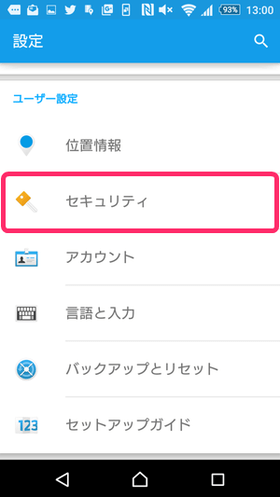
「設定」→「セキュリティとプライバシー」→「デバイスのロック」→「画面ロック」と進めば、ロック方式を選ぶ画面に移ります。Androidのバージョンが古い端末では「設定」→「セキュリティ」→「画面のロック」という並びになります。
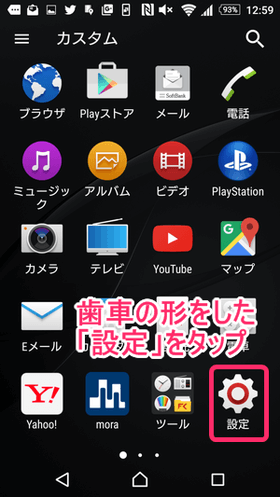
ホーム画面から「設定」アプリ(歯車アイコン)を開き、「セキュリティとプライバシー」をタップします。
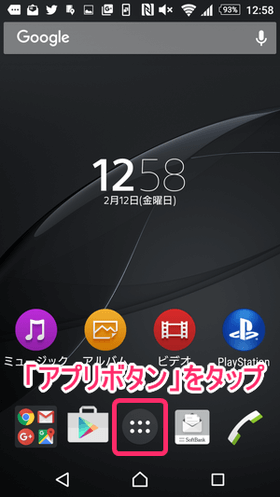
続いて「デバイスのロック」(古い端末では「セキュリティ」)を選び、「画面ロック」をタップしてください。
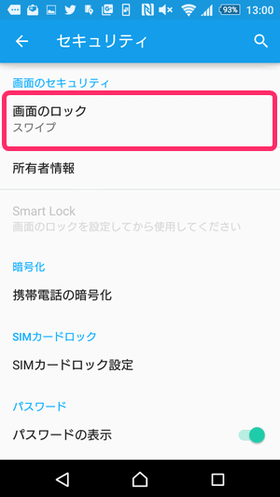
これで「画面ロック」の選択画面に移ります。
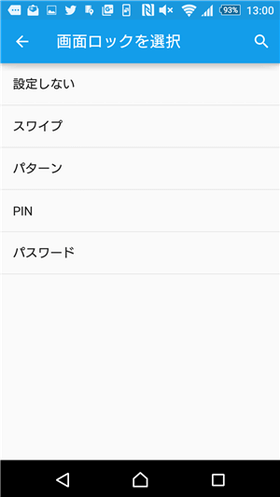
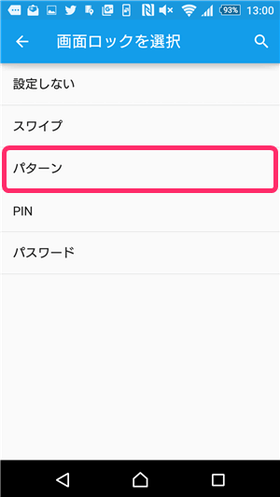
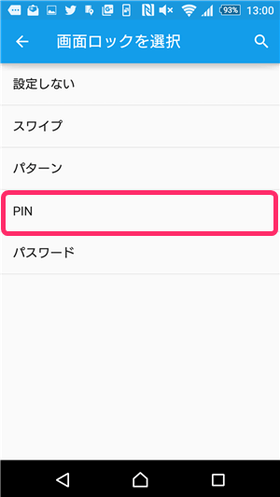
選択画面には「スワイプ」「パターン」「PIN」「パスワード」が並びます(端末によっては「なし」も選べます)。
「スワイプ」は画面を指でなぞるだけで解除できる方式です。たとえば一部のXperiaでは、画面下中央の鍵マークを上へスワイプするだけで解除できます。
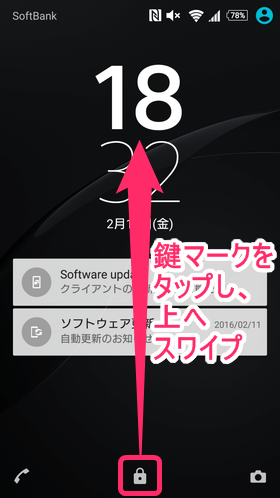
ただしスワイプは誰でも解除できるためセキュリティ性はありません。ポケットの中での誤操作を防ぐ程度のものと考えましょう。スマホを守るには「パターン」「PIN」「パスワード」のいずれかを使います。
パターンロックの設定方法は?
パターンロックは、9つの点を一筆書きでつないだ図形をパスワード代わりにする方式です。数字や文字を入力せず素早く解除できますが、セキュリティレベルは最も低めです。
セキュリティレベル:
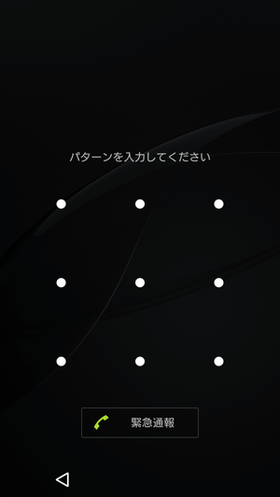
「画面ロック」の選択画面で「パターン」を選びます。
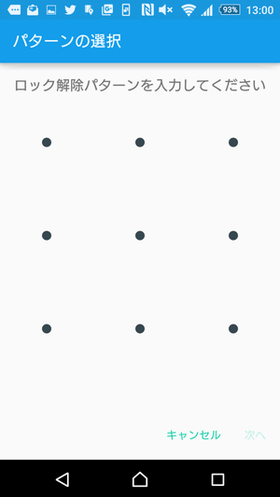
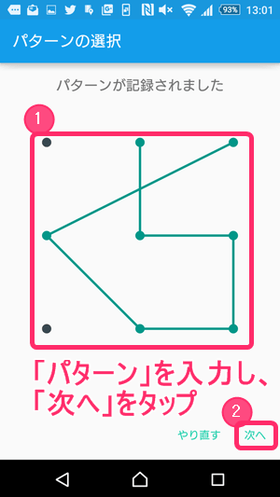
パターンの入力画面が出たら、一筆書きでなぞって図形を入力し「次へ」をタップします。
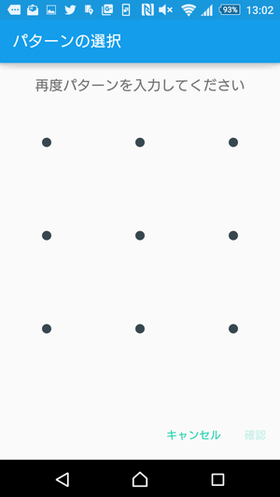
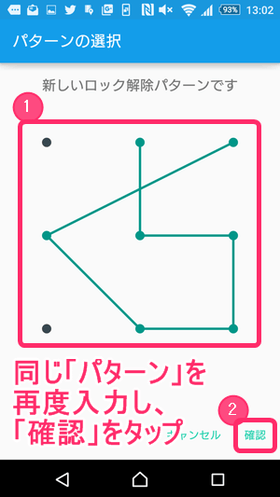
確認のためもう一度同じパターンを入力し「確認」をタップします。パターンを忘れると解除できなくなるため、覚えやすく他人に推測されにくい図形にしましょう。
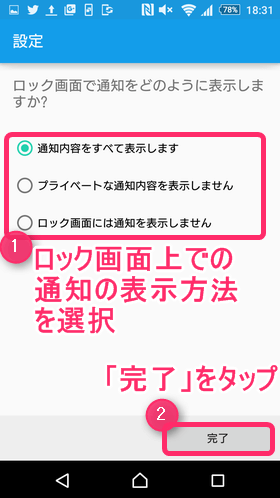
続いてロック画面の通知表示を選び「完了」をタップします。「すべて表示」にするとLINEなどのメッセージ内容が一部ロック画面に出るため、のぞき見が気になる人は「機密性の高い内容を非表示」を選ぶと安心です。
ロック画面に戻り、設定したパターンを入力すると解除できます。
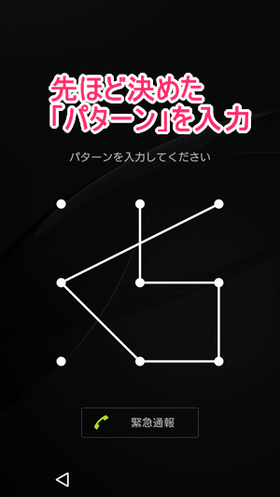
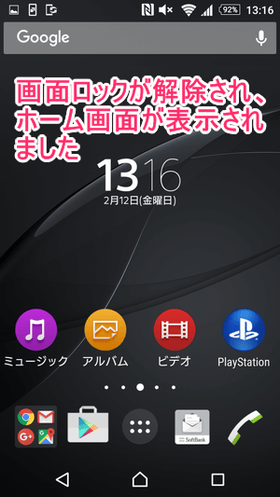
手軽な反面、肩越しに見られると図形を覚えられやすいのが弱点です。単純すぎるパターンは避けましょう。
PINコードロックの設定方法は?
PINコードロックは4桁以上の数字で設定する方式です。手軽さと安全性のバランスがよく、6桁以上の数字にするとさらに安全になります。
セキュリティレベル:
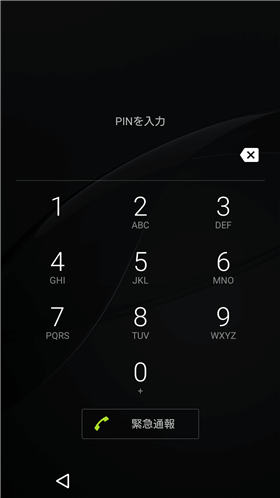
「画面ロック」の選択画面で「PIN」を選びます。
4桁以上の数字を入力し「次へ」をタップ、確認のため再入力して「OK」をタップします。誕生日や「1234」などの単純な並びは避けましょう。
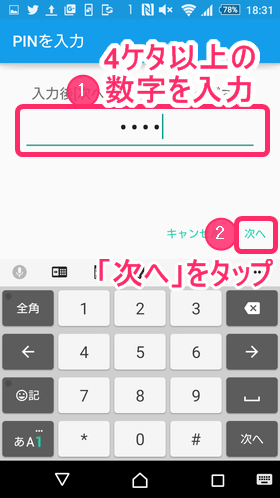
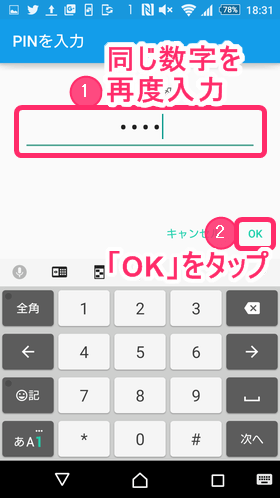
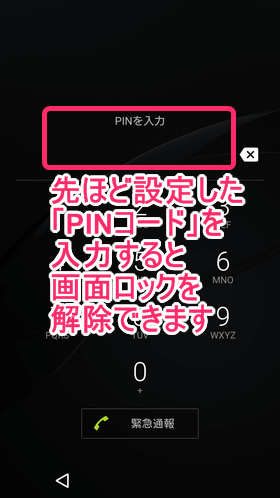
通知表示を選んで「完了」をタップすればPINが設定されます。次回からは設定した数字を入力しないと解除できません。
パスワードロックの設定方法は?
パスワードロックは英字または英数字を組み合わせて設定する方式で、4つのロック方式の中で最もセキュリティが高いのが特徴です。入力にやや手間はかかりますが、安全性を最優先したい人に向いています。
セキュリティレベル:
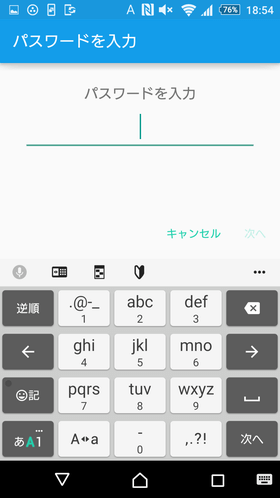
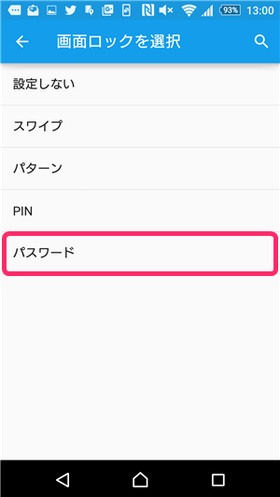
「画面ロック」の選択画面で「パスワード」を選びます。
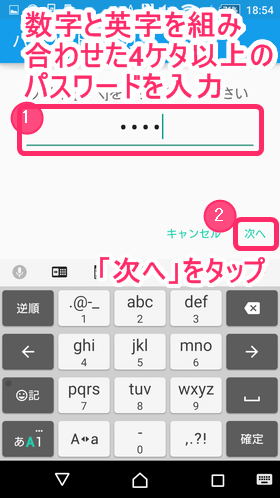
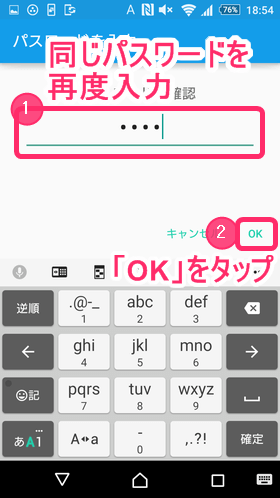
4文字以上のパスワードを入力して「次へ」をタップし、確認のため再入力して「OK」をタップします。英字だけでも設定できますが、安全性のため英字と数字を組み合わせるのがおすすめです。
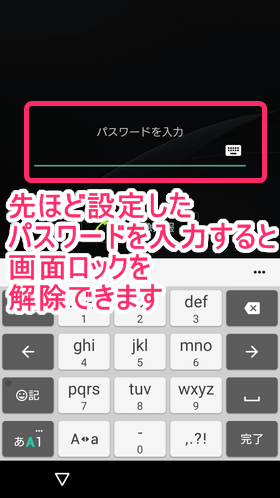
ロック画面に戻ると、設定したパスワードを入力して解除できるようになります。
自動ロック(ロックまでの時間)はどう設定する?
画面が消えてから自動でロックがかかるまでの時間は、「画面ロック」の横にある歯車アイコン → 「画面消灯後からロックまでの時間」で変更できます。「すぐ」から「30分後」まで、機種により複数の選択肢から選べます。
Androidは「一定時間操作しないと画面が消灯し、さらに一定時間が過ぎると自動でロックがかかる」しくみです。そのため自動ロックの時間は、画面が消えるまでの時間(スリープ)と消えてからロックがかかるまでの時間の2つで決まります。
・短くする(すぐ/5秒)…置き忘れ対策になり安全。こまめなロック解除の手間は増える
・長くする(1分/5分)…作業中に何度も解除する手間が減る。その間は他人に触られやすくなる
歯車アイコンが見当たらない機種では、画面が消えるまでの時間(スリープ)を「設定」→「ディスプレイ」→「画面消灯(スリープ)」で短くしておくと、結果的に早くロックがかかります。
指紋認証・顔認証などの生体認証はどう違う?
指紋や顔で素早く解除できる生体認証は、パターン・PIN・パスワードのいずれかとセットで使うのが基本です。生体認証はあくまで「便利な解除手段」で、登録時に設定した画面ロックがバックアップとして必ず必要になります。
指紋認証
指紋認証は、登録した指の指紋でロックを解除する方式です。素早く確実に解除できるのが利点で、多くのAndroid端末に搭載されています。
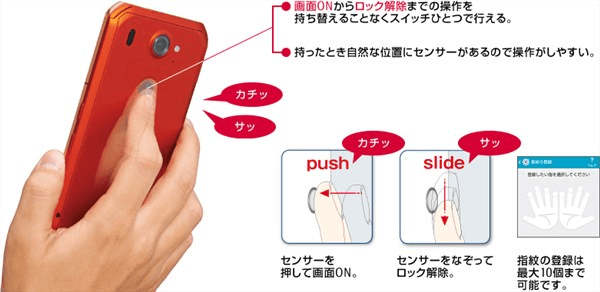
一度登録すれば手軽に解除できますが、指が濡れていたり傷があると認証できないことがあります。そのため指紋認証を使う端末では、事前にPINやパスワードの設定が必須になっています。設定は「セキュリティとプライバシー」→「デバイスのロック」内の「指紋」から行えます。
顔認証
顔認証は、フロントカメラで顔を読み取ってロックを解除する方式です。マスクや暗い場所では認識しづらいことがあり、指紋認証と併用できる機種も多くあります。
顔認証も指紋と同様、PINやパスワードなどのバックアップ用ロックが必要です。なお、写真や似た顔で解除されにくいかは機種の認証精度によって差があるため、より高い安全性を求める場合はPIN・パスワードを主軸にしましょう。
ロックを解除したままにできる「Extend Unlock(Smart Lock)」とは?
Extend Unlock(旧Smart Lock)は、自宅など信頼できる状況のときだけ自動でロックを解除したままにする機能です。「設定」→「セキュリティとプライバシー」→「その他のセキュリティとプライバシー」(または「セキュリティの詳細設定」)から設定できます。
たとえば自宅にいる間や、身につけている間はロック解除の手間を省けます。条件は次のように選べます。
・持ち運び検知機能:端末を身につけている間はロックを解除したままにする
・信頼できる場所:自宅などを登録し、その場所にいる間はロックを解除したままにする
・信頼できるデバイス:登録したスマートウォッチなどが近くにあるときはロックを解除したままにする
便利な反面、屋外や人混みでは盗み見・盗難のリスクが上がります。設定するのは安全が確保できる状況だけにとどめましょう。
画面ロックを忘れたらどうすればいい?
パターンやPIN・パスワードを忘れて解除できなくなった場合は、Googleアカウントによる本人確認や端末の初期化で対応します。手順と注意点は別記事で詳しく解説しています。
ロック解除できないと最終的に初期化(データ消去)が必要になるケースもあるため、日頃からバックアップを取っておくことが大切です。
よくある質問(FAQ)
Q. 画面ロックとは何ですか?
A. 画面をオフにしたときに自動でカギがかかり、パターン・PIN・パスワード・生体認証などを入力しないと操作できなくする機能です。紛失や置き忘れの際に第三者へのぞき見されるのを防ぎます。
Q. Androidの画面ロックはどこで設定しますか?
A. 「設定」→「セキュリティとプライバシー」→「デバイスのロック」→「画面ロック」で設定します。古いバージョンの端末では「設定」→「セキュリティ」→「画面のロック」です。メニュー名は機種により多少異なります。
Q. 自動ロック(ロックまでの時間)はどう変えますか?
A. 「画面ロック」の横にある歯車アイコンから「画面消灯後からロックまでの時間」を選び、「すぐ」から「30分後」などの中で時間を選びます。歯車が無い機種は「ディスプレイ」の画面消灯(スリープ)時間を短くすると早くロックがかかります。
Q. どのロック方法が一番安全ですか?
A. 英数字を組み合わせたパスワードが最も安全です。手軽さも重視するなら6桁以上のPINに指紋認証や顔認証を併用するのがおすすめです。スワイプはセキュリティ性がないため避けましょう。
Q. 指紋認証や顔認証だけにできますか?
A. できません。指紋・顔などの生体認証は、パターン・PIN・パスワードのいずれかをバックアップとして必ず設定したうえで併用するしくみになっています。
まとめ
Androidの画面ロックは「設定」→「セキュリティとプライバシー」→「デバイスのロック」→「画面ロック」から、パターン・PIN・パスワードのいずれかで設定できます。あわせて自動ロックの時間も決めておくと、置き忘れ時の安全性が高まります。
画面ロックは画面をオンにするたびに少し手間がかかりますが、紛失時に個人情報を守る最後の砦です。なるべくセキュリティレベルの高いロックで設定し、必要に応じて指紋・顔認証を併用して快適さも確保しましょう。
参考・出典
- Android ヘルプ「Android デバイスで画面ロックを設定する」
- Android「PINとは? パスワードとの違いやロック画面の設定・解除方法」
- Android「ロック画面の解除設定や便利機能」
- Android ヘルプ「ロック解除したままにする条件を設定する」
他の記事も読んでみる:
この記事を書いた人(編集:モバレコ編集部)

Let's Share!


