
Androidのパスワード・パターンを忘れたときのロック解除方法【2026年最新】
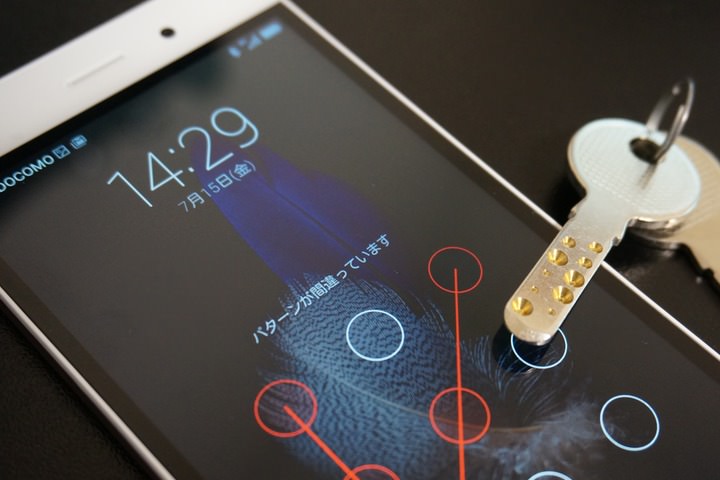
Androidのパスワード・PIN・パターンを忘れた場合、初期化(データ消去)が事実上の唯一の解決手段です。かつて存在した「Androidデバイスマネージャーでパターンを上書き解除」という方法は現在は廃止されており、現行では「デバイスを探す(Find My Device)」によるリモートデータ消去か、端末本体でのリカバリーモード初期化が最終手段となります。
この記事では、ロック解除の種類と設定方法・パスワードを忘れたときの正しい対処手順・忘れないための予防策を解説します。「初期化以外の方法はないの?」という疑問にも正直に答えます。スマホのロックが解除できず困っている方は、ぜひ参考にしてください。

目次
Androidロック解除・パスワード忘れの対処法 早見表
まず全体像を把握しましょう。ロック解除方法の種類と、忘れた場合の対処手段を一覧にまとめました。
| ロック方法 | 忘れた場合の対処 | データは残る? |
|---|---|---|
| PIN(4桁以上の数字) | デバイスを探す(Find My Device)でリモート消去 または リカバリーモード初期化 | 消える(初期化) |
| パターン(9点グリッド) | 同上 | 消える(初期化) |
| パスワード(英数字) | 同上 | 消える(初期化) |
| 指紋認証 | 設定したPIN/パスワードで代替解除(忘れた場合は上記と同じ) | PIN等を覚えていれば消えない |
| 顔認証 | 同上 | PIN等を覚えていれば消えない |
重要なポイント:初期化以外にロックを突破する正規手段はありません。ネット上の「裏技」情報の多くは古い手順か誤情報です。次章から詳しく解説します。
Androidスマホで設定できるロックの種類は?
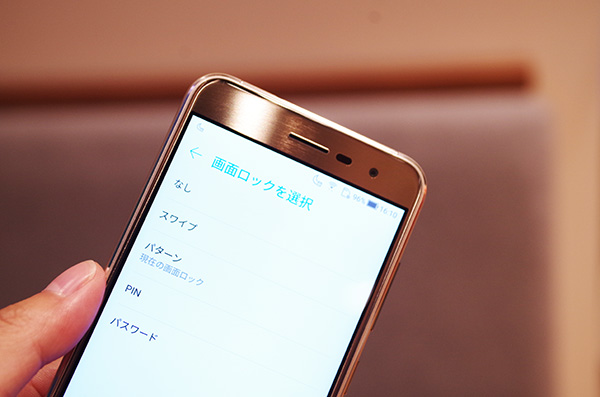
Androidスマホで設定できるロックの種類は主に以下の5つです。設定方法と特徴を把握しておくことで、忘れにくいロックを選べるようになります。
- PINコード入力
- パターン入力
- パスワード入力
- 指紋認証
- 顔認証
画面ロックは「設定」→「セキュリティ」の項目から設定できます。
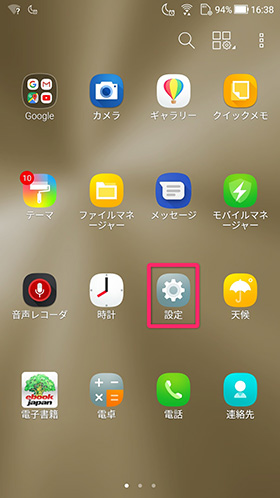
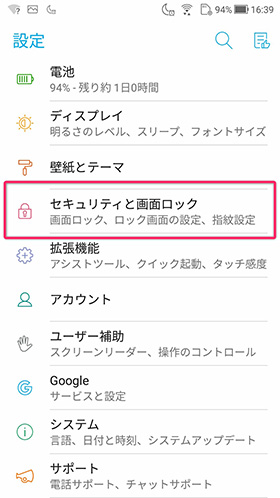
PIN
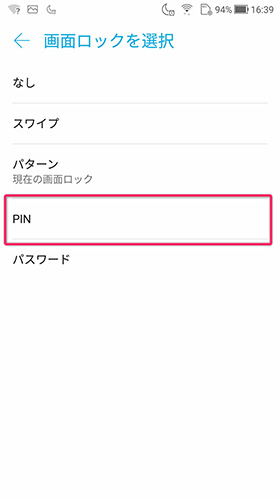
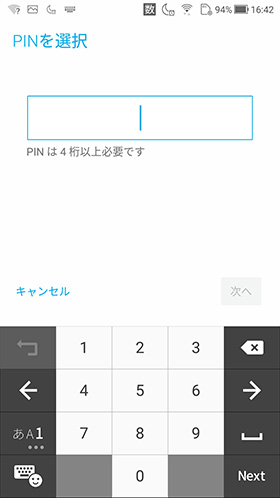
PINコードは4桁以上の数字を組み合わせて設定するパスワードです。画面ロックの設定画面から「PIN」を選択して設定します。誕生日など推測されやすいものは避け、複雑にする場合は忘れないようにメモしておきましょう。
パターン
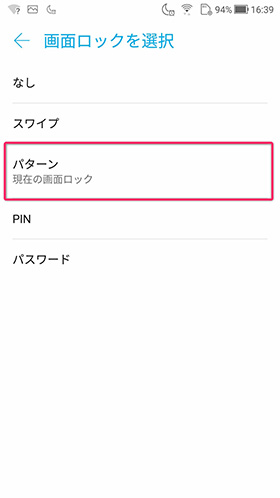
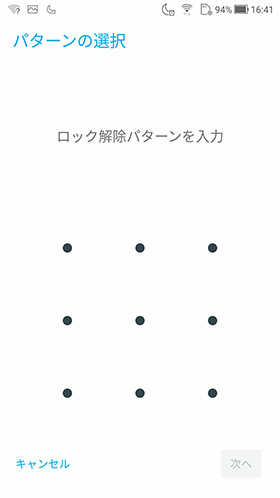
Androidスマホで定番の「パターン」は、9点グリッドを指でなぞって解除するロックです。画面ロックの設定画面から「パターン」を選択して設定します。思いつきで設定したパターンは忘れやすいので要注意。
パスワード
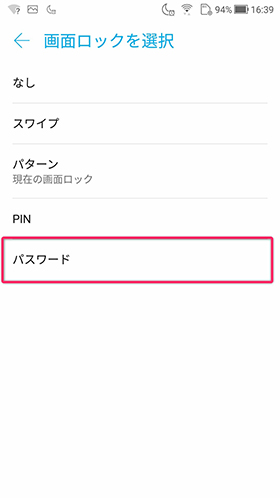
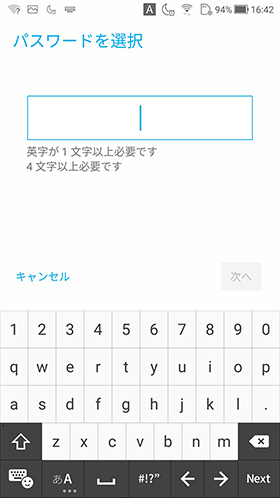
英数字を組み合わせてパスワードを作成する設定です。ロック画面設定から「パスワード」を選択して設定できます。PINより複雑にしたい場合におすすめですが、Googleアカウントのパスワードとの使い回しは避けましょう。
指紋認証
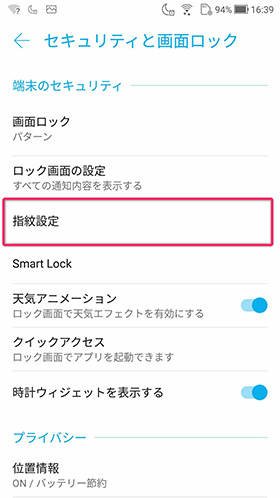
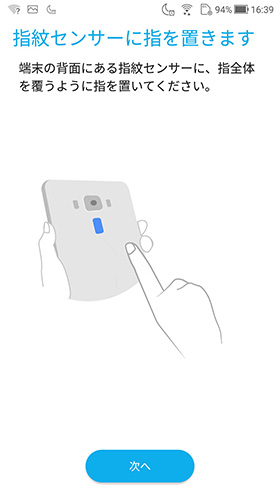
PIN・パターン・パスワードのいずれかを設定したうえで、補助的に利用できる生体認証です。スマホの背面や前面に指紋認証センサーが搭載されています。指紋認証はバックアップとしてPINやパスワードも必ず設定されますので、そちらを忘れないようにしましょう。
顔認証
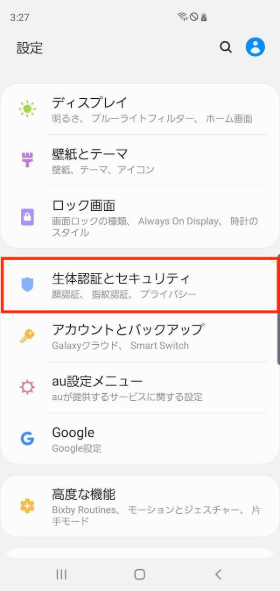
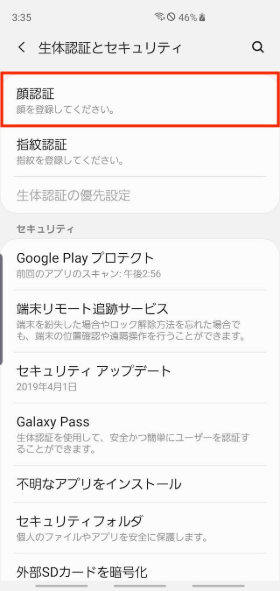
近年のスマホでは指紋認証と合わせて顔認証を採用している機種が増えています。セキュリティの設定画面から設定でき、指紋認証と併用すると便利です。こちらも同様に、バックアップのPIN/パスワードが必ず設定されます。
パスワード・PIN・パターンを忘れたらどうする?
Androidのパターン・PIN・パスワードを忘れてしまった場合の対処法を正確に解説します。現在、ロックを解除したまま(データを残したまま)突破できる正規の方法はありません。対処法はすべてデータ消去(初期化)を伴います。
■ 忘れた場合の主な対処法
- 「デバイスを探す(Find My Device)」でリモートデータ消去
- リカバリーモードで端末を初期化
- ショップ・サポートセンターへ相談(最終手段)
一つずつ解説します。
「デバイスを探す(Find My Device)」でリモートデータ消去
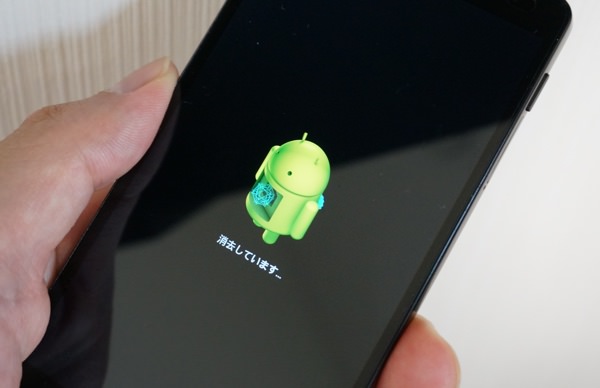
Googleの「デバイスを探す(Find My Device)」を使うと、別の端末やPCから対象のAndroidスマホを遠隔操作でデータ消去できます。消去が完了するとスマホが初期化状態になり、ロックも解除されます。
■ 利用条件
- 対象スマホの電源が入っていること
- モバイル通信またはWi-Fiに接続していること
- Googleアカウントにログインしていること
- 「デバイスを探す」機能がオンになっていること
- 対象スマホのGoogleアカウントID・パスワードを知っていること
手順は次のとおりです。
- 別のスマホやPCで android.com/find にアクセスし、対象スマホのGoogleアカウントでログイン
- 対象デバイスを選択し「デバイスデータを消去」をクリック
- 消去が完了するとスマホが初期化され、ロックも解除される
注意:データ消去後はスマホ内のデータはすべて失われます。手元に別のスマホやPCがない場合は、家族・友人の端末を一時的に借りるか、ネットカフェ等を利用しましょう。なお、ログイン後はパスワードが保存されないよう必ず確認してください。
リカバリーモードで端末を初期化
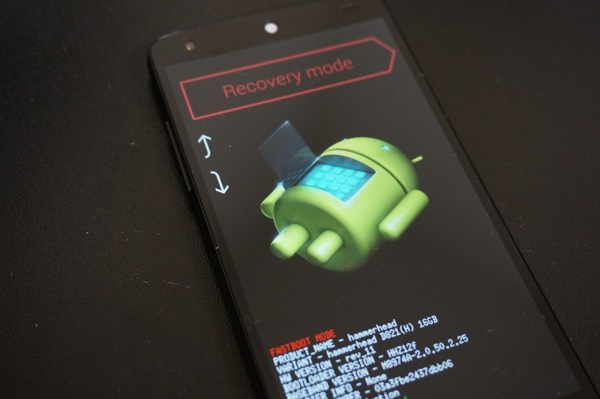
GoogleアカウントのパスワードもわからずFind My Deviceが使えない場合は、端末本体のリカバリーモード(復旧モード)から初期化する方法があります。起動時に特定のボタンの組み合わせを押し続けることでリカバリーモードが起動し、端末の初期化(ファクトリーリセット)を行えます。
ただし、リカバリーモードの操作方法は端末メーカーや機種によって異なります。事前に自分の端末名で「機種名 リカバリーモード 初期化」と検索して操作手順を確認してから試しましょう。こちらもデータはすべて消えます。
ショップの窓口やサポートセンターへ相談

上記をすべて試しても解決しない場合は、キャリアショップやメーカーのサポートセンターへ相談してみましょう。ただし、パスワードの解析(ロックの突破)は行えないため、対応できる場合でも端末の初期化になる可能性が高いです。データはすべて消去されることを前提に相談しましょう。
「初期化以外」でロック解除する方法はないの?
残念ながら、現行のAndroidで初期化なしにロックを解除する正規手段はありません。かつて「Androidデバイスマネージャーでパターンを上書き解除できる」という情報がありましたが、この機能は廃止されており、現在は利用できません。
ネット上には「ADBコマンドで解除」「特定のアプリで突破」などの情報もありますが、これらは古い機種・古いOSバージョンで成立した手法であり、現代のAndroid(Android 8以降)では基本的に機能しません。また、不正なツールを使うと端末やデータに悪影響を与えるリスクがあるため、使用しないことを強くおすすめします。
ロックを忘れた場合にできること
- Find My Deviceでリモートデータ消去(初期化)
- リカバリーモードで初期化
- ショップ・サポートへ相談(結果的に初期化)
初期化後のデータ復元はできる?バックアップの重要性
初期化によってスマホ内のデータは消えてしまいますが、Googleアカウントでバックアップを取っていた場合は、セットアップ時に一部のデータを復元できます。復元できる主なデータは次のとおりです。
- 連絡先・カレンダー(Googleアカウントと同期済みのもの)
- Googleフォトに保存済みの写真・動画
- Gmailのメール
- 一部のアプリとその設定
本体内にしか保存していない写真・動画・LINEのトーク履歴等は初期化で失われます。日頃から定期的なバックアップを行うことが最大の予防策です。
ロックのパスワード・パターンを忘れないためには?
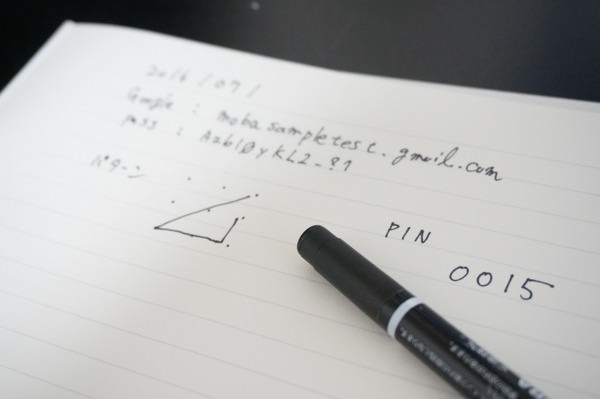
スマホのロックパスワードはアプリで管理できないため、忘れないための予防が重要です。特に有効な方法をまとめました。
- 紙にメモして自宅の安全な場所に保管する(引き出しの奥・金庫など)
- 定期的にロックを解除して指・目で覚え直す
- 寝ぼけ半分でパターンを設定しない
- 複雑にしすぎず、自分が確実に再現できるパターンを選ぶ
アナログですが、紙のメモが最も確実です。サイフとスマホをセットで紛失するリスクがあるため、メモはスマホとは別の場所(自宅の引き出しの奥や金庫の中)に保管しましょう。
また、パスワードを忘れた最悪のケースに備え、定期的にスマホのバックアップを行っておくことも重要です。バックアップがあれば、初期化後のデータ復元が格段に楽になります。
Androidのロック解除・パスワード忘れに関するよくある質問
Q. Androidのパスワードを忘れた!初期化以外で解除する方法はある?
A. 現行のAndroid(Android 8以降)では、初期化なしにロックを解除する正規の方法はありません。かつてあった「Androidデバイスマネージャーでパターンを上書き」という手順は廃止されています。「デバイスを探す(Find My Device)」によるリモートデータ消去か、リカバリーモードからの初期化が現在の対処法です。
Q. Androidのパターンロックを何回間違えるとどうなる?
A. 機種やAndroidのバージョンによって異なりますが、複数回失敗すると一定時間ロックアウトされます。その後「Googleアカウントでサインイン」の選択肢が表示される場合がありますが、これはごく古いAndroid(5.0(Lollipop)以前)の機能で、現在のAndroidでは基本的に利用できません。ロックが解除できない場合は、初期化が必要です。
Q. Androidスマホのロック解除をGoogleアカウントで行える?
A. ごく古いAndroid(5.0(Lollipop)以前)では、一定回数失敗後にGoogleアカウントでのロック解除が可能でしたが、現在のAndroidではこの機能は廃止されています。現在は「デバイスを探す(Find My Device)」でのリモートデータ消去が公式の対処法です。
Q. 端末ロックを解除するためにショップに行っても大丈夫?
A. キャリアショップやメーカーのサポートセンターへ相談することは可能ですが、パスワードの解析は行えないため、多くの場合は端末の初期化での対応となります。データはすべて消去されることを前提に相談しましょう。
Q. Androidのパスコードを忘れないようにするには?
A. スマホのロックパスワードはアプリで管理できないため、紙にメモして自宅の安全な場所(引き出しの奥や金庫)に保管するのが最も確実です。また、万が一のために定期的にGoogleアカウントでのバックアップを取っておくことで、初期化後のデータ復元が可能になります。
まとめ
| 対処法 | 条件 | データ |
|---|---|---|
| Find My Device でリモートデータ消去 | 電源ON・通信可能・Googleアカウント情報あり | 消える(初期化) |
| リカバリーモードで初期化 | Googleアカウント情報不要・機種ごとに手順確認が必要 | 消える(初期化) |
| ショップ・サポートへ相談 | いずれも解除不可の場合の最終手段 | 消える(初期化) |
Androidのパスワード・PIN・パターンを忘れた場合、現行では初期化(データ消去)が唯一の解決手段です。かつてあった「Androidデバイスマネージャーでのパターン上書き解除」は廃止されており、現在は「デバイスを探す(Find My Device)」によるリモートデータ消去か、リカバリーモードからの初期化が対処法となります。
最悪の事態を防ぐために、Googleアカウントでの定期的なバックアップと、パスワードの紙メモ保管を日頃から習慣にしましょう。バックアップさえあれば、初期化後もデータを取り戻せる可能性があります。
参考・出典
この記事を書いた人(編集:モバレコ編集部)

フリーライター
Let's Share!


