
スマホが重い・遅いを解決!Androidスマホを軽くする対処法10選【2026年最新】
スマホが重い・遅い・ラグい原因の多くは「ストレージ(ROM)とメモリ(RAM)の空き不足」「キャッシュの溜まりすぎ」「アプリの起動しすぎ」の3つです。まずは再起動とキャッシュ削除、不要なデータの整理を試せば、多くのケースで動作はサクサクに戻ります。
この記事では、Androidスマホが重い・動きが遅いと感じたときの原因を整理し、誰でもすぐできる対処法10選を画像付きで解説します。それでも改善しないときの最終手段まで、順番にチェックしていきましょう。

目次
スマホが重い・遅いときの原因と対処法の早見表は?
スマホが重い・遅いと感じたら、まずは下の早見表で「症状」に近い原因と対処法を確認しましょう。上から順に試すほど手軽で、効果が出やすい順番に並べています。
| 症状・状況 | 主な原因 | まず試す対処法 |
|---|---|---|
| 全体的にモッサリ重い・ラグい | メモリ(RAM)の使いすぎ・アプリの起動しすぎ | 不要アプリの終了/再起動 |
| 特定のアプリだけ重い・落ちる | キャッシュの溜まりすぎ | そのアプリのキャッシュを削除 |
| 動きが遅い・保存できない | ストレージ(ROM)の空き不足 | 不要アプリ・写真/動画の削除 |
| 画面の表示や操作がもたつく | ライブ壁紙・ウィジェットの常駐 | 静止画に変更/不要ウィジェット削除 |
| 対処しても改善しない | OS/アプリが古い・不具合 | OS・アプリのアップデート |
| 何をしても重い・発熱・電池の減りが早い | マルウェアの可能性・端末の経年劣化 | セキュリティチェック/機種変更 |
スマホの動作が重く・遅くなる原因は?
スマホが重くなる原因のほとんどは、データの保存領域や処理に使うリソースが足りなくなっていることに集約されます。具体的には次の3つです。
・データの保存領域であるROM(ストレージ)と、作業用のRAM(メモリ)の使用量が増えている
・頭脳ともいえるCPUが処理しきれないほど負荷がかかっている
・キャッシュ(一時データ)が溜まりすぎてアプリの動作を圧迫している
Googleの公式ヘルプでも、ストレージの空き容量が全体の10%未満になると動作が遅くなるなどの問題が起こりやすいと案内されています。つまり「空きを確保すること」が、スマホを軽くする一番の近道です。
Androidスマホを軽くする方法は?対策10選
結論として、「再起動」「キャッシュ削除」「不要なアプリ・データの整理」「OS/アプリの更新」の4本柱を押さえれば、Androidスマホは多くの場合で軽くなります。ここからは具体的な手順を10個に分けて解説します。
スマホの「RAM」は俗に「メモリ」と呼ばれ、アプリの起動中など一時的に使われる作業領域です。一方の「ROM(ストレージ)」はアプリや写真・動画データを保存しておく領域です。アプリを終了するとRAMは解放され、不要なデータを消すとROMの空きが増えます。「RAMを節約する」「ROMを節約する」という2つの観点で、まとめて対策していきましょう。
1. アプリを終了させる(メモリの解放)
アプリを起動するとRAMが確保され、終了すると解放されます。確保中のRAMが端末のRAM容量を超えると動作の遅延が起こります。そのため、使わないアプリを終了させるとスマホが軽くなる可能性があります。
アプリの終了はマルチタスク画面から行うのが簡単です。終了したいアプリを横(または上)にスワイプするか、×ボタンをタップします。機種によっては、すべてのアプリをまとめて終了するボタンもあります。
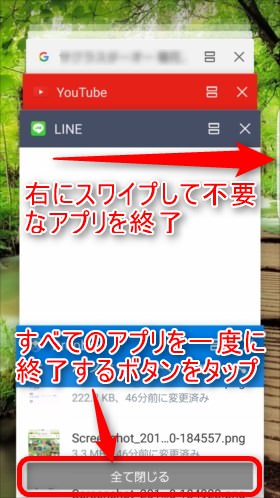
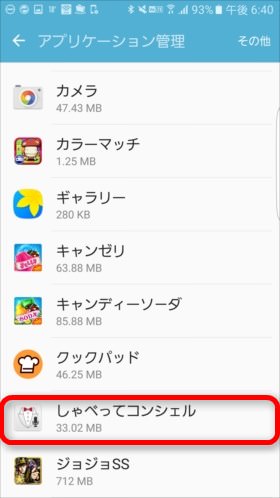
他にも、「設定」⇒「アプリ(アプリケーション)」⇒「アプリ一覧」⇒「停止させたいアプリをタップ」⇒「強制終了」という操作でも終了できます。
これは画面に現れにくい、裏側で動いているアプリを終了するのに役立ちます。
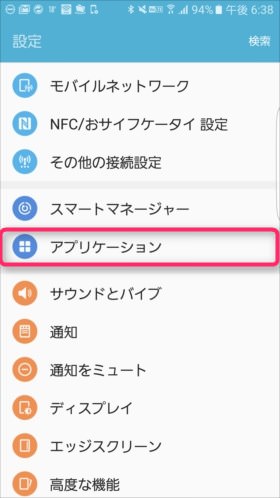
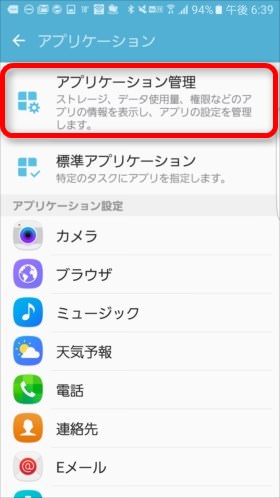
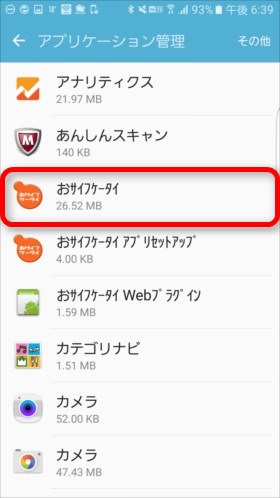
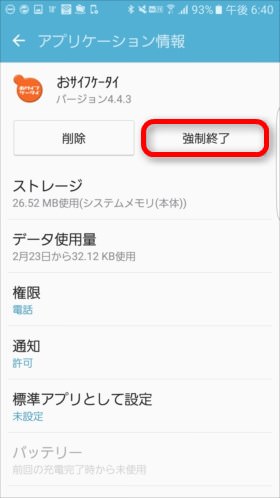
近年のAndroidはメモリ管理を端末側がある程度自動で行ってくれます。
ただし、バージョンやアプリによってはメモリの解放に失敗することもあります。その場合は、後述の「再起動する」を実行するとよいでしょう。
また、Androidが動作するために確保しているRAMもあるため、終了させるのはアイコンをタップして起動したアプリに限定すると安定しやすくなります。
2. 不要なウィジェットを消す
スケジュールや天気をホーム画面で確認できる便利なウィジェット。実はウィジェットは常に起動している「常駐アプリ」です。メモリを確保し続けるため、不要なウィジェットは削除しましょう。
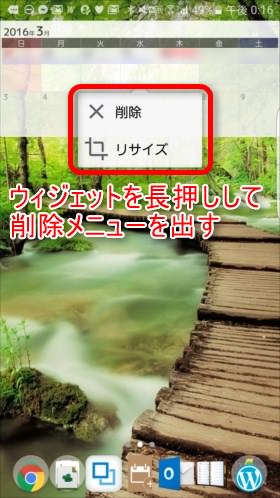
ウィジェットは長押しして「×削除」を選べば削除できます。アプリ自体を削除するわけではないので、必要になればすぐ再設定できます。
3. アプリのキャッシュを消す
キャッシュとは、アプリやブラウザが表示を速くするために一時的に保存しておくデータのことです。たとえば一度見たWebページの画像やレイアウト情報がキャッシュとして端末に蓄積され、次回アクセス時はそこから素早く読み出されます。
便利な仕組みですが、キャッシュが溜まりすぎるとストレージを圧迫し、アプリが強制終了したり動作が重くなったりする原因になります。特定のアプリだけ重い・落ちる場合は、そのアプリのキャッシュ削除が有効です。
キャッシュの削除は「設定」⇒「アプリ」⇒削除したいアプリをタップ⇒「ストレージ」⇒「キャッシュを消去」から行えます。
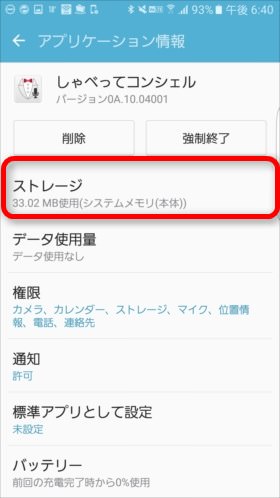
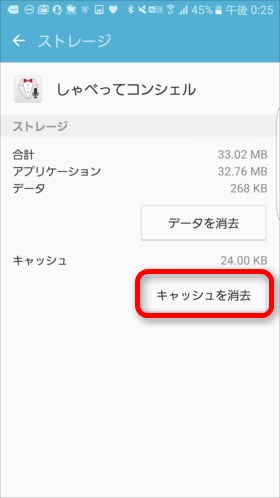
なお、削除するのは「キャッシュ」だけにしましょう。隣の「データを削除(ストレージを削除)」を実行するとアプリがインストール直後の初期状態に戻り、ログイン情報やセーブデータが消えてしまうため注意が必要です。
4. ライブ壁紙を使わない
動きのある背景を演出してくれるライブ壁紙は、表示している間メモリを使い続け、処理速度に直結するCPUの資源も消費します。
ライブ壁紙を止めて静止画にすると、動作が快適になるか試してみましょう。
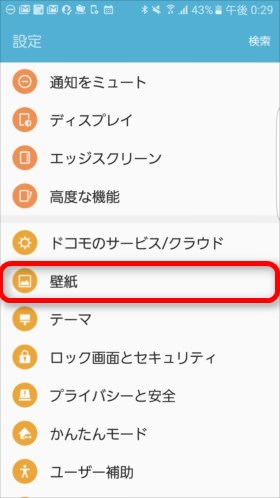
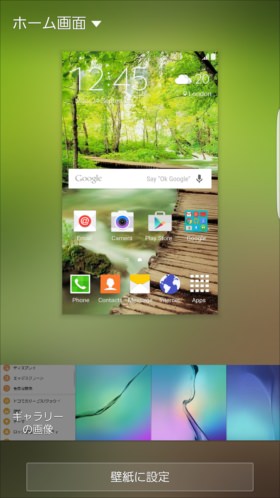
「設定」⇒「壁紙(壁紙とスタイル)」で、ホーム画面とロック画面に静止画を選べばライブ壁紙は停止できます。
5. 不要なアプリを削除する
スマホの「ROM(ストレージ)」の空きも動作に大きく影響し、ROMの空き容量が少なくなるとスマホが遅くなる原因になります。Googleの公式ヘルプでも、空き容量が全体の10%未満になると問題が起こりやすいとされています。
まず確認したいのが、使っていないアプリをそのままにしていないかという点です。特にゲームアプリは容量が大きく、たくさんインストールすると使用可能なROM容量が大きく減り、動作が遅くなりがちです。
インストールしたアプリが多い場合はSDカードに移すなどの対策もありますが、全く使っていないアプリは思い切ってアンインストールしましょう。アプリを削除したあとは、念のため端末を再起動しておくと動作が安定します。
アプリをSDカードに移動する方法については、“容量がいっぱい”にもう困らない!Androidスマホ向け「SDカードの選び方と使い方」をご覧ください。
6. 写真・動画ファイルを削除する
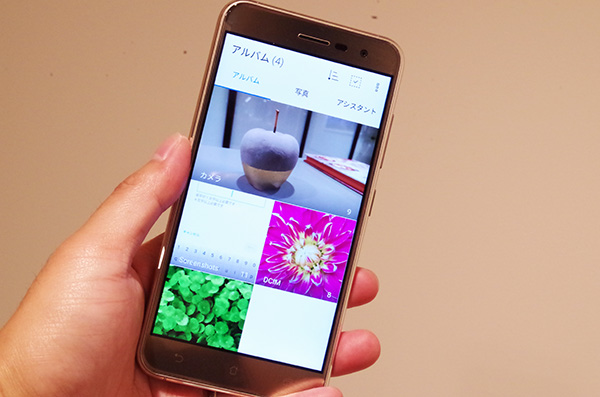
SNSの普及でスマホで写真や動画を撮る機会が増えました。その写真・動画データを端末本体に溜め込むと、ROM(ストレージ)容量が圧迫されて動作が遅くなる可能性があります。
不要な写真・動画があれば削除しましょう。連写で撮ったものやスクリーンショット、ミスショットなどをそのままにしていませんか?一度整理してみましょう。
「消せるデータがない」という場合は、クラウドストレージやSDカードにバックアップしてから本体のデータを削除します。「Files by Google」などの整理アプリを使えば、ジャンクファイルや重複データをまとめて見つけて削除でき、空き容量を効率よく増やせます。
おすすめのクラウドストレージは「Googleフォト」です。使い方は以下の記事で詳しく解説しているのでチェックしてみてください。
7. ウイルスに感染していないかチェック
AndroidはOSやソフトウェアのアップデートでセキュリティが向上していますが、ウイルス(マルウェア)に感染する可能性はゼロではありません。急に重くなった・発熱や電池の減りが激しいといった場合は、感染が一因のこともあります。
この記事の対策を試してもモッサリ重いと感じる場合は、セキュリティ対策アプリで感染していないかチェックしてみましょう。
ただし、常駐するウイルス対策アプリはRAM(メモリ)を消費するため、メモリの空き容量も確認しながら使いましょう。
8. アプリをアップデートする
アプリは開発者によってアップデートされ、機能追加だけでなく動作速度や軽快さの改善が含まれることもあります。アップデートでRAMの使用量やアプリ全体の軽快さが改善されるケースがあります。
Google Playストアでアプリの更新情報を確認し、処理の軽減や安定化に関する記述がある場合は、アップデートを実行しましょう。
9. OS・ソフトウェアをアップデートする

定期的に届くアップデート通知を、そのまま放置していませんか?
OSのアップデートは、端末の不具合解消や最新アプリへの対応、新機能の追加、セキュリティ向上につながります。放置するのはもったいないものです。
スマホの動作が遅い・重いと感じたときは、OS(ソフトウェア)のアップデートで改善することがあります。通知が来たら放置せず対応しましょう。手順は以下の記事で画像付きに解説しています。
10. 再起動する
再起動は、溜まったRAMの無駄な使用をまとめてクリアできる、とても簡単で効果的な操作です。再起動して軽くなるなら、起動後に使ったアプリがRAMやCPUなどの資源を多く使っていたと考えられます。スマホが重い・ラグいと感じたら、まず最初に試したい対処法です。
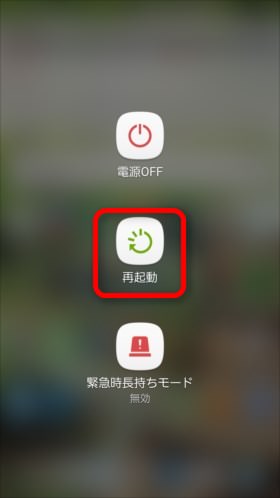
方法は簡単で、電源ボタンを長押しして表示されるメニューから「再起動」を選ぶだけ。メニューが出ないほど応答が悪いときは、電源ボタンを数秒間押し続けると強制的に電源が切れます。その後あらためて起動すれば、多くの場合スマホは正常に動き出します。
対処法を試しても重いときはどうする?機種変更も検討
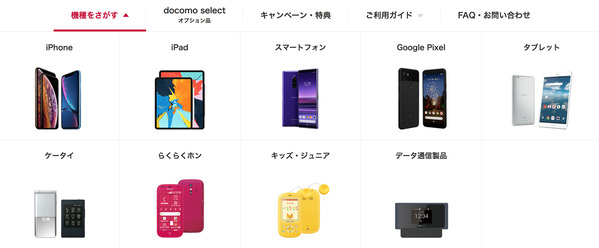
上記の対策をすべて試しても改善せず、端末自体の経年劣化や故障が疑われる場合は、思い切って新機種への機種変更を検討するのがおすすめです。
補償サービスに加入していない場合はなおさらです。故障内容によっては、同じ機種の新品交換だけでも3万円近い修理料金が発生することがあります。
スマホは次々と新作が登場します。長く使ってきた端末の動作が重いなら、これを機に機種変更をするのも賢い選択です。
端末の購入は、公式のオンラインショップがおすすめです。主なメリットは次のとおりです。
・24時間いつでも購入できる
・分割払い時の端末頭金が不要
・オンラインショップ限定のキャンペーンがある
・各種ポイントが利用できる
機種変更に合わせてキャリア間ののりかえもキャンペーンでお得にできる可能性が高いので、あわせてチェックしてみてください。




スマホが重い・遅いに関するよくある質問
Q. スマホが重い一番の原因は何ですか?
A. 多くはストレージ(ROM)やメモリ(RAM)の空き不足、キャッシュの溜まりすぎ、アプリの起動しすぎです。特にGoogleの公式ヘルプでは、ストレージの空きが全体の10%未満になると動作が遅くなりやすいと案内されています。
Q. スマホを軽くする方法で一番手軽なのはどれですか?
A. 再起動です。溜まったメモリの無駄な使用をまとめてクリアでき、数十秒で終わります。それでも改善しない場合は、不要アプリの終了やキャッシュ削除、不要な写真・動画の整理を順に試しましょう。
Q. スマホがラグい・カクカクするときの対処法は?
A. まず使っていないアプリを終了し、再起動します。改善しなければ、ライブ壁紙を静止画に変える、不要なウィジェットを消す、ストレージの空きを確保するといった対策が有効です。発熱を伴う場合は、しばらく休ませて温度を下げてから操作しましょう。
Q. キャッシュを削除するとデータは消えますか?
A. 「キャッシュを消去」だけなら、ログイン情報やセーブデータは消えません。一方で「データを削除(ストレージを削除)」を実行するとアプリが初期状態に戻ってしまうため、基本はキャッシュの消去のみを行いましょう。
Q. 対処法を試しても重いままです。買い替えるべきですか?
A. すべての対策を試しても改善せず、発熱や電池の減りが激しい・特定の操作で必ずフリーズするなどの場合は、端末の経年劣化や故障の可能性があります。長く使っている端末なら、機種変更を検討するのがおすすめです。
参考・出典
この記事を書いた人(編集:モバレコ編集部)

Let's Share!


