
Siriが反応しない原因と対処法まとめ!「Hey Siri」が起動しない時の設定も解説【2026年最新】
「スマホにあなたの声に従う秘書がつく」。数年前まで音声認識なんて使い物にならないと思っていた人も多いはずですが、いまやSiriは「○○をメモして」「○時に起こして」と話しかけるだけで操作を代行してくれる、実用的な存在になりました。
ところが使っているとある日突然、Siriが反応しない・呼びかけても無視されるというトラブルに遭遇することがあります。結論から言うと、原因の多くは「通信・電源まわりの設定」「Siriの呼びかけ設定がオフになっている」「言語・地域設定のズレ」のいずれかです。この記事では、2026年7月時点の最新iOS(iOS 26系)の設定画面に合わせて、原因別の対処法を解説します。






- ゲームや無料登録でスキマ時間にコツコツ貯まる
- 通信の申し込みや固定費の見直しでもポイント還元
- 貯めたポイントはPayPayなどに交換できる
目次
Siriが反応しない主な原因は?
Siriが反応しない原因は「通信環境」「呼びかけ設定のオフ」「低電力モード」「言語・位置情報の設定」「ロック中の許可設定」のどれかであることがほとんどです。まずは原因と対処法の対応関係を早見表で確認してみましょう。
| 症状・原因 | まず試す対処法 |
|---|---|
| 機内モード・通信の不調 | Wi-Fi/モバイル通信の接続状況を確認 |
| 低電力モードがオン | 低電力モードをオフにする |
| 「Siri」「Hey Siri」の呼びかけ設定がオフ | 設定>Apple Intelligenceと Siriで聞き取り設定を確認 |
| Siriの検索候補・位置情報がオフ | Spotlight・位置情報サービスの設定を確認 |
| 言語設定が日本語になっていない | Siriの言語を「日本語」に変更 |
| 音声フィードバックが「ハンズフリーのみ」 | 「常にオン」に変更 |
| ロック中にSiriへのアクセスを許可していない | Face ID/Touch IDとパスコードから許可をオン |
Siriが起動しない・声に反応しない時の対処法は?
機内モードになっている、または低電力モードがオンになっていると、Siriが起動しない・「Hey Siri」に反応しないことがあります。
通信環境を確認する
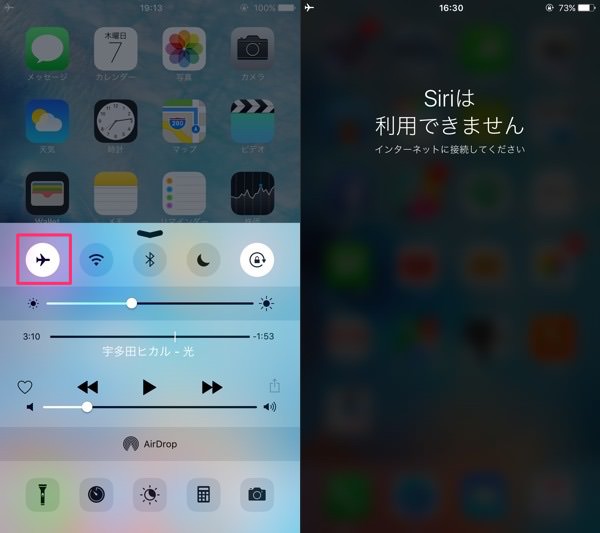
SiriはiPhone単体で完結する機能ではなく、Appleのサーバーと通信しながら応答しています。そのため機内モードになっていたり、Wi-Fi・モバイル通信が不安定だったりするとSiriが起動しないことがあります。通信環境を見なおしてみましょう。
低電力モードをオフにする
低電力モードがオンになっていると、常時待機が必要な「”Siri”を聞き取る」機能が制限され、呼びかけに反応しなくなることがあります。設定>バッテリーから低電力モードをオフにして試してみましょう。
関連記事として、スマホがネットに繋がらない!ネットに接続できなくなった時の原因から考える3つの対処法やWi-Fiがつながらない!そんなときに確認すべき6つのポイントとは?も合わせて確認しておくと安心です。
「Siri」「Hey Siri」と呼びかけても反応しない時は?
「Siriを聞き取る」設定がオフになっているのが主な原因です。設定アプリを開き、「Apple Intelligenceと Siri」(Apple Intelligence非対応機種では「Siri」と表示)をタップ。「話しかけてSiriを使う」の項目で「”Siri”(または”Hey Siri”)を聞き取る」がオンになっているか確認しましょう。
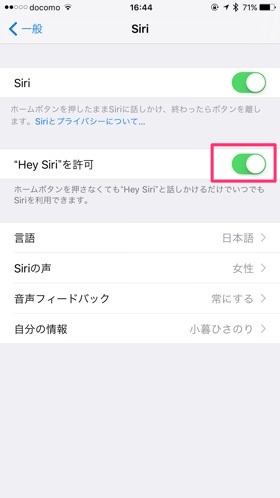
設定を確認しても改善しない場合は、「設定」>「アクセシビリティ」>「Siri」にも同様の聞き取り設定があるので、そちらもオンになっているか見てみましょう。なお、iOS 17以前の端末では「設定>Siriと検索>”Hey Siri”を聞き取る」という表記のままの場合があります。表記はiOSのバージョンやApple Intelligenceの対応状況によって変わるため、最新の画面表示はApple公式サポートで確認するのが確実です。
Siriが見当違いの案内をする・検索候補が出ない時は?
Siriの検索候補・位置情報・言語のいずれかがオフになっていると、案内が的外れになったり候補が出なかったりします。以下3つの設定を見なおしてみましょう。
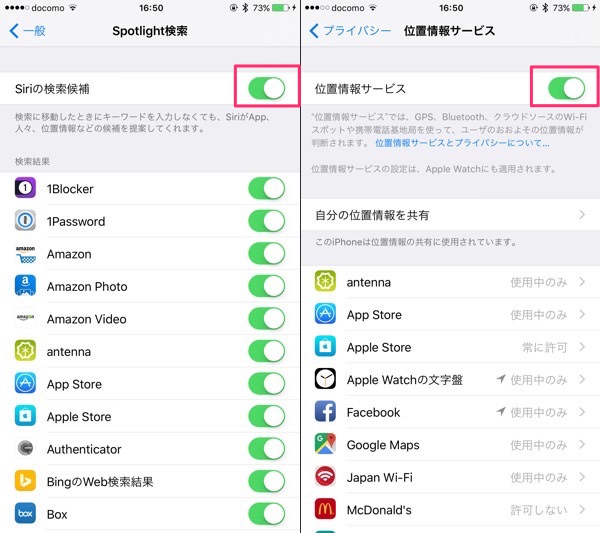
まず「設定」>「Siri」(または「Apple Intelligenceと Siri」)から、Siriの検索候補(Siri Suggestions)がオンになっているか確認しましょう。これでSiriが提案してくれる内容の精度が上がります。
続いて、Siriに位置情報を取得させましょう。「設定」>「プライバシーとセキュリティ」>「位置情報サービス」をオンに。現在地の天気や近くの施設、経路案内などを聞きたい場合はこの設定が必須です。
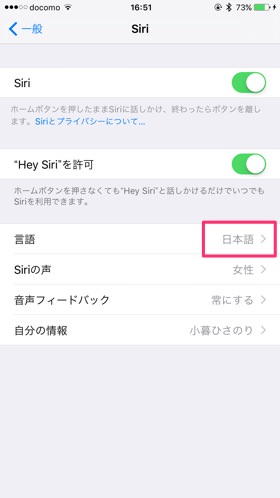
また、日本語で使うならSiriの言語が「日本語」になっているかも確認を。「設定」>「Siri」>「言語」から選択できます。
Apple Intelligence対応機種・対応言語地域かどうかによって、Siriの新しい検索フィールドや高度な応答など一部機能が使えないことがあります。対応状況は機種・iOSバージョン・地域設定によって異なるため、詳細はApple公式サポートで確認することをおすすめします。
Siriの声が聞こえない・音声が出ない時は?
「音声フィードバック」の設定が「ハンズフリーのみ」になっていると、通常時はSiriの声が聞こえません。一生懸命質問しているのに応答の声が聞こえない…というときは、まずこの設定を疑いましょう。
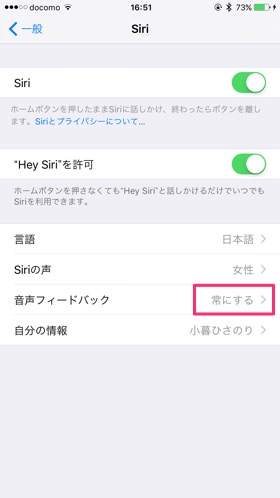
「設定」>「Siri」(または「Apple Intelligenceと Siri」)>「音声フィードバック」から、「常にオン」に変更しましょう。着信スイッチをミュートにしていてもSiriの声が聞こえるようになります。逆に周囲を気にせず使いたい場合は「ハンズフリーのみ」を選ぶのもありです。
画面ロック中にSiriが反応しない時は?
「ロック中にアクセスを許可」の設定でSiriがオフになっていると、画面ロック中はSiriを起動できません。Siriに聞きたいのはだいたい「スマホを操作するのが面倒なとき」なので、これがオフだと不便に感じやすいポイントです。
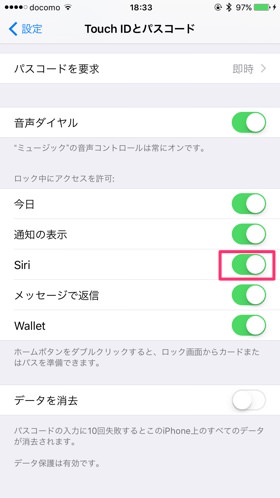
「設定」>「Face IDとパスコード」(Touch ID搭載機種は「Touch IDとパスコード」)>パスコード入力後、「ロック中にアクセスを許可」の一覧からSiriをオンにしましょう。これでロックを解除しなくてもSiriを起動できます。
なお、この設定をオンにしても「連絡先」「メール」などの個人情報を伴う操作にはロック解除が必要です。ロック中に呼び出せるのはあくまで一部の機能に限られるので、その点は安心して設定してよいでしょう。
上記を試しても直らない場合は?
設定を見なおしても改善しない場合は、まずiPhoneの再起動を試してください。Siriの機能の多くはAppleのサーバー側で処理されているため、一時的な不調が原因のことも多く、再起動や時間経過で直ることがあります。
ちなみに2026年6月のWWDCでは、より高度化した新しいSiriが発表されており、今後のOSアップデートで設定画面や機能が大きく変わる可能性があります。配信時期や対応機種はApple公式の発表・リリースノートで確認するのが確実です。
それでも直らず、端末自体の不調やマイクの故障が疑われる場合は、機種変更を検討するのも一つの手です。とくに数年前のモデルを使い続けている場合は、結局今はiPhoneかAndroidのどっちが買い時?を先に読んで、買い替えのタイミングを整理しておくと判断しやすくなります。最新モデルが気になる場合はiPhone 17e 発売日・予約はいつ?価格・スペック・16eとの違いも参考になります。
まとめ:Siriの不調が続くなら機種変更も検討してみよう
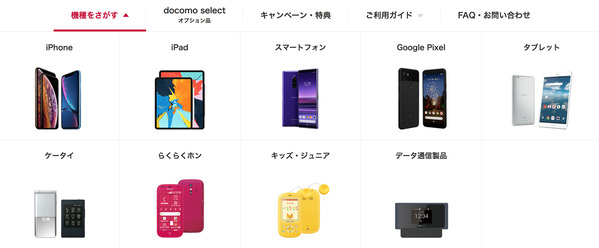
ここまでの対処法を試しても改善しない場合は、機種自体が故障している可能性もあります。補償サービスに加入していないと、故障内容によっては同じ機種への交換だけで数万円の修理料金が発生することもあるため、無理に直そうとせず新機種への機種変更を検討するのも選択肢の一つです。
買い替え先を探すならiPhoneを安く買う方法10選【2026年最新】予算別・用途別の購入ガイドもあわせてチェックしてみてください。
機種の買い替えならドコモがおすすめ
機種変更をするならドコモがおすすめです。おすすめをする理由は以下の通り。
・安心安定の通信速度、サポート力
・最新機種のラインナップが最も豊富
・「ギガホ」「ギガライト」プランが他社と比較しても自分の用途に合わせて選びやすい
・dカードゴールドの加入で、最新機種がお得に購入でき、他社からの乗り換えによる違約金負担あり。ドコモ利用料金10%ポイント還元で年会費の元もとりやすい。
手堅いサポートやプランの選びやすさ、機種の豊富さは3大キャリアを含めてもトップで幅広い世代からの支持を獲得しているドコモ。
ドコモユーザーではない方でも、しっかり料金を見直すことで安くできる可能性も十分にあります。また、オンラインショップ経由での機種変更であれば、契約事務手数料、端末頭金は全て無料です。オンラインショップ限定のお得なキャンペーンも不定期で実施中。
料金シュミレーションや最新機種のチェックは下記のリンクからドコモ公式オンラインショップにて。
よくある質問
Q. Siriが反応しない一番多い原因は?
A. 「”Siri”(Hey Siri)を聞き取る」設定がオフになっているケースが最も多いです。設定>Apple Intelligenceと Siri(または設定>Siri)>話しかけてSiriを使う、から確認しましょう。
Q. 「Hey Siri」と呼んでも反応しないのはなぜ?
A. 呼びかけ設定がオフになっているか、低電力モードで常時待機機能が制限されていることが主な原因です。設定を確認し、低電力モードもオフにしてみてください。
Q. Apple Intelligence非対応機種でもSiriは使える?
A. 使えます。ただしApple Intelligenceによる新しい検索フィールドや高度な応答など一部機能は非対応機種では利用できません。対応状況は機種・iOSバージョンによって異なります。
Q. Siriの声が急に聞こえなくなったら?
A. 音声フィードバックの設定が「ハンズフリーのみ」になっている可能性が高いです。設定>Siriから「常にオン」に変更すると解決することが多いです。
Q. 設定を全部試しても直らない場合は?
A. まずはiPhoneの再起動を試してください。それでも改善しない場合は、マイクの不調や端末の故障も考えられるため、修理や機種変更も選択肢に入れましょう。
参考・出典
この記事を書いた人(編集:モバレコ編集部)

フリーライター
Let's Share!


