
Twitter(X)のダークモード設定・解除方法!iPhone・Android・PC対応【2026年最新】
Twitter(現X)のダークモードは、iPhoneなら「設定とプライバシー」→「表示と明るさ」→「ダークモード」でオンにできます。Android・PC(ブラウザ)でも同様の手順で設定でき、背景色は「ディム(ダークブルー)」と「ライトアウト(ブラック)」の2種類から選べます。
この記事では、iPhone・Android・PC別のダークモード設定手順と解除方法をスクリーンショット付きで解説します。「ダークモードにならない」「設定項目が見当たらない」ときの対処法も網羅しているので、ぜひ最後まで確認してください。

目次
Twitter(X)ダークモード設定早見表
デバイス別の設定パスと背景色オプションを一覧にまとめました。まず全体像をつかんでから、詳しい手順へ進んでください。
| デバイス | 設定パス(Xアプリ内) | 背景色の選択肢 | 自動切替 |
|---|---|---|---|
| iPhone(iOS) | プロフィールアイコン → 設定とプライバシー → 表示と明るさ → ダークモード | ディム(ダークブルー)/ライトアウト(ブラック) | iOS側のダークモード連動が可能 |
| Android | プロフィールアイコン → 設定とプライバシー → 表示と明るさ → ダークモード | ディム(ダークブルー)/ライトアウト(ブラック) | 「日没時にオン」選択可 |
| PC・Web(ブラウザ) | 「もっと見る」→ 設定とプライバシー → 表示 → 背景 | デフォルト/ダークブルー/ブラック | 手動切替のみ |
| 解除(全デバイス共通) | 同じ設定パスでダークモードをオフ、または背景を「デフォルト」に戻す | — | — |
次の章から、それぞれの手順をスクリーンショットと合わせて詳しく解説します。
ダークモードとは?Twitter(X)で設定するメリットは?
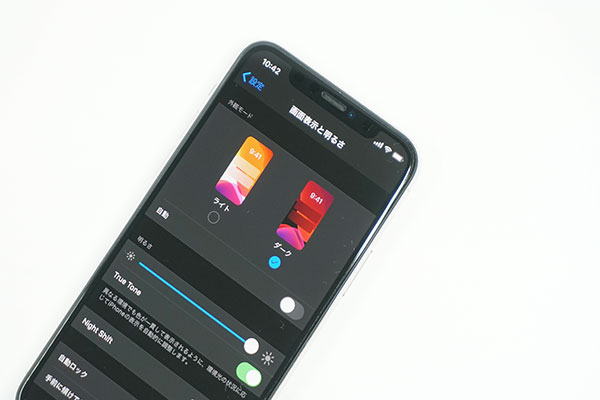
ダークモードとは、白背景・黒文字の通常表示を反転し、黒背景・白文字で表示する機能です。従来の白基調の画面は可読性が高い反面、明るく長時間見続けると目への負担が大きくなります。ダークモードにすると次の3つのメリットが得られます。
- バッテリーの節約:有機ELディスプレイでは黒ピクセルが消灯するため消費電力が下がる
- 目への負担軽減:暗い環境でも画面の眩しさを抑え、目の疲労を軽減できる
- スタイリッシュなデザイン:端末の黒いベゼルと一体感が生まれ、没入感が高まる
有機ELディスプレイは1ドット1ドットが個別に発光する仕組みのため、黒を表示するときは発光をオフにできます。そのため、ダークモードの使用中は白や明るい色を多く表示するときよりも省電力につながる場合があります(効果は表示内容や端末によって異なります)。
ダークモードは目の疲労に配慮しているとはいえ、目への影響は個人差があります。長時間のスマホ利用を制限したい場合は、iPhoneのスクリーンタイムやAndroidのデジタルウェルビーイング機能も併用してみてください。
iPhone版Twitter(X)をダークモードに設定する方法は?
iPhoneでTwitter(X)をダークモードにする方法は「Xアプリ内で設定する」か「iOSのダークモードと連動させる」の2通りです。まずはアプリ内から直接設定する手順を紹介します。
XアプリでiPhoneのダークモードを設定する手順
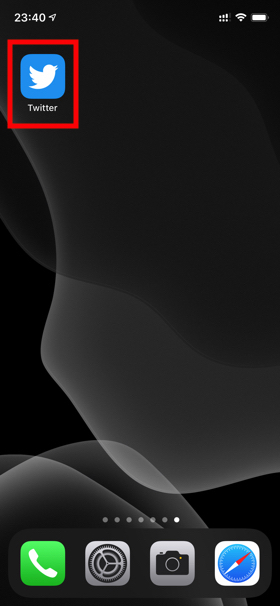
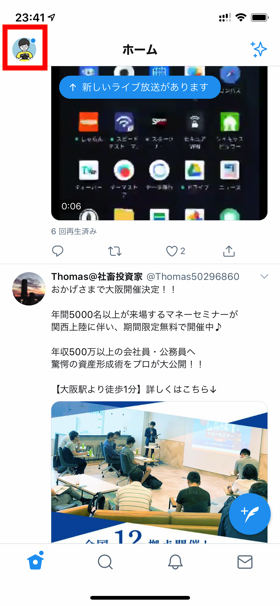
ホーム画面からXアプリ(旧Twitterアプリ)を起動し、左上のプロフィールアイコンをタップします。
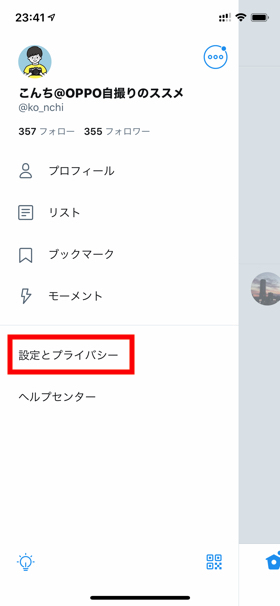
「設定とプライバシー」をタップし、次に「表示と明るさ」をタップします。
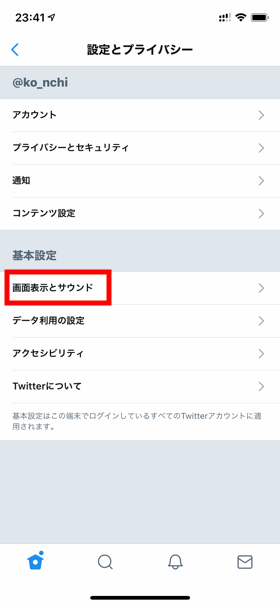
「ダークモード」をタップし、トグルをオンにします。
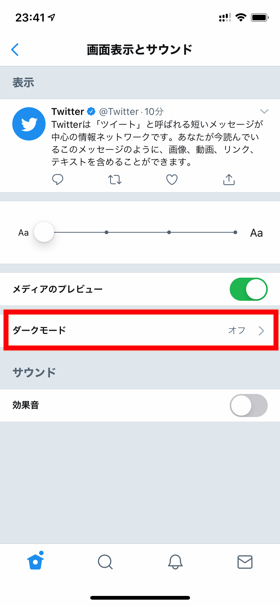
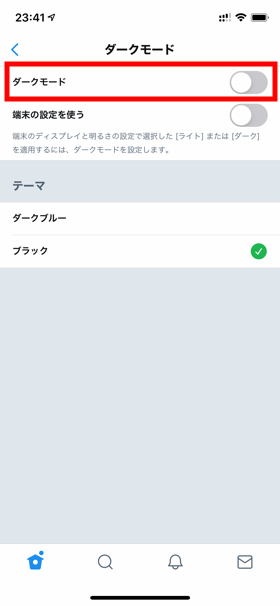
画面が白から黒に切り替わればダークモードの設定完了です。
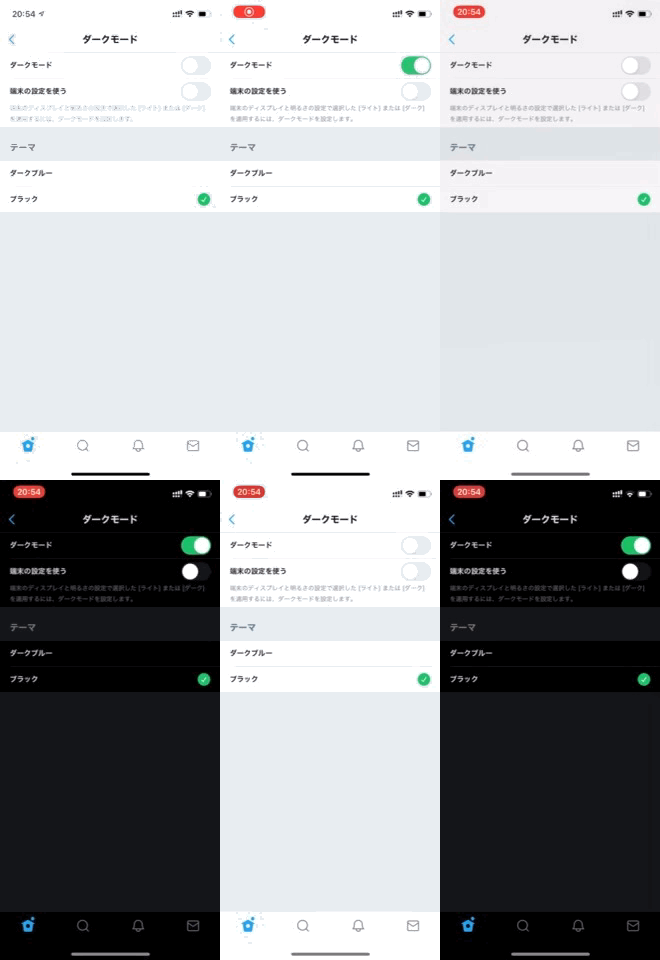
iOSのダークモード設定をXアプリに連動させる手順
iOS 13以降では、iOS本体のダークモード設定にXアプリを連動させることができます。iPhone全体をダークモードで使いたい場合はこちらの方法が便利です。
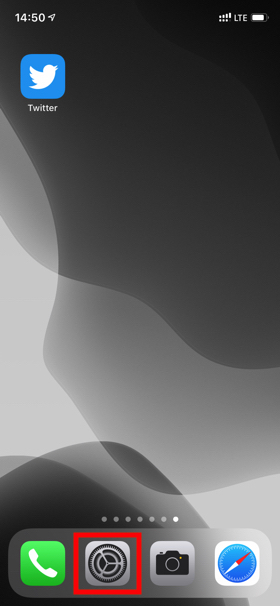
ホーム画面の「設定」→「画面表示と明るさ」をタップします。
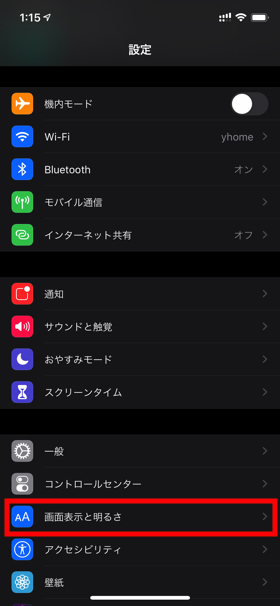
「外観モード」を「ライト」から「ダーク」に変更します。
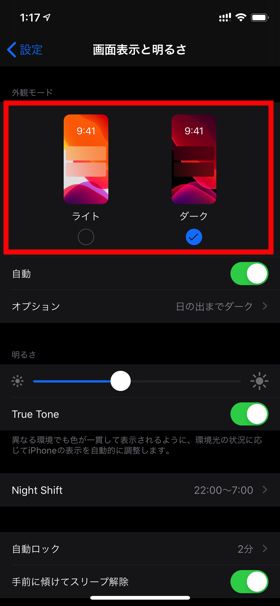
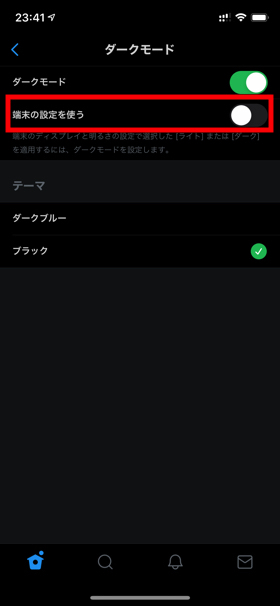
続いてXアプリを起動し、プロフィールアイコン → 「設定とプライバシー」→「表示と明るさ」→「ダークモード」の順に進みます。
「ダークモード」画面で「端末の設定を使う」をオンにします。これでiOSがダークモードのときはXアプリも自動的にダークモードになります。
iPhoneで時間帯を指定してダークモードを自動切替する
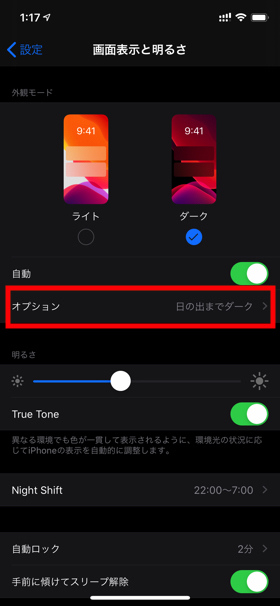
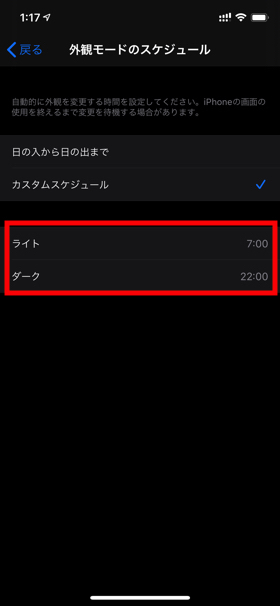
夜だけダークモードにしたいという場合は、iOSの自動切替機能が便利です。設定 → 「画面表示と明るさ」→ 外観モードの「オプション」をタップします。
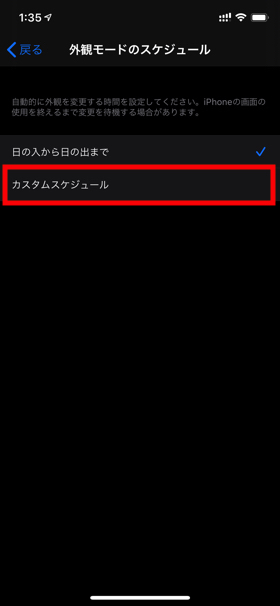
「日の入りから日の出まで」か「カスタムスケジュール」を選べます。カスタムスケジュールでは、ライトモードの開始時間とダークモードの開始時間を自分で設定できます。
iPhoneでTwitter(X)のダークモードの色(ディム・ライトアウト)を変更するには?
Xアプリのダークモードでは背景色を2種類から選べます。「ディム」はダークブルー、「ライトアウト」は純粋なブラックです。同じ「ダークモード」設定画面から変更できます。
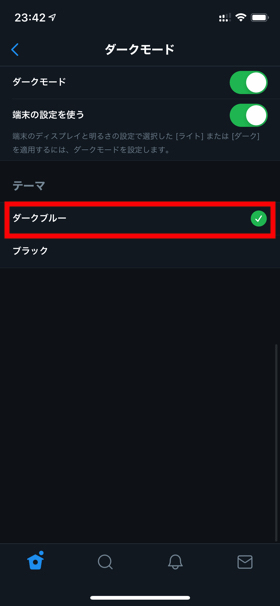
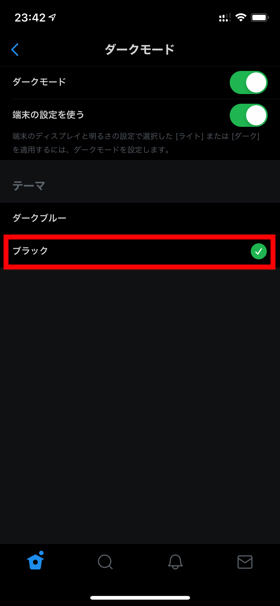
Twitter(X)らしい青みを残したい場合は「ディム」、より深い黒の見た目が好みの有機EL端末では「ライトアウト」もおすすめです。有機ELディスプレイでは黒を表示するときに省電力につながる場合があります。
Android版Twitter(X)をダークモードに設定する方法は?
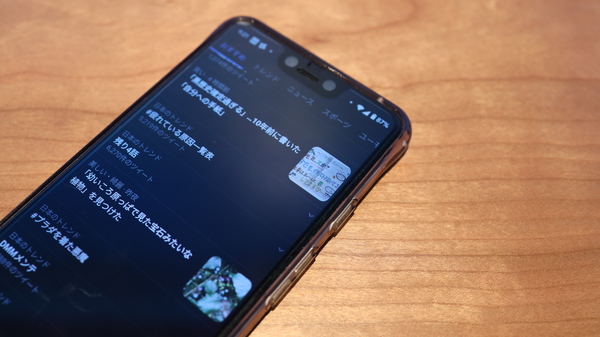
AndroidでTwitter(X)をダークモードにする手順は基本的にiPhoneと同じです。Xアプリを起動し、プロフィールアイコン → 「設定とプライバシー」→「表示と明るさ」→「ダークモード」の順に進みます。
AndroidのXアプリでダークモードを設定する手順
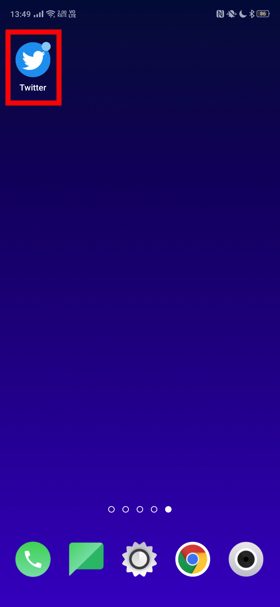
ホーム画面のXアプリ(旧Twitterアプリ)を起動し、左上のプロフィールアイコンをタップします。
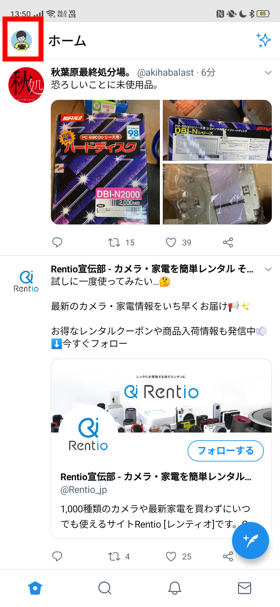
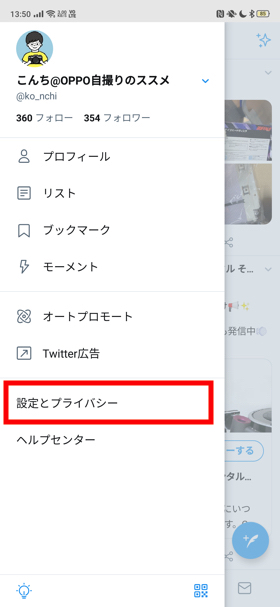
「設定とプライバシー」をタップし、次に「表示と明るさ」をタップします。
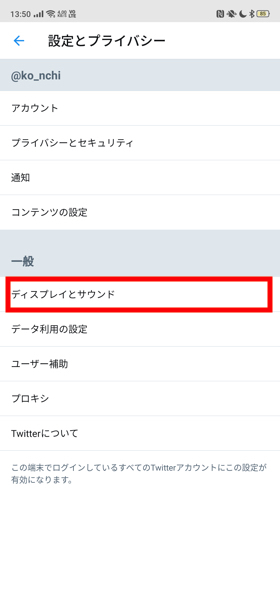
「ダークモード」をタップし、「オン」を選択するとダークモードがオンになります。
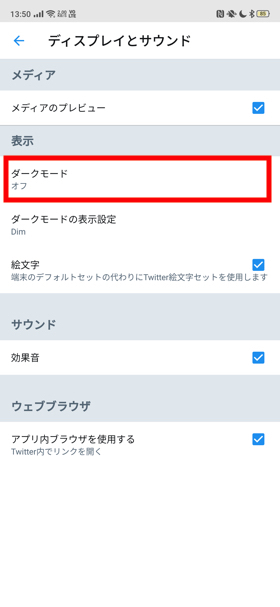
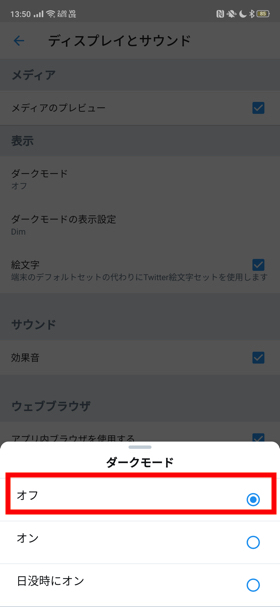
画面が白から黒に切り替わればダークモードの設定完了です。
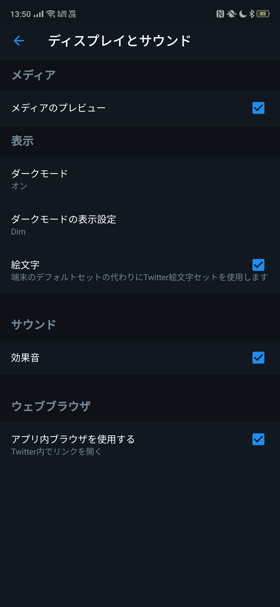
Androidで色(ディム・ライトアウト)を変更するには?
Androidのダークモードでも、背景色を「ディム(ダークブルー)」か「ライトアウト(ブラック)」から選べます。iPhoneと呼び方は同じですが、旧バージョンでは「Dim」「Lights out」という英語表記で表示されることもあります。
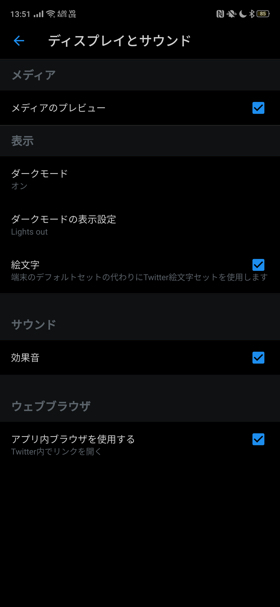
Androidで日没時に自動でダークモードにする手順
ダークモードを「オン」「オフ」「日没時にオン」から選べます。「日没時にオン」を選択すると、日没とともに自動的にダークモードへ切り替わります。
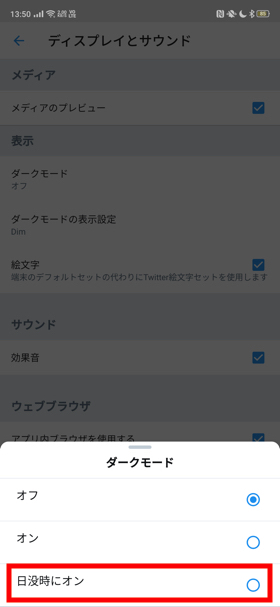
なお、Android 10以降はシステム全体をダークモードにする設定(「設定」→「ディスプレイ」→「ダークモード」)がありますが、この場合はXアプリを個別に連動させる設定は現時点では対応していません。Xアプリ側のダークモードはアプリ内から個別に設定してください。
PC・ブラウザ版Twitter(X)をダークモードに設定する方法は?
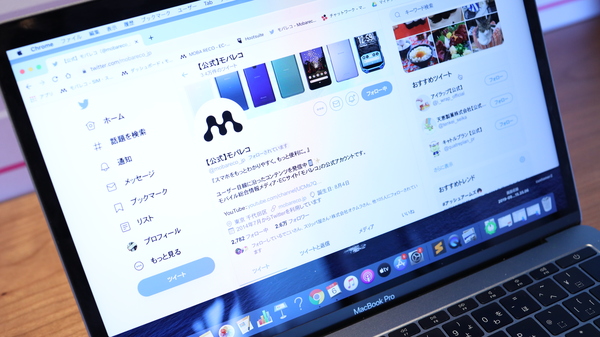
PC・MacのブラウザからX(Twitter)にアクセスしている場合も、アプリと同様にダークモードを設定できます。設定は画面左側のメニューから行います。
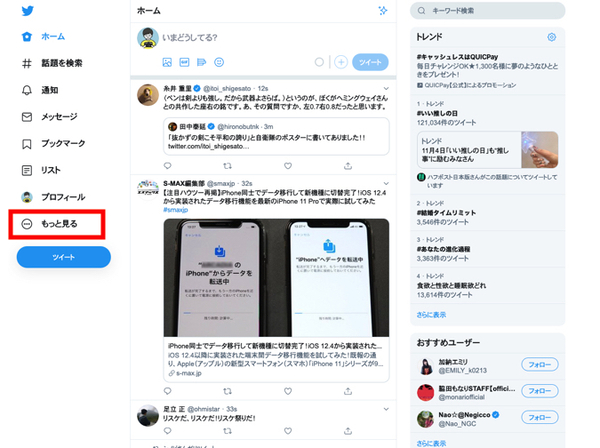
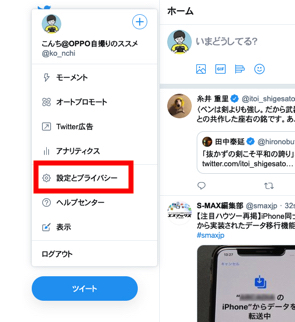
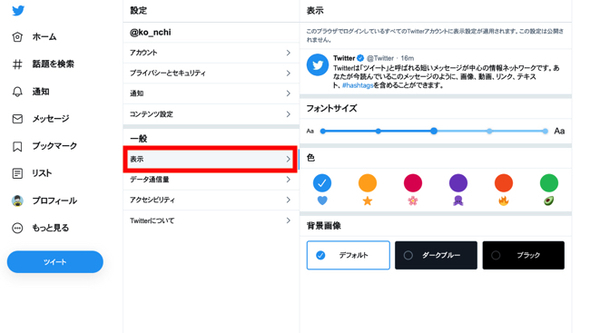
ブラウザでx.com(twitter.com)にアクセスし、左側メニューの「もっと見る」をクリックします。次に「設定とプライバシー」をクリックします。
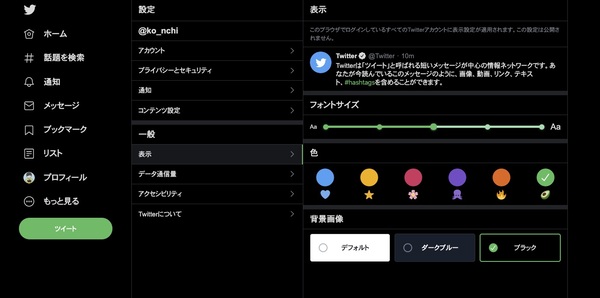
設定画面で「表示」をクリックし、「背景」の欄から「デフォルト」「ダークブルー」「ブラック」の3つから選択します。「ダークブルー」または「ブラック」を選ぶとダークモードになります。
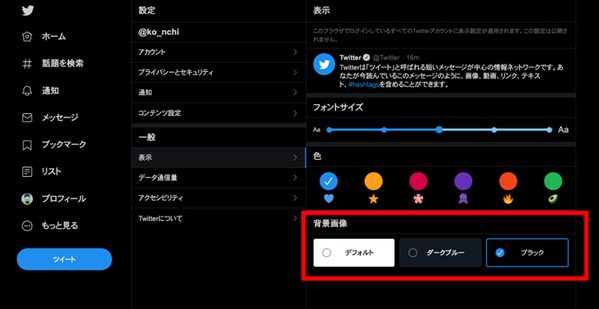
同じ画面の「カラー」項目からツイートボタンなどのキーカラーも変更できます。気分転換や見た目のカスタマイズにぜひ活用してみてください。
Twitter(X)ダークモードを解除する方法は?
ダークモードの解除は、設定した手順を逆にたどるだけです。デバイス別の解除手順をまとめます。
■ ダークモード解除の手順(デバイス別)
- iPhone:Xアプリのプロフィールアイコン → 設定とプライバシー → 表示と明るさ → ダークモードをオフ
- Android:同様の手順でダークモードを「オフ」に変更
- PC・ブラウザ:設定とプライバシー → 表示 → 背景を「デフォルト」に戻す
- iOSと連動している場合:iPhoneの設定 → 画面表示と明るさ → 外観モードを「ライト」に変更
「端末の設定を使う」をオンにしてiOSと連動させている場合は、iPhoneのシステム設定でダークモードをオフにすることでXアプリも自動的にライトモードに戻ります。
Twitter(X)のダークモードが設定できない場合の対処法は?

ダークモードの設定項目が見当たらない・変更しても反映されない場合は、OSまたはXアプリが古いことが主な原因です。次の手順を順に試してください。
端末のOSを最新バージョンにアップデートする
iOSまたはAndroidのOSが古い場合、ダークモード機能が正常に動作しないことがあります。設定からソフトウェアアップデートを確認し、最新版に更新しておきましょう。
メジャーアップデートはファイルサイズが数GB・所要時間が数十分〜1時間程度かかることもあります。時間に余裕があるときに行いましょう。
Xアプリ(旧Twitterアプリ)を最新バージョンにアップデートする
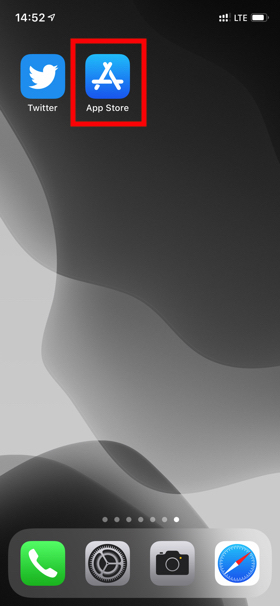
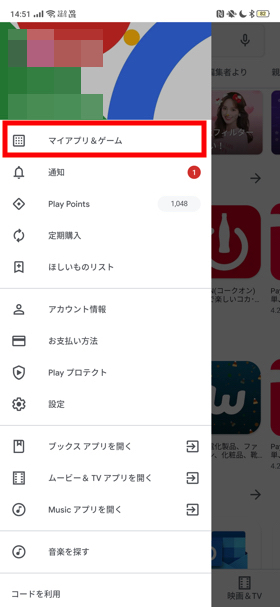
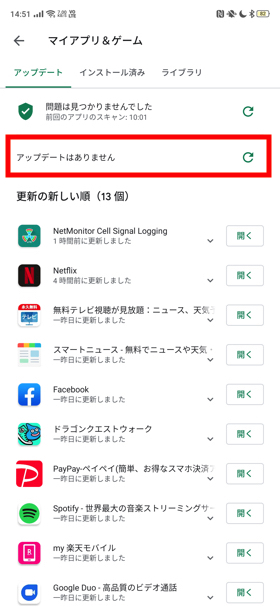
OSを更新しても改善しない場合は、Xアプリ自体が古い可能性があります。App Store(iPhone)またはGoogle Playストア(Android)でXアプリのアップデートがないか確認しましょう。
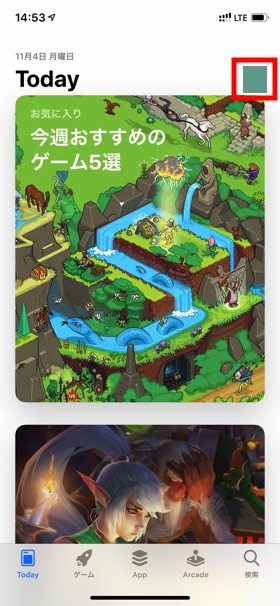
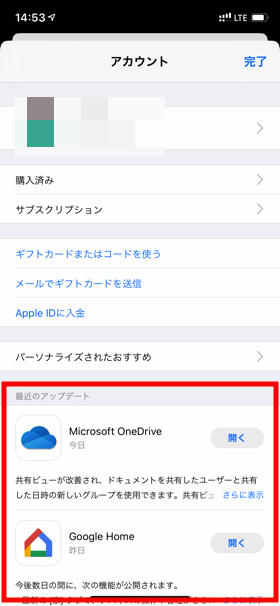
iPhoneでは、App Store → 右上のアカウントアイコン → 「利用可能なアップデート」を確認します。
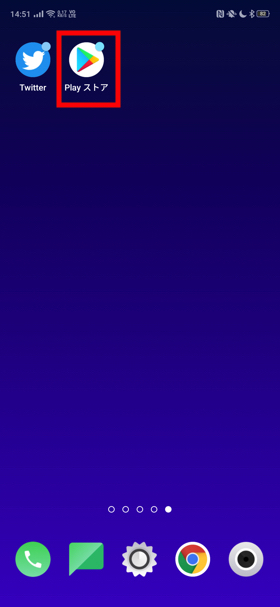
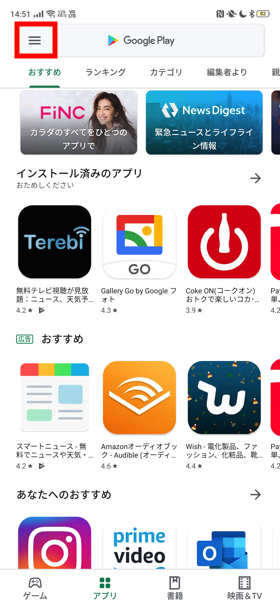
Androidでは、Google Play → 画面右上のアカウントアイコン → 「アプリとデバイスの管理」からアップデートを確認します。
端末を再起動する
アップデート後や設定変更後に変更が反映されない場合は、端末を一度再起動しましょう。一時的なソフトウェアの不具合が原因の場合、再起動で解消することが多くあります。
X(Twitter)のサーバー障害を確認する
アプリのアップデートや再起動でも解決しない場合は、X(Twitter)のサーバー側で障害が発生している可能性があります。Xのサポートページから問い合わせるか、@XSupportのサポートアカウントをフォローしてアドバイスを求めてみましょう。
Twitter(X)のダークモードに関するよくある質問
Q. Twitter(X)のダークモードとナイトモードは同じ?
A. 同じ機能です。かつてTwitterがナイトモードと呼んでいた画面の暗転機能が、現在はダークモードという名称になっています。検索で「twitter ナイトモード」と調べている場合も、現在のアプリでは「表示と明るさ」→「ダークモード」から設定できます。
Q. ダークモードの「ディム」と「ライトアウト」の違いは?
A. ディム(Dim)はダークブルー寄りの背景色、ライトアウト(Lights out)は純粋なブラックの背景色です。有機ELディスプレイ搭載スマホでは、黒を表示するときに省電力につながる場合があります。見た目の好みや使う環境に合わせて選びましょう。
Q. iPhone全体はライトモードのまま、Xアプリだけダークモードにできる?
A. できます。「端末の設定を使う」をオフにした状態でXアプリ内のダークモードをオンにすれば、iOSのシステム設定に関わらずXアプリのみダークモードになります。
Q. Twitter(X)のダークモードを解除したのに画面が暗いまま戻らない。
A. iOSと連動させている場合、iPhoneのシステム設定(設定 → 画面表示と明るさ → 外観モード)が「ダーク」のままになっている可能性があります。まずiOS側の設定を「ライト」に変更してみてください。それでも変わらない場合はアプリを再起動するか、Xアプリ内の「表示と明るさ」→「ダークモード」からアプリ個別にオフにしましょう。
Q. PC(ブラウザ版)でTwitter(X)をダークモードにする設定項目が見当たらない。
A. 設定とプライバシー → 「表示」の中にある「背景」項目から変更できます。「表示」がメニューの分かりにくい場所にあることがあるため、設定画面の左側メニューを上から順にスクロールして確認してみてください。ブラウザのキャッシュをクリアしてから再度アクセスすると、表示されるようになることもあります。
まとめ
Twitter(X)のダークモードは、iPhone・Android・PC(ブラウザ)のいずれでも、アプリの「設定とプライバシー」→「表示と明るさ」→「ダークモード」から設定できます。背景色は「ディム(ダークブルー)」と「ライトアウト(ブラック)」の2種類から選べ、有機ELスマホでは黒の表示が省電力につながる場合があります。
| デバイス | ダークモードの設定パス | 解除方法 |
|---|---|---|
| iPhone | Xアプリのプロフィールアイコン → 設定とプライバシー → 表示と明るさ → ダークモード ON | 同じ手順でオフ/「端末の設定を使う」でiOS連動も可 |
| Android | 同上(「日没時にオン」で自動切替も可) | 同じ手順でオフ |
| PC・ブラウザ | もっと見る → 設定とプライバシー → 表示 → 背景:ダークブルー or ブラック | 背景を「デフォルト」に戻す |
設定がうまくいかない場合は、OSとXアプリを最新バージョンに更新してから再起動を試してください。目の疲れが気になる方や有機ELスマホをお使いの方は、ぜひダークモードを活用してみてください。
参考・出典
この記事を書いた人(編集:モバレコ編集部)

未来型ガジェッター・デザインラボ・スマフォトグラファー
Let's Share!


