
iPhoneのバッテリーを長持ちさせる節約術30選!電池の減りが早い方必見【2026年最新・iOS 26対応】
カテゴリ: iPhone
「しっかり充電してきたのに、もうこんなに電池が減ってる」——iPhoneユーザーなら、一度はこんな経験があるのではないでしょうか。
「最近どうもバッテリーの減りが早い…」という方のために、iPhoneのバッテリーを長持ちさせる節約術を30個以上、効果の大きい順に整理して紹介します。どれも設定アプリから今すぐできるものばかりです。
(モバレコ編集部追記)
本記事は最新のiOS 26(2026年7月時点・iOS 26.5系)で設定パスと機能名を検証・加筆しています。iOSのバージョンや機種によって表示が一部異なる場合があります。





- ゲームや無料登録でスキマ時間にコツコツ貯まる
- 通信の申し込みや固定費の見直しでもポイント還元
- 貯めたポイントはPayPayなどに交換できる
目次

iPhoneのバッテリーを長持ちさせるには何から始める?
まずは「低電力モード」をオンにし、(iPhone 15 Pro以降なら)AIが自動で調整してくれる「適応型電力」も有効にしたうえで、画面の明るさと自動ロックを見直すのが最も効果的です。
バッテリー節約術はたくさんありますが、効果の大きさはそれぞれ異なります。まずは体感しやすい対策から手をつけ、余裕があれば細かい設定も見直していく——この順番が結果的にいちばん早道です。下の表に、代表的な対策を「効果の目安」「即効性」「設定場所」でまとめました。
| 対策 | 効果の目安 | 即効性 | 設定場所 |
|---|---|---|---|
| 低電力モードをオン | 大 | すぐ効く | 設定 → バッテリー → 低電力モード |
| 適応型電力をオン (iPhone 15 Pro以降) |
大 | 数日で効く | 設定 → バッテリー → 電力モード |
| 画面の明るさを下げる | 大 | すぐ効く | コントロールセンター / 画面表示と明るさ |
| 自動ロックを短くする | 中 | すぐ効く | 設定 → 画面表示と明るさ → 自動ロック |
| Appのバックグラウンド更新をオフ | 中 | すぐ効く | 設定 → 一般 → Appのバックグラウンド更新 |
| 充電上限を80%に設定 | 劣化防止 | 長期的 | 設定 → バッテリー → 充電 |
効果には機種・使い方・環境による個人差があります。ここでの「効果の目安」はあくまで一般的な傾向として参考にしてください。
【最優先】効果が大きいバッテリー節約術は?
電力モードの活用(低電力モード・適応型電力)と、画面まわりの見直し(明るさ・自動ロック・バックグラウンド更新)が、体感で最も差の出る5つです。
1. 低電力モードを使う
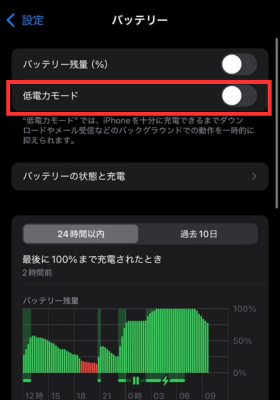
バッテリー残量が気になったら、まず低電力モードをオンにします。バックグラウンドの通信や一部のビジュアル効果を自動で抑え、消費電力を減らしてくれるいちばん手軽で効果の大きい機能です。
【手順】設定 → バッテリー → 低電力モード をオン
●低電力モードで抑えられる主な動作
・メールの自動取得
・Appのバックグラウンド更新
・自動ダウンロード
・一部のビジュアルエフェクト
・自動ロック(デフォルト30秒)
・画面の明るさ
・iCloud写真の一時停止 など
電話やメッセージ、アプリの利用は通常どおりできるので、常時オンにしておいても大きな不便はありません。よく使うなら「設定 → コントロールセンター」からワンタップで切り替えられるように追加しておくと便利です。
2. 適応型電力をオンにする(iPhone 15 Pro以降)
iOS 26で追加された新機能です。AIが毎日の使い方を学習し、消費が激しくなりそうな場面で処理速度や画面の明るさをさりげなく調整して、電池持ちを延ばしてくれます。
【手順】設定 → バッテリー → 電力モード → 適応型電力 をオン
低電力モードのように機能を大きく制限するのではなく、必要なときだけ控えめに省エネするのが特徴です。対応するのはiPhone 15 Pro以降の一部機種のみで、効果が出るまで数日かかる場合があります。
3. 画面の明るさを下げる/自動調節を見直す
ディスプレイは消費電力の大きい部分です。明るさを少し下げるだけでも節約効果が期待できます。コントロールセンターのスライダーでこまめに調整するのが手軽です。
【手順】設定 → 画面表示と明るさ →「明るさの自動調節」の見直し
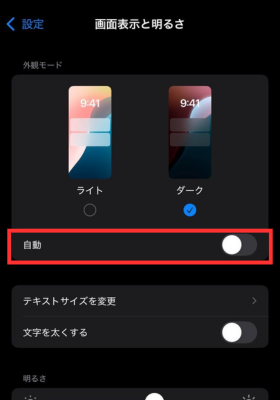
「明るさの自動調節」は周囲の明るさに合わせて画面を調整する機能で、基本はオンのままで問題ありません。ただし常に暗めで使いたい人は、オフにして自分で低めに固定するほうが節約になります。
4. 自動ロックの時間を短くする
操作していないときに画面が消えるまでの時間を短くすると、無駄な画面点灯を減らせます。30秒〜1分がおすすめです。
【手順】設定 → 画面表示と明るさ → 自動ロック
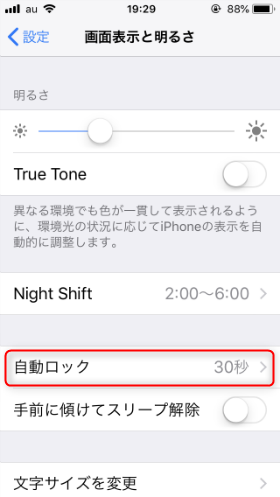
あわせて、本体を持ち上げると画面が点く「手前に傾けてスリープ解除」をオフにすると、意図しない点灯を防げます。
5. Appのバックグラウンド更新をオフにする
アプリが裏側で通信・更新する動作を止めると、気づかないうちの電池消費を抑えられます。すべて止めず、必要なアプリだけオンに残すのがコツです。
【手順】設定 → 一般 → Appのバックグラウンド更新
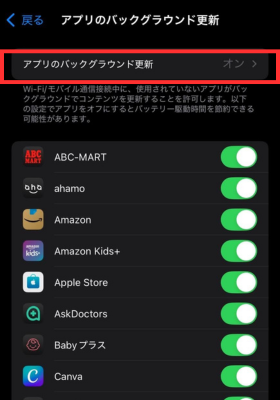
地図やSNSなど常に最新情報が欲しいアプリはオンのまま、使用頻度の低いアプリだけオフにするとバランスが取れます。
通信・接続まわりでバッテリーを節約するには?
電波を探し続ける状態を減らすのがポイントで、圏外・微弱エリアでの機内モードや、使っていないWi-Fi・Bluetoothのオフが効果的です。
6. 電波が悪い場所では機内モードを活用する
地下やトンネルなど電波が弱い場所では、iPhoneが基地局を探し続けて電池を消耗します。長時間圏外になるなら機内モードにすると消費を抑えられます。
【手順】コントロールセンター → 機内モード(飛行機アイコン)をタップ
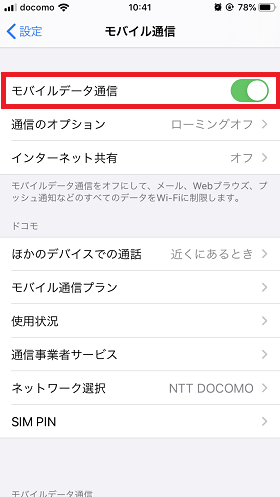
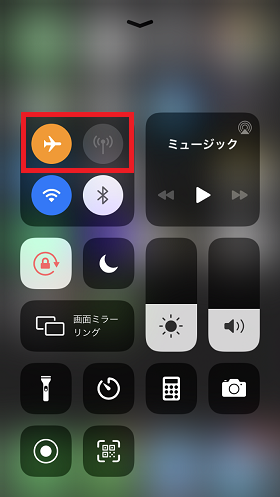
ただし機内モード中は着信やメッセージを受けられません。切り忘れに注意しましょう。電波が入る場所では通常どおり使うのが基本です。
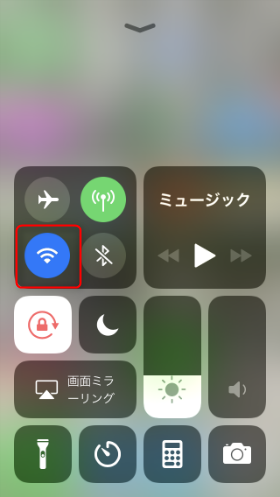
7. 使わないときはWi-Fiをオフにする
Wi-Fiがない場所でオンのままだと、こちらも電波を探し続けます。接続先がない場面ではオフにしましょう。
【手順】コントロールセンター → Wi-Fiアイコンをタップ
逆に自宅など安定したWi-Fiがある場所では、モバイル通信よりWi-Fiのほうが省エネになる場合が多いので、状況に応じて使い分けるのが賢い方法です。
8. Wi-Fiの「接続を確認」をオフにする
近くのWi-Fiを自動でリスト表示する機能です。不要ならオフにすると、余計な検索動作を減らせます。
【手順】設定 → Wi-Fi → 接続を確認
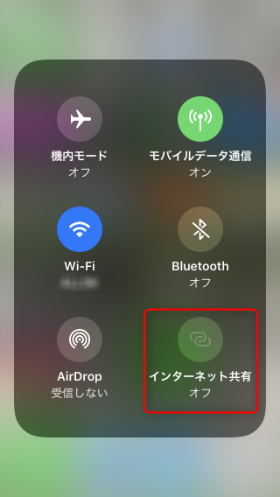
9. インターネット共有(テザリング)をオフにする
テザリングは他の端末とつないでいないときも待機で電力を使います。使い終わったらオフにしましょう。
【手順】コントロールセンターでWi-Fiを長押し → インターネット共有
10. 使わないときはBluetoothをオフにする
イヤホンやスマートウォッチなどと接続していないときは、Bluetoothをオフにしておくと待機の消費を抑えられます。
【手順】コントロールセンター → Bluetoothアイコンをタップ
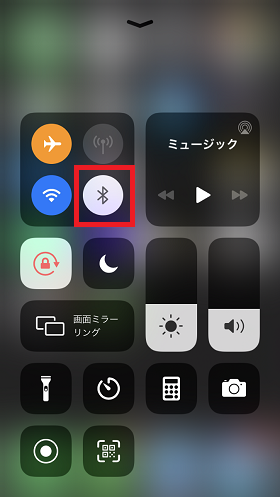
ただしApple WatchやAirPodsを日常的に使う人は、オンのままのほうが利便性は高いので、使い方に合わせて判断しましょう。
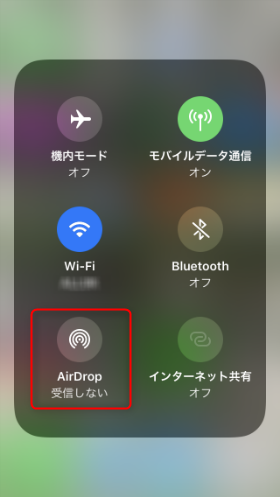
11. AirDropをオフにする
写真やデータを近くのApple製品とやり取りする機能です。使わないときはオフにしておくと安心かつ省エネです。
【手順】コントロールセンターでWi-Fiを長押し → AirDrop
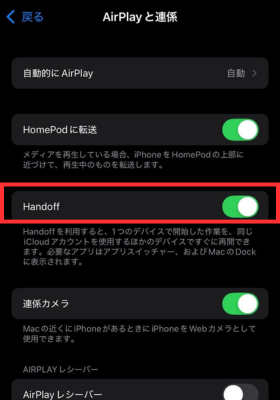
12. Handoffをオフにする
iPhoneで始めた作業をMacやiPadで引き継ぐ機能です。連携を使わない人はオフにしても支障ありません。
【手順】設定 → 一般 → AirPlayと連係 → Handoff
画面の表示・演出でバッテリーを節約する設定は?
有機EL(OLED)搭載機ではダークモードが省エネにつながり、動く演出(Live壁紙・視差効果・高フレームレート)を抑えるのも有効です。
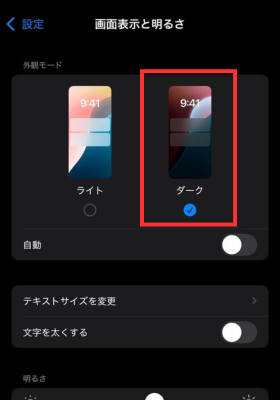
13. ダークモードを使う
背景を黒基調にするダークモードは、有機ELディスプレイ搭載モデル(iPhone Xシリーズ以降の多くの機種)では、明るい部分が減るぶん消費電力の節約が期待できます。目にもやさしいのがメリットです。
【手順】設定 → 画面表示と明るさ → ダークを選択
14. 動く壁紙(Live壁紙)を静止画に変える
ロック画面で動く「Live壁紙」は、静止画より消費が大きめです。電池持ちを優先するなら静止画にしましょう。
【手順】設定 → 壁紙 → 新しい壁紙を追加 → 静止画を選択
なお、かつての「ダイナミック壁紙」はiOS 17以降で提供が終了しており、現在動く壁紙はLive Photosを使うタイプが中心です。
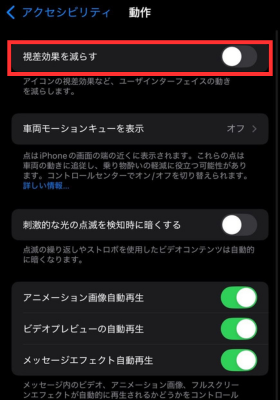
15. 視差効果を減らす
アイコンや壁紙が動いて見える演出を抑えると、わずかながらCPUへの負荷を減らせます。
【手順】設定 → アクセシビリティ → 動作 → 視差効果を減らす をオン
16. フレームレートを制限する(ProMotion対応機)
iPhone Proシリーズなどの120Hz対応ディスプレイ(ProMotion)を60Hzに制限すると、なめらかさと引き換えに消費を抑えられます。
【手順】設定 → アクセシビリティ → 動作 → フレームレートを制限 をオン
この項目はProMotionに対応した機種でのみ表示されます。スクロールの表示が少し変わりますが、電池持ちを優先したいときに有効です。
17. 「常に画面オン」をオフにする
画面を消灯中もうっすら時計などを表示する「常時表示(Always On)」は、オフにすると消費を減らせます。対応はiPhone 14 Pro以降です。
【手順】設定 → 画面表示と明るさ → 常に画面オン をオフ
アプリと通知でバッテリーを節約するには?
まず「バッテリーを消費しているアプリ」を特定し、通知・自動ダウンロード・ウィジェットなど“裏で動くもの”を整理するのが効果的です。
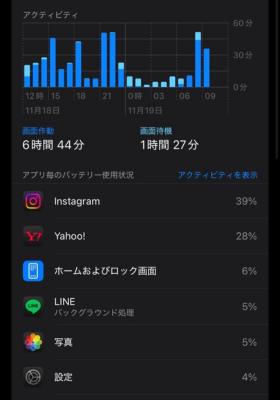
18. バッテリーを消費しているアプリを特定する
iPhoneはアプリごとの電池使用量を確認できます。ほとんど使っていないのに消費が多いアプリは、削除や設定見直しの候補です。
【手順】設定 → バッテリー(画面下部のアプリ別使用状況を確認)
19. よく使うアプリは無理に閉じない
「アプリはこまめに終了したほうが節約になる」と思われがちですが、よく使うアプリまで閉じると逆効果になることがあります。起動のたびに読み込みで電力を使うためです。
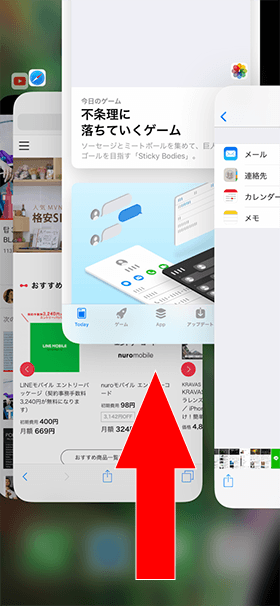
バックグラウンド更新をオフにしているアプリはほとんど電力を使いません。終了させるのは、明らかに動作がおかしいアプリや使用頻度の低いアプリだけで十分です。
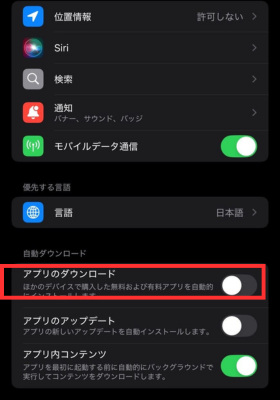
20. ミュージック・App Storeの自動ダウンロードをオフにする
自動ダウンロードがオンだと、iPhoneが更新を探して通信し続けます。手動更新に切り替えると無駄を減らせます。
【手順(App Store)】設定 → App Store → 自動ダウンロードをオフ
21. 不要な通知をオフにする
通知が届くたびに画面が点灯し、少しずつ電池を使います。緊急性の低いアプリの通知はオフにしましょう。
【手順】設定 → 通知 → アプリを選んで「通知を許可」をオフ
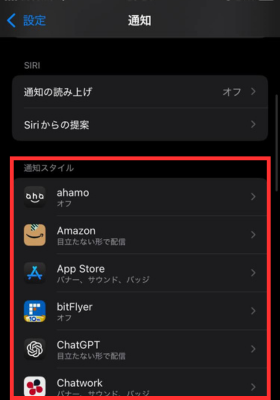
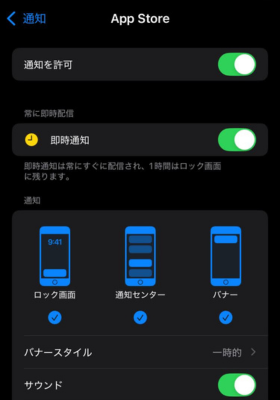
電話・メッセージなどすぐ確認したいものだけオンにしておくと、画面点灯の回数が自然に減ります。
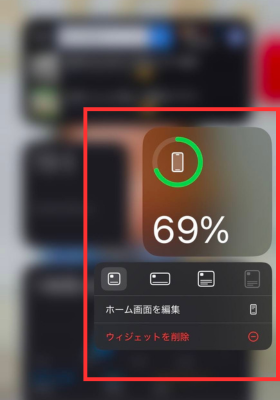
22. 不要なウィジェットを整理する
天気や株価などのウィジェットは、常に情報を更新するため電力を使います。使わないものは削除しましょう。
【手順】ウィジェットを長押し → ウィジェットを削除
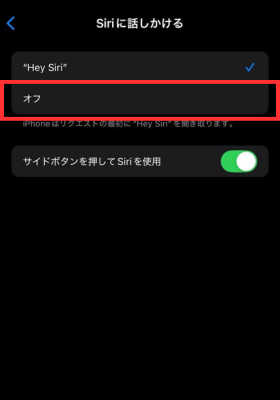
23. Siriを使わないならオフにする
音声アシスタントのSiriを使わない場合は、オフにすると待機の消費を減らせます。
【手順】設定 → Apple IntelligenceとSiri → 「Siriに話しかける」などをオフ
24. アプリのキャッシュを整理する(動作が重いとき)
キャッシュ削除は主に空き容量を増やすための対策で、電池持ちへの効果は限定的です。ただし動作が重くなったアプリを軽くしたいときには有効な場合があります。
【手順】Safariは「設定 → Safari → 履歴とWebサイトデータを消去」、他アプリは各アプリの設定から
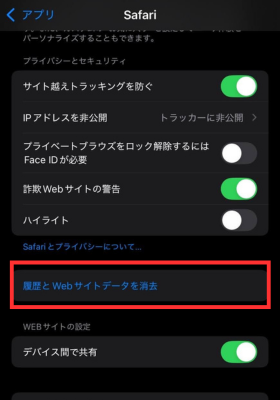
SNSやブラウザはキャッシュが溜まりやすいので、動作が気になったときに整理する程度で十分です。
プライバシー・その他の細かい節約設定は?
効果はそれぞれ小さめですが、位置情報・モーション計測・バイブなど“地味に動き続ける機能”をまとめて見直すと、積み重ねで差が出ます。
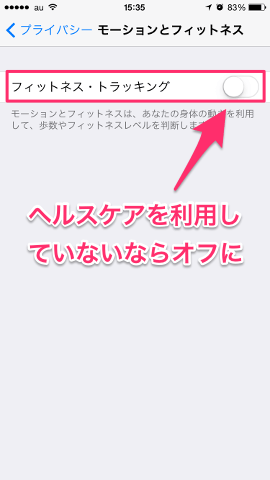
25. モーションとフィットネスをオフにする
歩数などを計測するトラッキングも電力を使います。ヘルスケアを使っていないならオフにできます。
【手順】設定 → プライバシーとセキュリティ → モーションとフィットネス
26. 位置情報の使い方を見直す
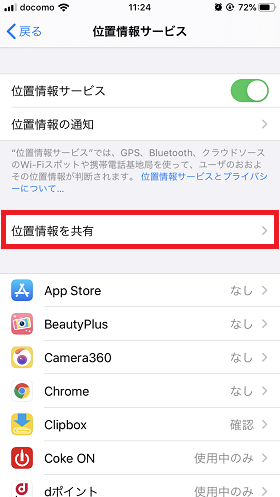
常に位置情報を取得するアプリは消費が大きくなりがちです。「使用中のみ」に絞ると無駄を減らせます。
【手順】設定 → プライバシーとセキュリティ → 位置情報サービス
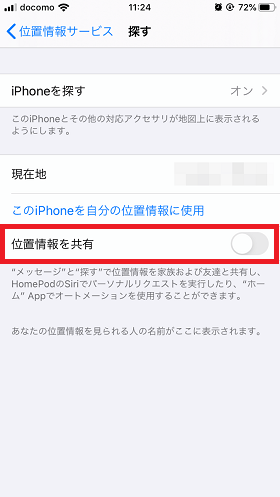
「自分の位置情報を共有」も、待ち合わせなどで使わないならオフにしておくとよいでしょう。
27. 「製品の品質向上」(解析データ送信)をオフにする
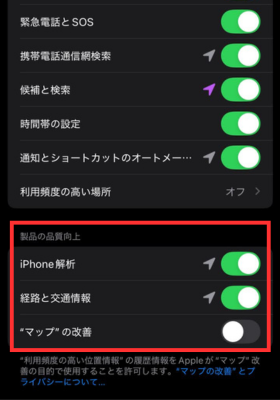
Appleへ診断データを送る仕組みで、止めても影響は小さいですが、送信のための処理を減らせます。
【手順】設定 → プライバシーとセキュリティ → 解析と改善 →「iPhone解析を共有」をオフ
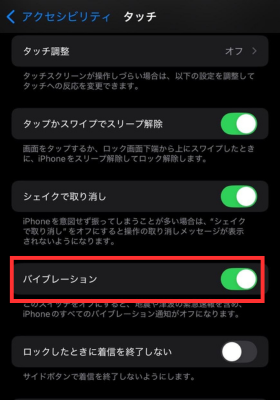
28. バイブレーションをオフにする
振動はモーターを動かすため電力を使います。通知が多い人やゲームをよくする人は、オフで節約できます。
【手順】設定 → アクセシビリティ → タッチ → バイブレーション をオフ
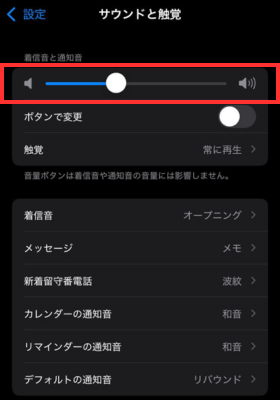
29. サウンド(音量・タップ音)を控えめにする
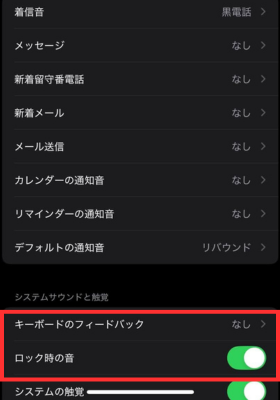
音量やキーボードのクリック音・ロック音も、ごくわずかですが電力を使います。効果は小さめですが、気になる人はオフにしても損はありません。
【手順】設定 → サウンドと触覚
30. 迷惑電話・迷惑メールを拒否する
頻繁な着信・受信は、そのたびに画面点灯や通信を発生させます。キャリアの対策サービスでブロックしておきましょう。
各キャリアの迷惑電話・迷惑メール対策
バッテリーの劣化そのものを防ぐには?
「充電上限(80%)」や「最適化されたバッテリー充電」を使い、高温を避けることで、バッテリーの劣化を抑えて長く使えます。
31. 充電上限を80%に設定する
iOS 26では充電の上限を80〜100%(5%刻み)で選べます。満充電の状態を減らすことで、バッテリーの劣化をゆるやかにできます。
【手順】設定 → バッテリー → 充電 → 上限を選択
外出が多く電池を使い切る日は100%、自宅中心で長く使う日は80%、というように使い分けると便利です。
32. 「最適化されたバッテリー充電」をオンにする
充電の習慣を学習し、満充電のまま放置される時間を減らして劣化を抑える機能です。上限を100%にしている場合はオンにしておくと安心です。
【手順】設定 → バッテリー → 充電 →「最適化されたバッテリー充電」をオン
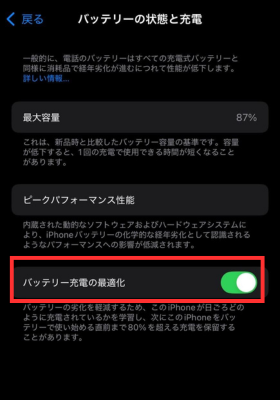
例えば就寝中の充電では、いったん80%まで充電し、起床時間に合わせて100%になるよう調整してくれます。
※ iOS 26では、以前の「バッテリーの状態と充電」から充電関連の項目が「充電」に整理されました。お使いのバージョンによって表示位置が異なる場合があります。
33. 本体を高温・低温にしない
バッテリーは高温・低温に弱く、劣化の原因になります。炎天下の車内放置や直射日光は避け、発熱時はいったん使用を休みましょう。
ゲームや動画で本体が熱くなったら休憩を挟む、熱がこもるケースは状況に応じて外す、といった工夫が有効です。
34. バッテリーの状態(最大容量)を確認する
劣化が進むと、同じ設定でも電池持ちが悪くなります。最大容量が80%を下回っていたら交換の目安です。
【手順】設定 → バッテリー → バッテリーの状態 → 最大容量
iOS 26にしたら電池の減りが早い?Apple Intelligenceの影響は?
iOSを大型アップデートした直後は、裏側の再調整のため48〜72時間ほど一時的に消費が増えることがあり、多くは数日で落ち着きます。
iOS 26へ更新した後に「電池の減りが早くなった」と感じるのは珍しくありません。アップデート直後はファイルの再整理やインデックスの作り直しなどがバックグラウンドで進むためで、Appleもこの一時的な消費増について説明しています。まずは数日、通常どおり使って様子を見ましょう。
アップデート直後に電池持ちが悪くても、数日で改善することが多いです。すぐに設定を変えすぎず、まず落ち着いて経過を見るのがおすすめです。
Apple Intelligenceが気になる場合
iOS 26のApple Intelligence(オンデバイスAI)は、対応機種(iPhone 15 Pro以降など)で処理の一部を端末内で行うため、使い方によっては電力を消費します。電池持ちを最優先したい場合は、機能をオフにする選択肢もあります。
【手順】設定 → Apple IntelligenceとSiri → Apple Intelligence をオフ
ただしAI機能は便利さと引き換えです。無理に切らず、前述の「適応型電力」や「低電力モード」と組み合わせて調整するのが現実的です。
設定を見直しても改善しないときはどうする?
対策を試しても電池持ちが戻らず、最大容量も大きく低下しているなら、バッテリー交換か機種変更を検討するタイミングです。
上記の節約術を試しても改善せず、「設定 → バッテリー → バッテリーの状態」の最大容量が80%を大きく下回っている場合は、バッテリーの寿命が近い可能性があります。バッテリー交換で解決することもありますが、購入から年数が経っているなら機種変更も選択肢です。
長く使ったiPhoneは、バッテリーだけでなく処理性能の面でも新しい機種に見劣りしがちです。買い替えを考えるなら、価格や購入先を比較して賢く選びましょう。中古やSIMフリーも含めて検討すると、予算を抑えつつ電池持ちの良い1台に乗り換えられます。
iPhoneのバッテリー節約に関するよくある質問
Q. iPhoneのバッテリーを一番長持ちさせる設定は?
A. 低電力モードをオンにし、iPhone 15 Pro以降なら「適応型電力」も有効にしたうえで、画面の明るさと自動ロックを見直すのが最も効果的です。まずこの組み合わせから試してみてください。
Q. 低電力モードはつけっぱなしでも大丈夫?
A. 常時オンでも問題ありません。バックグラウンド更新や一部の演出が抑えられるだけで、電話・メッセージ・アプリの利用は通常どおりできます。
Q. 充電は80%で止めたほうがいいの?
A. 端末を長く使う予定なら、「充電上限80%」や「最適化されたバッテリー充電」でバッテリーの劣化を抑えられます。毎日電池を使い切る人は100%のままでも構いません。
Q. iOS 26にしたら電池の減りが早くなったのはなぜ?
A. アップデート直後はバックグラウンドの再調整で48〜72時間ほど一時的に消費が増えることがあり、多くは数日で落ち着きます。まずは経過を見てから設定を見直しましょう。
Q. バッテリーの最大容量が何%になったら交換すべき?
A. 「設定 → バッテリー → バッテリーの状態」の最大容量が80%を下回ると交換の目安とされています。あわせて電池持ちの体感も判断材料にしてください。
参考・出典
この記事を書いた人(編集:モバレコ編集部)

Let's Share!


