
Androidスマホで着信拒否を設定・解除する方法!非通知の拒否や相手にどう聞こえるかも解説【2026年最新】

カテゴリ: Android
Androidスマホの着信拒否は、電話アプリで番号をブロックするのが最も手軽な方法です。解除も同じ画面から行えます。さらに、キャリアの着信拒否サービスや専用アプリを使う方法もあります。
この記事では、Androidで着信拒否を設定・解除する方法を3つの手段に分けて解説します。「拒否すると相手にどう聞こえるか」もまとめました。まずは下の早見表で自分に合う方法を選んでください。

| 着信拒否の方法 | 特徴 | こんな人におすすめ |
|---|---|---|
| 電話アプリでブロック(端末本体) | 無料ですぐ設定・解除できる。番号ごとに指定 | まずは手軽に試したい |
| キャリアの着信拒否サービス | 非通知・公衆電話なども一括拒否。音声アナウンスが流れる | 迷惑電話を本格的に防ぎたい |
| 専用アプリ(迷惑電話対策) | 迷惑番号を自動で判別して警告してくれる | 知らない番号も見分けたい |
■本記事の内容は、動画でもご覧いただけます

- ゲームや無料登録でスキマ時間にコツコツ貯まる
- 通信の申し込みや固定費の見直しでもポイント還元
- 貯めたポイントはPayPayなどに交換できる
目次

Androidスマホの着信拒否の設定 / 解除方法
まずはAndroidスマホの端末を使って着信拒否の設定を行っていきます。
ここではソフトバンクの「Xperia Z3」(OSはAndroid 5.0.2)を使用します。項目により表記が異なる部分もありますが、他のスマートフォンでもほぼ同様の手順で設定を行うことができます。
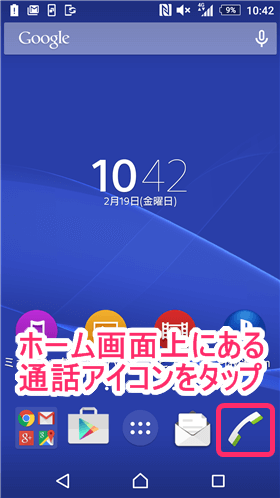
まずはホーム画面上にある通話アイコンをタップしてください。
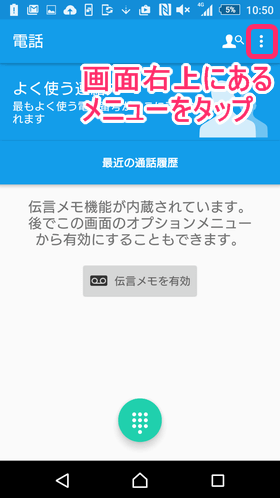
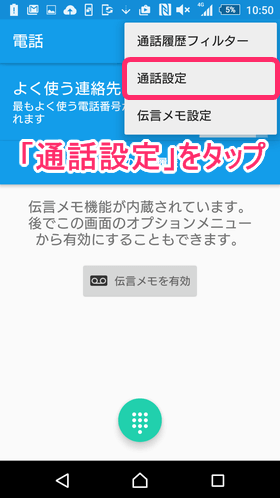
次に右上にあるメニューを選択し、「通話設定」をタップします。
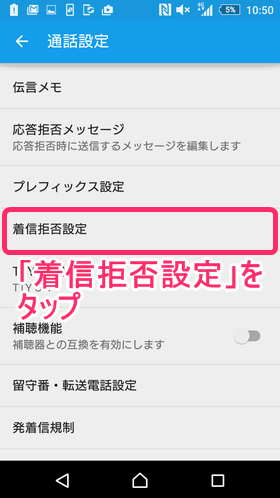
続いて「着信拒否設定」をタップし、「着信拒否」をオンに。
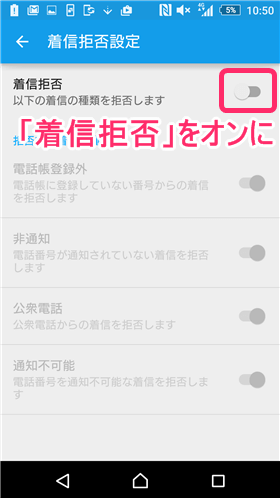
すると「拒否する着信の種類」を選ぶことができます。
選択できるのは以下の4種類です。
・電話帳登録外からの着信
・非通知の着信
・公衆電話からの着信
・通知不可能な着信
設定したい「拒否する着信の種類」をオンにしましょう。
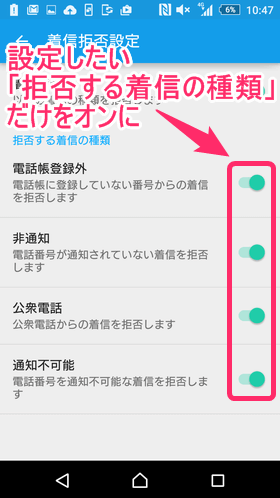
これでAndroidスマホでの着信拒否の設定は完了です。
設定を解除するには設定をオフにするだけです。解除したい設定のみをオフにしてください。
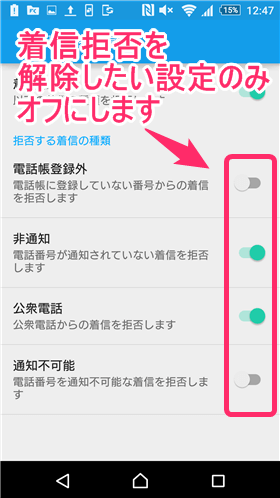
これで一度設定したものを解除することができます。
※端末によっては番号を指定して着信拒否を設定/解除することができます。
※編集部追記:Android 10の端末でも通話アイコンから着信拒否設定・解除ができます。
キャリアの着信拒否サービスの申込方法
Androidスマートフォンの中には、端末によって個別に着信拒否できないものがあります。
そういった場合には、ドコモ・au・ソフトバンク・Y!mobileといった各キャリアが提供している迷惑電話サービスが便利です。番号を指定して着信拒否ができるほか、下記のようなメリットがあります。
各キャリアの迷惑電話サービスのメリット
メリット1:番号を個別で着信拒否することができる
・通話に出たくない番号からの発信を拒否してくれます
メリット2:サーバーで拒否するため、携帯電話の着信履歴に残らない
・迷惑な着信をチェックする必要がなくなります
メリット3:通話の発信者に対し、「着信できない」というガイダンスが流れる
・相手が何度も発信しないように注意喚起してくれます
スマホ単体では設定できない対策ができるので、迷惑な着信がひどい場合は検討してみてはいかがでしょうか。
ここからは、各キャリアの迷惑電話サービスの申し込み方法をご紹介します。
ドコモ ・ 迷惑電話ストップサービス
ドコモでは「迷惑電話ストップサービス」を提供しています。申し込み不要で、毎月無料で利用することができます。
はじめにdアカウントのサイトにアクセスし、IDとパスワードを入力してログインをします。
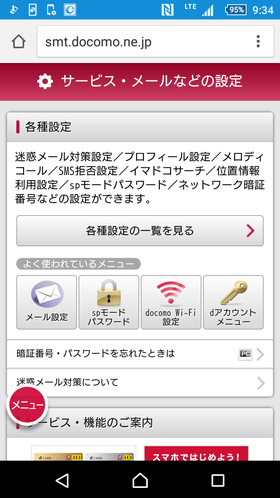
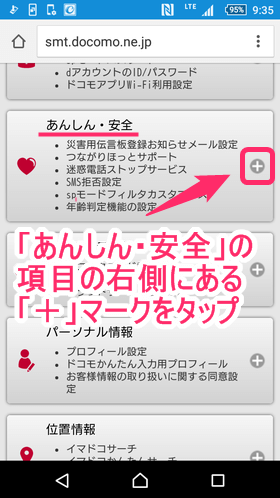
各種設定の一覧に「あんしん・安全」の項目があるので、右側にある「+」マークをタップし、「迷惑電話ストップサービス」を選択してください。
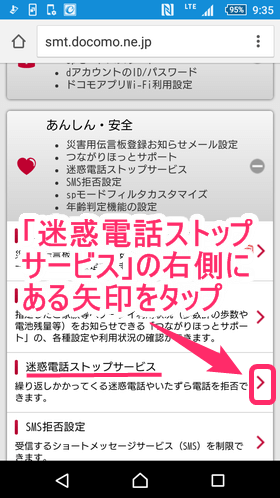
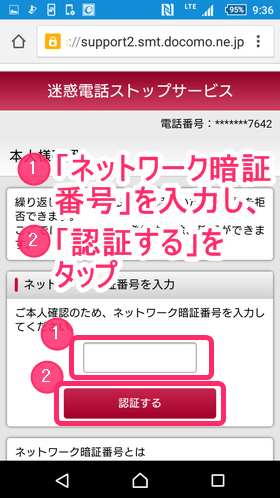
続いて、本人確認のために「ネットーワーク暗証番号」を入力し、「認証する」をタップしてください。
すると「迷惑電話ストップサービス」の設定メニュー画面に移ります。ここで着信拒否をしたい電話番号の登録や削除が可能になります。
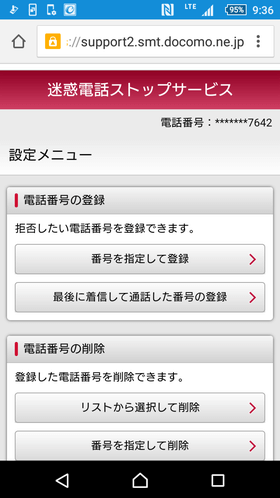
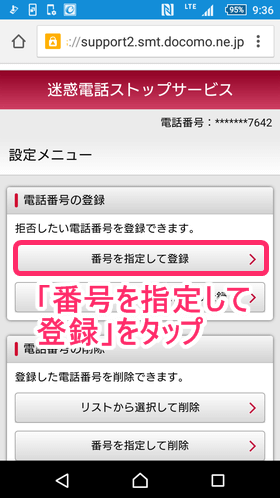
試しに、着信番号を個別に拒否できるように設定してみましょう。「番号を指定して登録」をタップします。
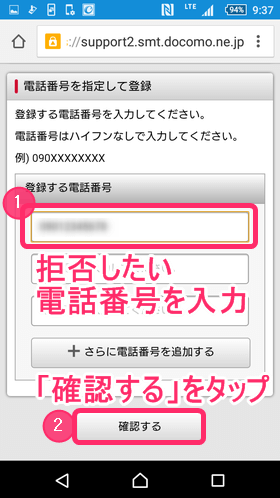
次の画面で、個別に拒否をしたい電話番号を入力し、「設定を確定する」をタップ。
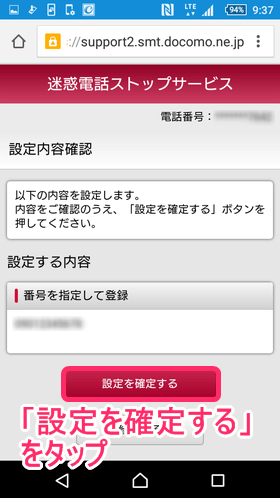
ドコモの「迷惑電話ストップサービス」の設定は以上です。
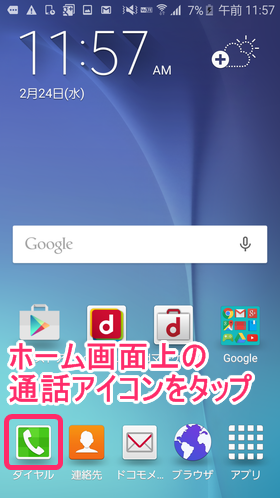
なおドコモの場合、Webサイトにアクセスせず端末上で着信拒否設定をすることも可能です。ホーム画面上の通話アイコンをタップして、通話画面を開きます。
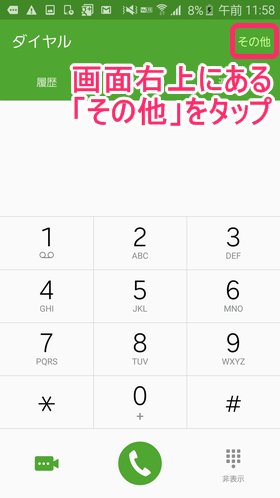
次に画面右上にある「その他」をタップし、「設定」を選択してください。
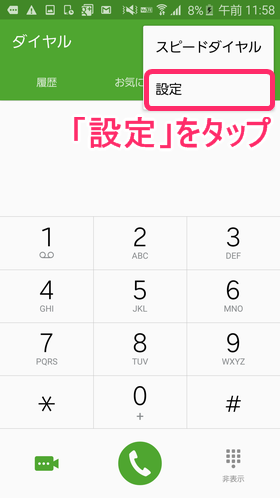
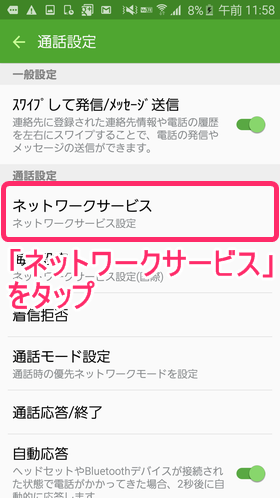
続いて、「ネットワークサービス」、「迷惑電話ストップサービス」をタップしてください。
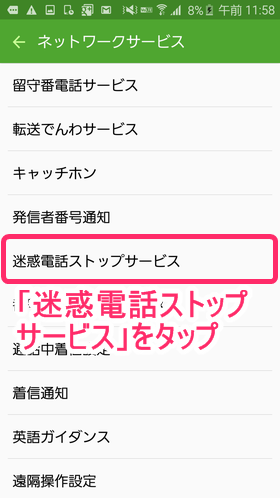
すると、 「迷惑電話ストップサービス」の設定画面が表示されます。
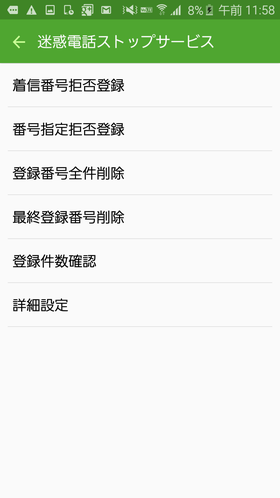
「着信番号拒否登録」では最後に着信した番号を、「番号指定拒否登録」では指定した番号を拒否できます。
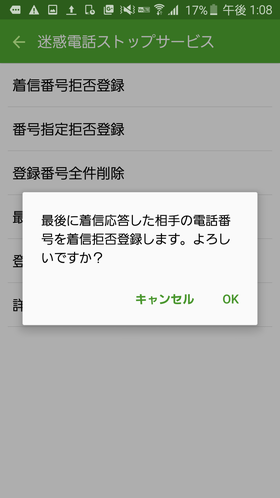
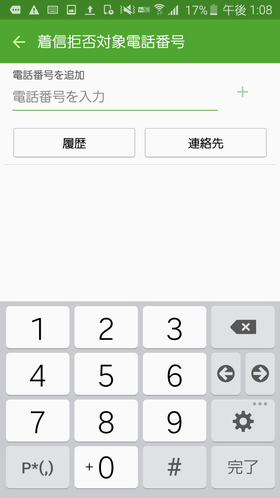
これでドコモの迷惑電話ストップサービスの設定が完了です。詳しい操作方法はドコモ公式サイトを参照してください。
au ・ 迷惑電話撃退サービス
auでは「迷惑電話撃退サービス」を提供しており、毎月100円で利用できます。
ここでは「Galaxy S6 edge SCV31」(OSはAndroid 5.0.2)を使用して申込方法を見ていきましょう。
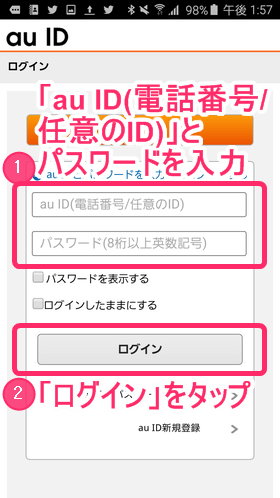
auお客さまサポートのログイン画面へ移動し、au ID(電話番号または任意のID)とパスワードを入力してください。
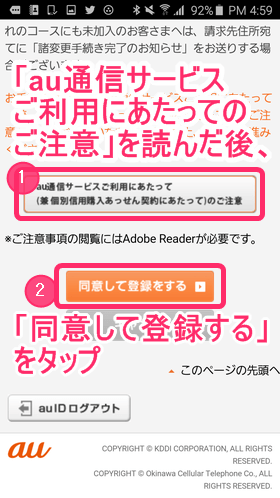
ログインしたら、「au通信サービスご利用にあたって(兼 個別信用購入あっせん契約にあたって)のご注意」を読んだ後、「同意して登録する」をタップします。
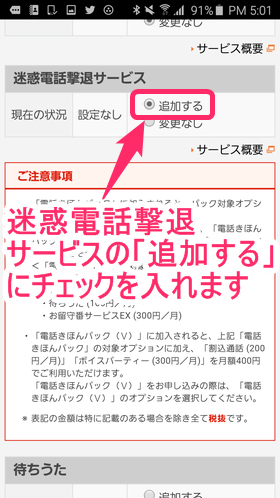
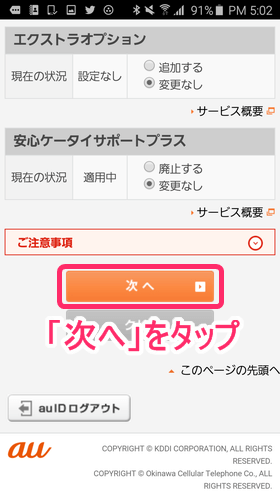
オプションサービス変更画面に移るので、迷惑電話撃退サービスの「追加する」にチェックを入れて画面下部の「次へ」をタップ。
確認画面に移るので、変更内容を確認した後、「この内容で申し込む」をタップします。
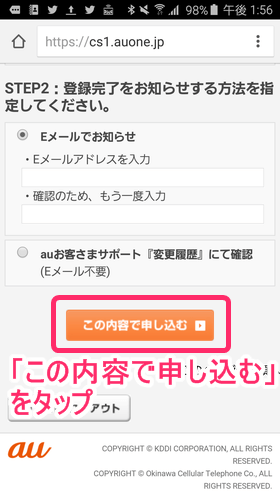
auの「迷惑電話撃退サービス」の申し込み方法は以上です。
なお、詳しい使い方は端末によって異なります。auの公式サイトから「取扱説明書」を参照ください。
参照:取扱説明書ダウンロード一覧 ・ 製品・サービスのご利用ガイド ・ au
ソフトバンク – ナンバーブロック
次にソフトバンクの迷惑電話対応サービス「ナンバーブロック」の申し込み方法です。こちらは毎月100円で利用できます。
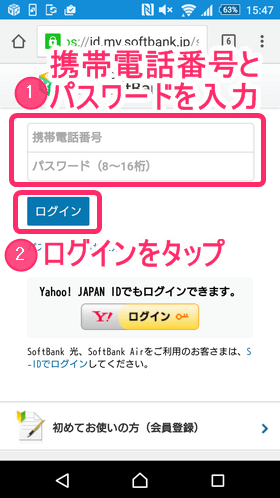
まずMy ソフトバンクのログイン画面にアクセスし、電話番号とパスワードを入力してください。
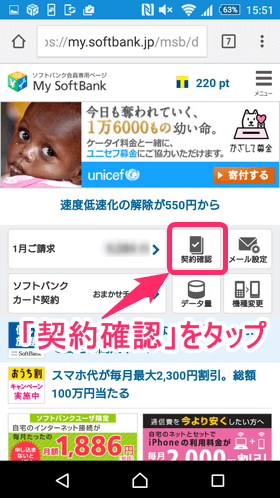
ログイン後「契約確認」を選択し、オプションサービスの「確認・変更する」をタップします。
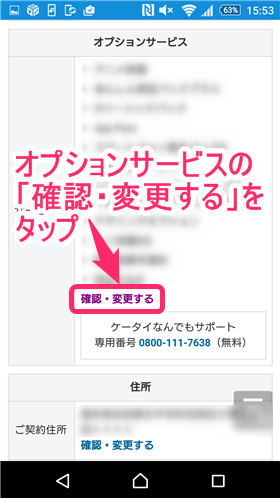
次の画面で「サービスを探す」をタップし、「名称で絞込み」を「な行」に設定して探します。
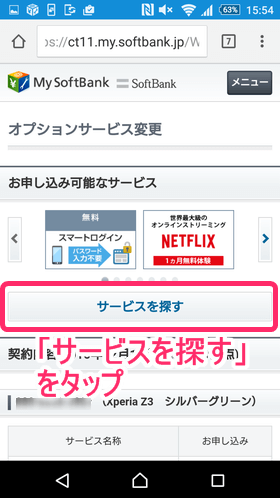
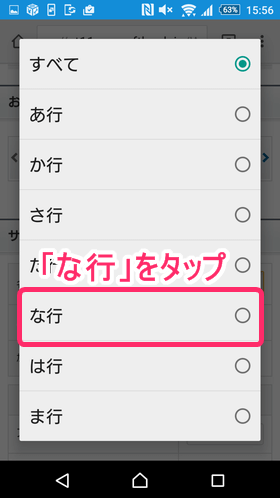
すると「ナンバーブロック」が現れるので、「加入」をタップし、画面下部にある「次へ」を選択します。
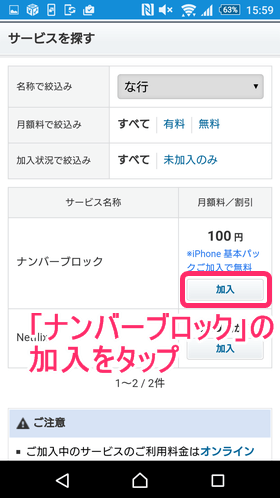
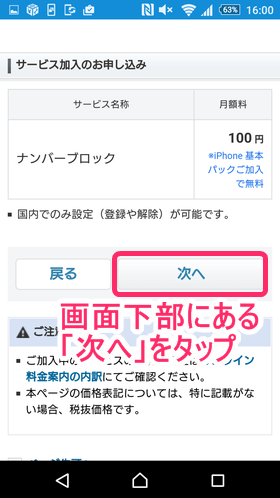
最後に利用規約を読んだ後、画面下部の「同意する」にチェックを入れ、「申込」をタップします。
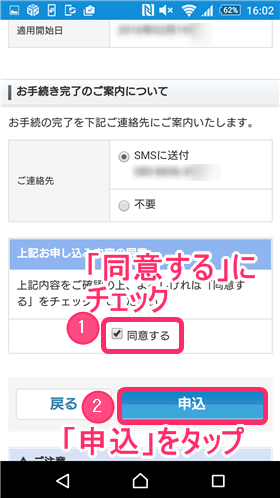
ソフトバンクの「ナンバーブロック」の申し込み手続きは以上です。
なお、詳しい操作方法はソフトバンク公式サイトを参照ください。
アプリを使って着信拒否を設定する
Androidスマホ本体での設定や各キャリアのサービス以外にも、アプリを使うことで着信拒否の設定ができます。
端末のOSバージョンが古いと特定の番号を着信拒否できない場合があるため、その場合はアプリを使ってみましょう。
今回は人気アプリ「Whoscall」をピックアップ。「Whoscall」はAndroid OS 2.3以上の端末に対応しているアプリです。
まず、Google Playから「Whoscall」をインストール後、Googleアカウントでログインします。
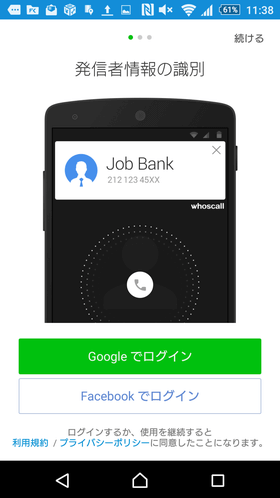
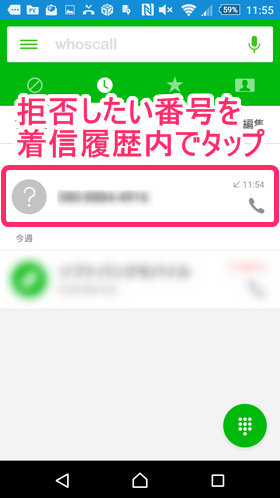
あとは知らない番号や迷惑な着信がかかってきた後に操作を行います。「Whoscall」を開いて着信履歴から着信拒否したい番号をタップします。
中央左側の拒否マークをタップし、着信内容を選択してください。
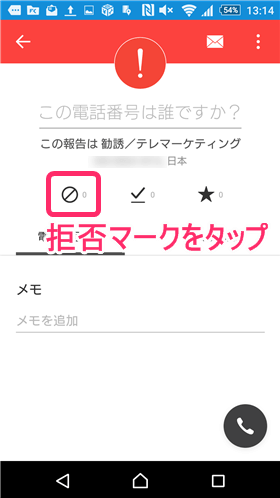
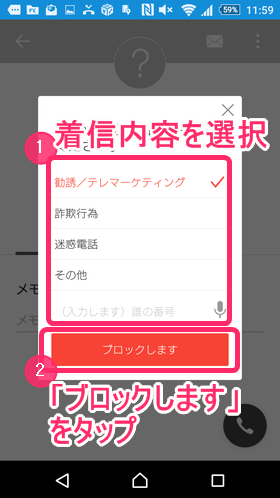
以上の手順を踏むことで、個別に着信をブロックをすることができます。
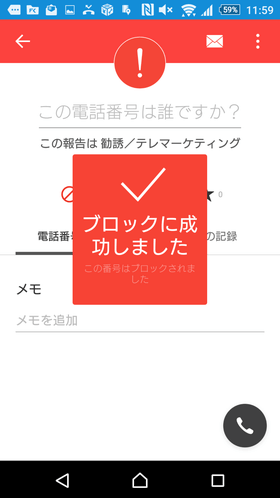
もちろん非表示番号、電話帳にない番号、国際番号それぞれからの着信を拒否することも可能です。
アプリの利用自体は無料ですが、通話料金が無料になるわけではありませんのでご注意ください。
| アプリ名 |
 Whoscall |
|---|---|
| 開発 | Gogolook |
| 価格 | 無料 |
| ダウンロード |
 |
着信拒否に関するよくある質問
Q. 着信拒否すると相手にはどう聞こえますか?
A. 端末本体のブロックでは、短い呼び出し音のあと切れる・話中音になることが多く、相手に「拒否された」と直接は通知されません。キャリアの着信拒否サービスでは音声アナウンスが流れ、内容は会社により異なります(例:ドコモ「おつなぎできません」/au「お客様のご希望によりおつなぎできません」/ソフトバンクは複数から選択)。
Q. 着信拒否を解除するには?
A. 電話アプリの「設定」→「ブロック中の電話番号」を開き、解除したい番号の「×」→「ブロックを解除」で解除できます(対象番号を選ぶだけでOK)。
Q. 非通知や知らない番号をまとめて拒否できますか?
A. キャリアの着信拒否サービスが有効です。非通知・公衆電話・国際電話などを一括で拒否できます。ドコモの設定方法はドコモの着信拒否を設定する方法と相手へのアナウンス解説もあわせてご覧ください。
Q. 機種によって設定場所が違いますか?
A. はい。Galaxy・Pixel・Xperia・AQUOSなどメーカーごとに電話アプリのUIや項目名が異なります。基本は「電話アプリ→メニュー→設定→ブロック中の電話番号」から操作します。
まとめ
実際に私自身も着信拒否設定を試してみたのですが、発信者が誰かわからないことに怯えてドキドキする必要がなくなりました。
「Android端末で設定する方法」、「キャリアのサービスで設定する方法」、「アプリを利用して設定する方法」の3つの手段をご紹介しました。利用環境や拒否したい設定項目に応じて設定してみましょう。
この記事を書いた人(編集:モバレコ編集部)

Let's Share!


