
iPhoneストレージがいっぱい!写真・動画を減らして空き容量を増やす方法
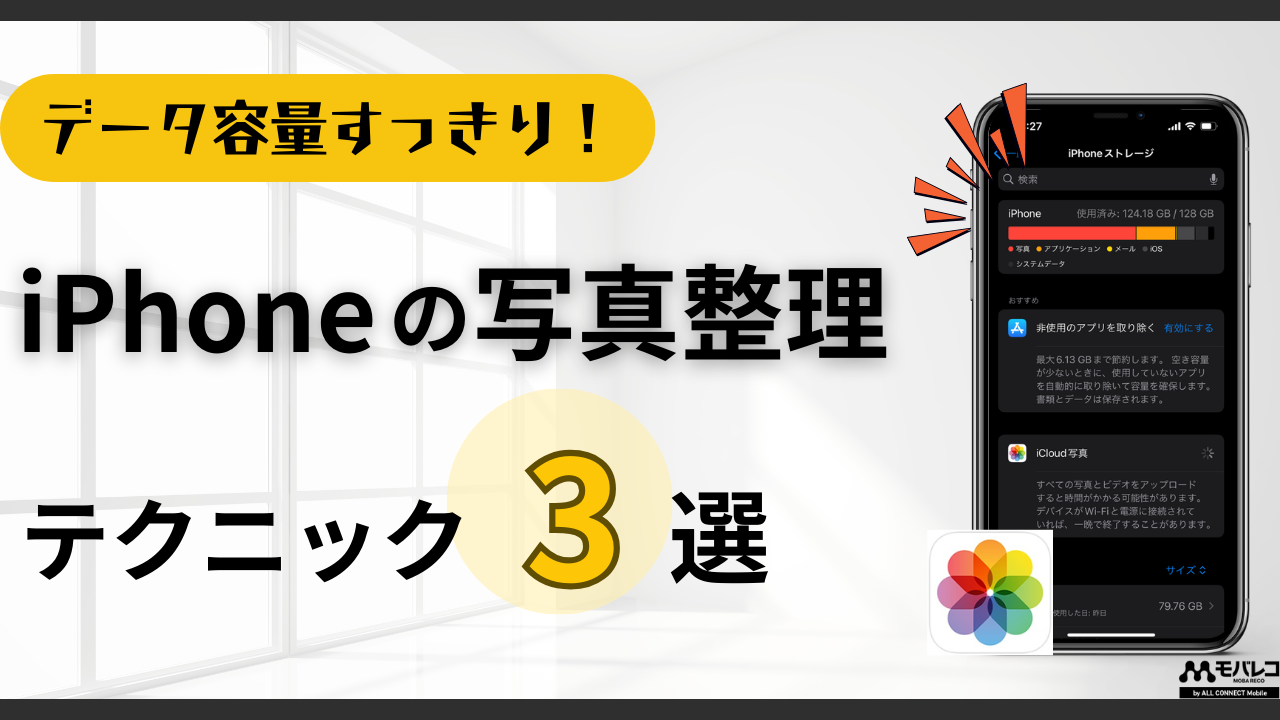
「写真を撮ろうとしたら”ストレージの空き容量がありません”と出た」「アプリの更新ができない」——iPhoneのストレージがいっぱいになると、こうしたトラブルが一気に増えます。
結論から言うと、iPhoneの容量を圧迫している最大の原因はほとんどが「写真・動画」です。まずは何が容量を食っているかを確認し、「削除」→「設定の最適化」→「クラウド・外付けへ退避」の順で対処すれば、買い替えなしでも空き容量はしっかり増やせます。
この記事では、iPhone本体のストレージを増やす(空ける)具体的な手順を、写真・動画の減らし方を中心に網羅的に解説します。

目次
iPhoneのストレージがいっぱいになる原因は?まず内訳を確認しよう
空き容量が足りない最大の原因は「写真・動画」と「アプリ(App)」で、まずは設定アプリから内訳を確認するのが正解です。
iPhoneのストレージ内訳は、次の手順で確認できます(2026年7月時点・iOS標準機能)。
- 「設定」アプリを開く
- 「一般」をタップ
- 「iPhoneストレージ」をタップ
画面上部のバーで、写真・App・メディア・システムデータなどの使用量が色分けで表示されます。多くの場合、上位を占めるのは以下です。
| 項目 | 特徴・容量が増える理由 |
|---|---|
| 写真 | もっとも肥大化しやすい。高解像度・連写・スクショが蓄積 |
| App | ゲーム・SNSはアプリ本体+キャッシュが重い |
| メディア(ビデオ) | 4K動画は1本で数百MB〜数GBになることも |
| システムデータ | キャッシュや一時ファイル。増減が読みにくい領域 |
この画面には「非使用のAppを取り除く」など、Appleからの節約おすすめ項目も表示されます。まずはここで何が一番容量を食っているかを把握してから、次の削除・整理に進みましょう。
「システムデータ」が極端に大きい場合は、再起動やアプリの入れ直しで減ることがあります。ただし仕組みがやや特殊なため、詳しい減らし方は別記事で解説します。
iPhoneの写真の容量を減らすには?削除と整理の手順
不要な写真・スクショ・重複写真を削除し、「最近削除した項目」まで完全に消すことで、本体容量をすぐに空けられます。
写真の容量を減らす基本の流れは次の通りです。
- 不要な写真・連写・スクリーンショットを選んで削除する
- 写真アプリの「最近削除した項目」を開く
- そこからも完全に削除する(削除しただけでは30日間本体に残るため)
削除しても空き容量が増えないときは、この「最近削除した項目」に残っているケースがほとんどです。ここを消して初めて容量が解放されます。
重複写真をまとめて削除する
同じ写真を何枚も保存していると、それだけで容量を無駄に使います。iPhoneには重複を自動で見つける機能があります。
- 写真アプリ →「アルバム」→ 一番下の「重複項目」を開く
- 「結合」をタップすると、最高画質の1枚を残して重複を統合できる
スクリーンショットを一括削除する
スクショは無意識にたまりがちです。写真アプリの「アルバム」→「スクリーンショット」でまとめて確認・削除できます。
さらに、「Auto-Delete Screenshots」というショートカットを使うと、スクショだけを読み込んで条件に合うものを一括削除できます。直近1週間以内や「お気に入り」登録したスクショは除外されるため、必要なものを残しつつ整理できます。
アルバムとお気に入りで「探しやすく」整理する
削除と並行して整理もしておくと、次に容量を空けるときの作業が格段にラクになります。
- アルバム機能:「旅行」「家族」などテーマ別にフォルダ分けできる
- お気に入りマーク:写真を開いてハートをタップ。残したい写真がひと目でわかり、誤削除を防げる
iPhoneの動画を整理して容量を減らすには?
動画は写真の何十倍も容量を食うため、長尺動画のトリミングと撮影設定の見直しがもっとも効果的です。
iPhoneで撮る動画は、解像度とフレームレートによって1分あたりの容量が大きく変わります(HEVC・高効率フォーマット時の目安・2026年7月時点)。
| 解像度・フレームレート | 1分あたりの容量(目安) |
|---|---|
| 720p HD/30fps | 約40MB |
| 1080p HD/30fps | 約65MB |
| 4K/30fps | 約170MB |
| 4K/60fps | 約400MB |
4K/60fpsで撮ると、10分の動画で約4GBに達します。動画の容量を減らすには、次のポイントを押さえましょう。
- 写真アプリで「ビデオ」だけを表示:「アルバム」→「ビデオ」で動画だけを一覧し、失敗テイクや不要な長尺を削除
- 長い動画はトリミング:動画を開いて「編集」→ 前後の不要部分を切り取り、上書き保存すれば容量を圧縮できる
- スローモーション・タイムラプスに注意:撮影時間が長くなりやすく、特に容量を食う
撮影設定を見直して”撮る前”から軽くする
そもそも撮影設定を変えれば、これから撮る動画を軽くできます。
- フォーマットを「高効率」に:「設定」→「カメラ」→「フォーマット」で”高効率(HEVC)”を選ぶと、”互換性優先(H.264)”に比べてファイルサイズが約半分になる
- 解像度・フレームレートを下げる:「設定」→「カメラ」→「ビデオ撮影」で、日常用途なら1080p/30fpsで十分
「高効率(HEVC)」で撮った動画は、古いパソコンや一部の共有先で再生できないことがあります。他機器へ渡す機会が多い場合は「互換性優先」を選びましょう。
iPhone本体のストレージを増やす(空ける)設定は?
iCloud写真の「iPhoneのストレージを最適化」と「非使用のAppを取り除く」を使えば、写真やアプリを消さずに本体を自動で軽くできます。
iCloud写真で「iPhoneのストレージを最適化」する
フル画質のオリジナルをiCloudに預け、本体には軽い縮小版だけを残す設定です。見た目の画質はほぼ変わらず、必要なときにフル画質をダウンロードできます。
- 「設定」→「写真」を開く
- 「iCloud写真」をオンにする
- 「iPhoneのストレージを最適化」を選ぶ
この設定で軽くなるのは”iPhone本体”のストレージです。フル画質はiCloud側に残るため、iCloudの使用量は別途消費されます(無料は5GBまで)。
「非使用のAppを取り除く」でアプリを自動整理する
しばらく使っていないアプリを自動で取り除き、空き容量を確保する機能です。アプリのデータや書類は残るので、アイコンをタップし直せば元通り使えます。
- 「設定」→「一般」→「iPhoneストレージ」→「非使用のAppを取り除く」を有効にする
「クリーンアップ」は容量削減の機能ではない点に注意
Apple Intelligence対応iPhoneの写真編集にある「クリーンアップ」は、写真から不要な人や物を消せる機能で、ストレージの空き容量を増やすものではありません。名前が似ているため混同しやすいですが、目的が異なります(詳しい使い方は別記事で解説予定です)。
それでも足りないときは?クラウドと外付けで容量を増やす
本体の整理だけで足りなければ、クラウドサービスか外付けUSBメモリにデータを逃がすのが確実です。
クラウドサービスに保存する
インターネット上に写真やデータを保存でき、機種変更や故障時のバックアップにもなります。代表的な2サービスの料金は以下の通りです(2026年7月時点・税込)。
iCloud+(Apple)
| 容量 | 月額料金 |
|---|---|
| 5GB | 無料 |
| 50GB | 150円 |
| 200GB | 450円 |
| 2TB | 1,500円 |
| 6TB | 4,500円 |
| 12TB | 9,000円 |
iPhoneやMacとの連携がスムーズで、データの暗号化や二要素認証にも対応しています。まずは50GB(月150円)から始めるのが手軽です。
Google One(Googleドライブ)
| 容量(プラン) | 月額料金 |
|---|---|
| 15GB | 無料 |
| 100GB(ベーシック) | 290円 |
| 2TB(Google AI Plus) | 1,450円 |
無料でも15GB使えるのが強みです。なお2026年に上位プランがAI機能付きの「Google AI Plus/Pro」へ再編されており、大容量プランの名称・内容が変わっている点に注意しましょう。
外付けUSBメモリに保存する
ネット環境がなくても使え、月額もかからないのが外付けUSBメモリの魅力です。iPhoneで使うなら、次の3点で選びましょう。
- MFi認証:Appleの性能基準を満たした認証品を選ぶと動作が安定する
- コネクタ:Type-C/Lightningのうち、自分のiPhoneに合うもの(両対応品もある)
- 容量:写真・動画のバックアップ用途なら256GBクラスが目安
容量が根本的に足りないなら大容量モデルへの買い替えも選択肢
整理してもすぐ埋まってしまう場合は、そもそもの本体容量が不足しています。次に機種変更するなら、ワンランク上の容量モデルを選ぶと悩みが解消します。
- 少しでも安く買いたい人はiPhoneを安く買う方法10選【2026年最新】を参考に
- コスパ重視なら中古iPhoneのおすすめ機種と失敗しない選び方で大容量モデルを狙う
- 最新モデルが気になる人はiPhone 17eの発売日・価格・スペックもチェック
買い替えやポイ活でお得に手続きしたい場合は、モバレコのポイントモール公式LINEで最新のキャンペーン情報を受け取れます。
iPhoneのストレージに関するよくある質問
Q. ストレージがいっぱいになるとどうなりますか?
A. 写真・動画が撮れなくなるほか、アプリの更新やインストール、iCloudバックアップが失敗し、全体の動作も重くなりやすくなります。
Q. 写真を削除したのに容量が増えません。
A. 削除した写真は30日間「最近削除した項目」に残ります。写真アプリの「アルバム」→「最近削除した項目」から完全に削除すると容量が解放されます。
Q. iCloudにアップすれば本体から自動で消えますか?
A. 「設定」→「写真」で「iPhoneのストレージを最適化」をオンにすると、本体には軽量版が残ります。ただしiCloud写真は同期のため、片方で削除すると両方から消える点に注意してください。
Q. 無料で容量を増やす方法はありますか?
A. あります。不要な写真・動画の削除、重複写真の統合、「非使用のAppを取り除く」の有効化は、すべて無料で本体の空き容量を増やせます。
まとめ:iPhoneのストレージは順番に対処すれば必ず空く
iPhoneのストレージがいっぱいでも、次の順番で対処すれば買い替えなしでも空き容量を確保できます。
- 「設定」→「一般」→「iPhoneストレージ」で内訳を確認する
- 不要な写真・スクショ・重複を削除し、「最近削除した項目」まで消す
- 動画は長尺をトリミングし、撮影設定を「高効率」に見直す
- 「iPhoneのストレージを最適化」「非使用のAppを取り除く」を有効にする
- 足りなければクラウド・外付けUSB、最終的には大容量モデルへの買い替えを検討する
定期的に整理すれば、見たい写真がすぐ見つかり、iPhoneの動作も快適に保てます。まずは今すぐ「iPhoneストレージ」画面を開いて、容量の犯人さがしから始めてみましょう。
参考・出典
この記事を書いた人(編集:モバレコ編集部)

パパWebライター
Let's Share!


