
LINEが開かない・起動しないときの9つの対処法【iPhone版・2026年最新】

LINE(ライン)が開かない・起動しないときは、通信環境の見直し→LINEアプリの完全終了→iPhone本体の再起動→キャッシュ削除→アップデート→再インストールの順に対処すると、多くの場合は解決します。
アイコンをタップしても反応しない、緑の画面のまま止まる、開いた瞬間に落ちてしまう…そんな症状に困っていませんか? 本記事ではLINEが開かない・起動しない原因と、試すべき対処法9つを優先度の高い順にご紹介します。
この記事はLINEアプリ自体が「開かない・起動しない・すぐ落ちる」症状に特化してiPhone版の対処法をまとめています。通知や通話だけの不具合は原因が異なるため、下記もあわせてチェックしてみてください。
▼症状が違う場合はこちらもチェック
- LINE以外のアプリも同じように開かない・起動しない場合はスマホのアプリが開かない・起動しない原因と対処法9選【2026年最新】Android・iPhone対応
- LINEは開くのに通話・電話だけできない場合はLINEで通話・電話ができない!「権限がありません」の原因と9つの対処法【2026年最新】
- LINEは開くのに通知・着信音だけ鳴らない場合はLINEの着信音・通知音が鳴らない原因と対処法【2026年最新】特定の人やLINE電話が鳴らないときも解説

目次
LINEが開かない原因と対処法の早見表【まず試すべき順番】
原因が特定できないときは、下の表の上から順番に試すのが最短ルートです。通信や端末側の一時的な不具合は、上位の対処法だけで直ることがほとんどです。
| 順番 | 対処法 | こんな原因に効く |
|---|---|---|
| 1 | 通信環境(Wi-Fi・機内モード)を確認 | Wi-Fi/モバイル通信の一時的な不調 |
| 2 | LINEアプリを完全に終了 | アプリ側の一時的なフリーズ |
| 3 | iPhone本体を再起動 | 端末側の一時的な不具合 |
| 4 | LINEのキャッシュを削除 | キャッシュ肥大化による動作不良 |
| 5 | ストレージ(空き容量)を確認 | 空き容量不足による起動失敗 |
| 6 | LINEアプリをアップデート | 旧バージョンの不具合・バグ |
| 7 | iOSをアップデート | LINEとiOSのバージョン不一致 |
| 8 | LINEアプリを再インストール | アプリ内データの破損 |
| 9 | LINE障害の確認・問い合わせ | LINE側のシステム障害 |
1. 通信環境(Wi-Fi・機内モード)を見直すには?
Wi-Fiのオン/オフや機内モードのオン/オフを一度試すだけで、通信の一時的な不調が原因のケースは解決します。まず最初に試したい対処法です。
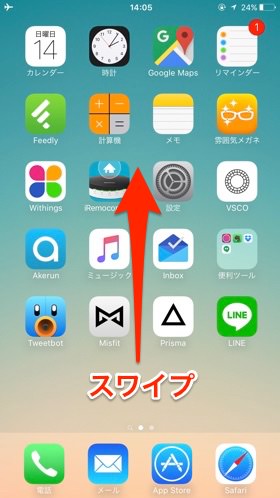
各種設定は、ホーム画面で下から上(画面右上から下)にスワイプしてコントロールセンターを表示します。

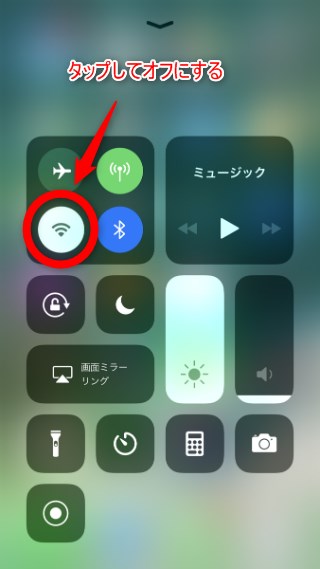
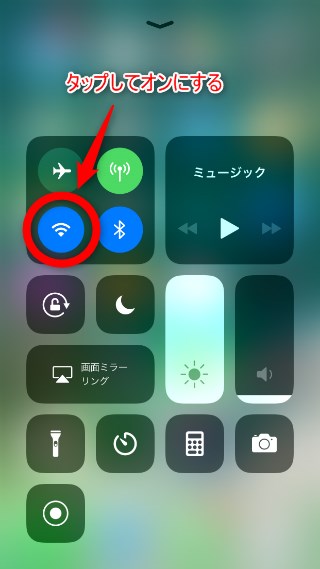
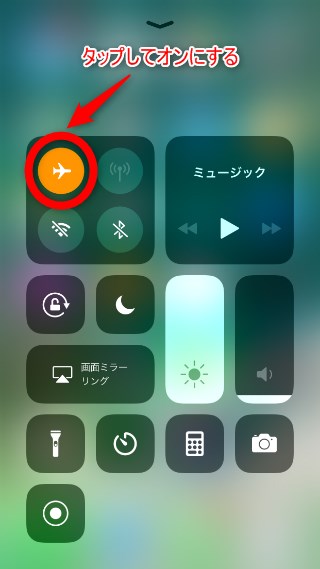
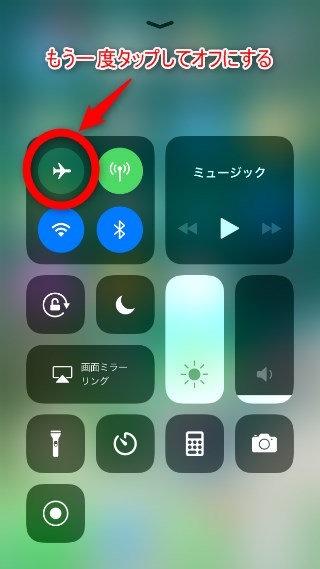
切り替えたら、LINEを起動してみましょう。通信関係が原因であった場合はこれで正常に起動するはずです。
2. LINEアプリを完全に終了するには?
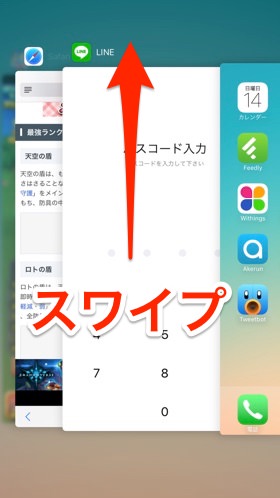
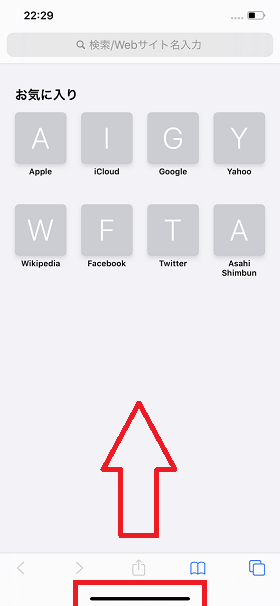
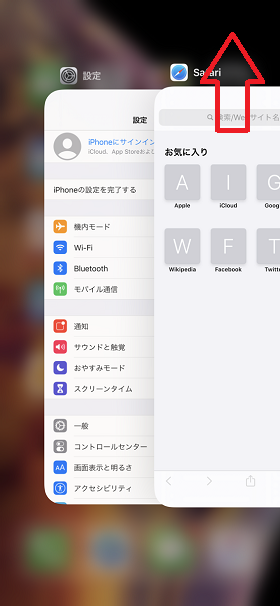
マルチタスク画面からLINEを上にスワイプして完全に終了させ、再度開き直すと直ることがあります。iPhoneはホーム画面をタップしただけではアプリが完全に終了しておらず、バックグラウンドで待機状態のままになっているためです。
ホームボタンを2回タップすると、マルチタスク画面が表示されます

画面下部の「ホームインジケータ」を画面中央までスワイプすると、マルチタスク画面が表示されます
3. iPhone本体を再起動するには?
iPhoneそのものの一時的な不具合でLINEが起動しない場合もあります。一度iPhoneを再起動してみましょう。
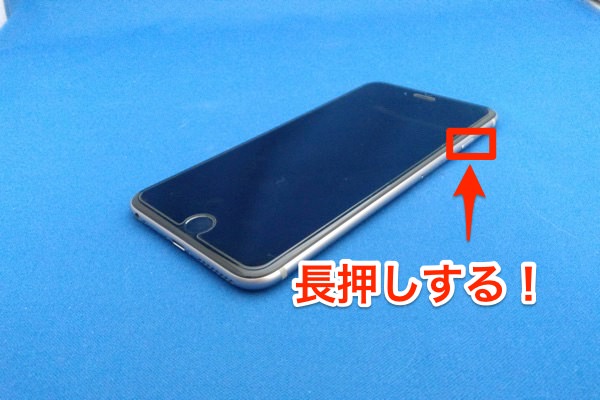
上部もしくは右側部のスリープボタンを長押し
「どちらかの音量ボタン」と「スリープボタン」の2箇所を同時に長押し
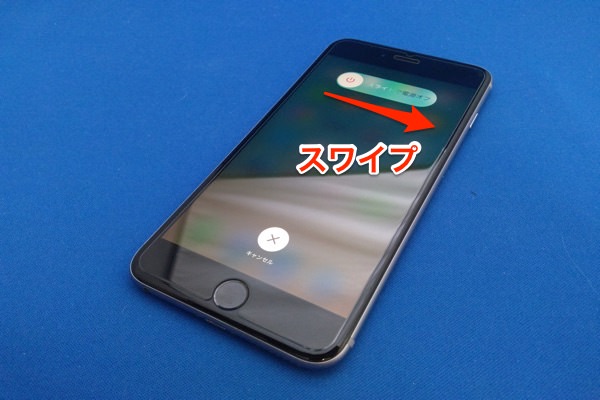
パワーボタンが表示されたらスライドさせて電源をオフにします。画面が真っ暗になったら、再度同じボタンを長押しして起動しましょう。
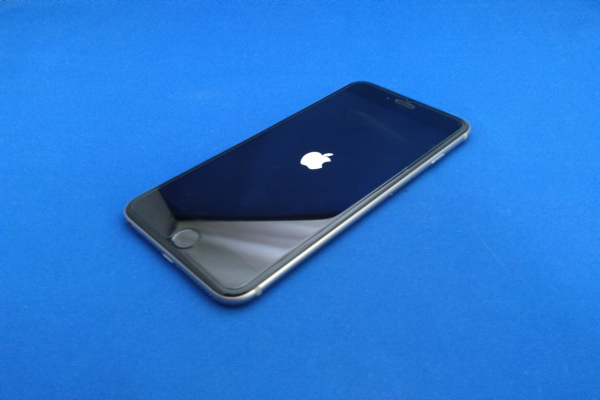
これで再起動は完了です。iOS側の一時的な不具合であれば、これでLINEが起動する可能性があります。
4. LINEのキャッシュを削除するには?
「ホーム」→設定(歯車アイコン)→「トーク」→「データの削除」→「キャッシュ」の削除で、不要なキャッシュを消せます。
LINEはトークやスタンプなどのキャッシュデータが少しずつ蓄積していくアプリです。溜まりすぎると動作が重くなったり、起動しにくくなったりする原因になることがあります。キャッシュを削除してもトーク履歴そのものは消えませんが、保存前の画像・動画やボイスメッセージは閲覧・再生できなくなることがあるため、残しておきたいデータがあれば先に端末へ保存してから削除しましょう。
5. ストレージ(空き容量)を確認するには?
「設定」→「一般」→「iPhoneストレージ」で空き容量を確認し、目安として2GB以上の空きを確保すると起動しやすくなります。
ストレージがいっぱいに近い状態だと、LINEに限らずアプリが正常に動作しないことがあります。空き容量が足りない場合は、使わない写真や動画、アプリを整理しましょう。すぐに消したくないアプリは、データを残したまま容量だけ解放できる「Appを取り除く」機能(iPhoneストレージ画面から選択)を使うのもおすすめです。
ゲームアプリなどメモリを多く使用するアプリを一時的に終了させておくのも、起動不良の予防になります。

6. LINEアプリを最新バージョンにアップデートするには?
古いバージョンのLINEには不具合が残っている場合があり、最新版へアップデートすることで起動しない症状が直ることがあります。App Storeからアップデートを行いましょう。
ホーム画面からApp Storeをタップし、右上のアカウントアイコンから「LINE」のアップデートがないか確認します。

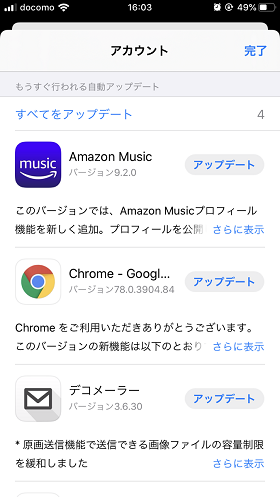
アップデートできるアプリの一覧にLINEがある場合は、アップデートを行いましょう。App Storeのアイコンにバッジが表示されている場合も、アップデートがあるサインです。
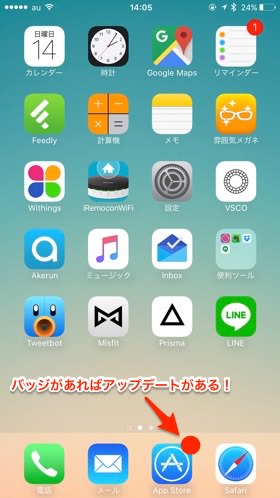
現在のバージョンは、LINEアプリの「ホーム」タブ→設定(歯車アイコン)→「LINEについて」から確認できます。
6-1. アップデートで様子見したい場合
配信直後のアップデートでは、ごく稀に不具合が報告されることもあります。心配な方は、アップデート配信から数日ほど様子を見てから更新するのも一つの考え方です。ただし、起動しない不具合そのものがアップデートで直るケースも多いため、症状が続く場合は早めの更新を優先しましょう。
7. iOSを最新バージョンにアップデートするには?
LINEの新しいバージョンが新しいiOSを前提に作られていて、iOS側が古いために起動しないケースもあります。iOSのアップデートはバグ修正やセキュリティ向上にもつながるため、こまめに確認しましょう。
アップデート方法は、「設定」>「一般」>「ソフトウェアアップデート」の順にタップします。
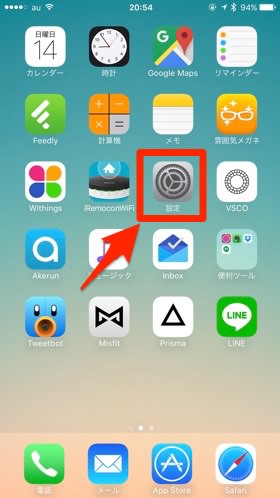
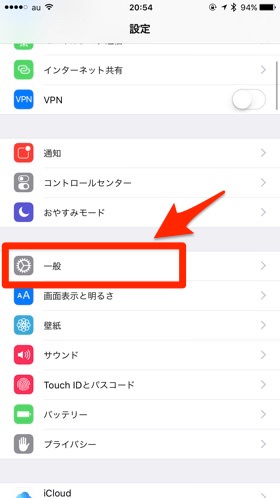
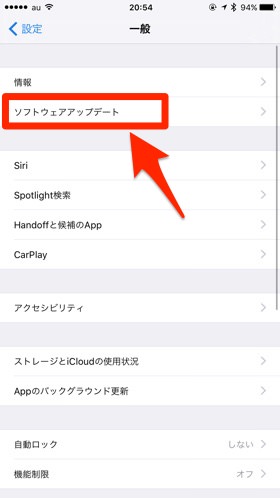
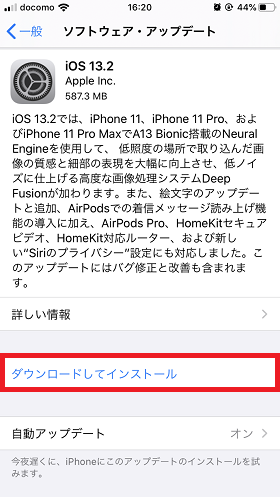
アップデートはバッテリーが十分にある状態で、できればWi-Fi環境のもとで行いましょう。外出時のアップデートは通信量やバッテリー切れのリスクがあるため控えるのがおすすめです。
8. LINEアプリを再インストールするには?
上記を試してもLINEが起動しない場合は、LINEアプリを再インストールしてみましょう。ただし、削除するとトーク履歴が消えてしまうため、先にバックアップを行うことを強くおすすめします。
ホーム画面からLINEアイコンを長押しし、サブメニューの「Appを削除」をタップします。データを残したまま容量だけ空けたい場合は、削除ではなく「Appを取り除く」を選ぶと、再インストール時にデータを引き継げます。
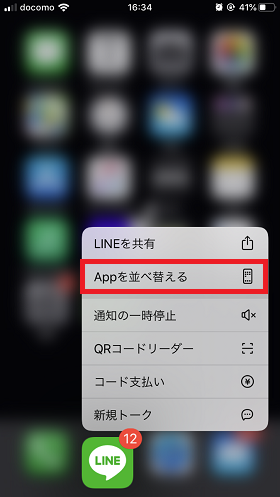
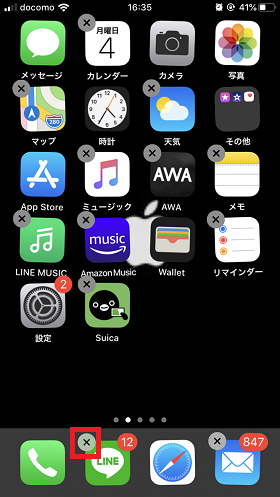
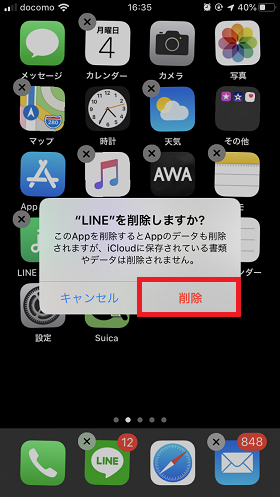
次に、App Storeから「LINE」を検索し、再びインストールします。一度インストール済みのため、アイコンは雲マークになっているはずです。
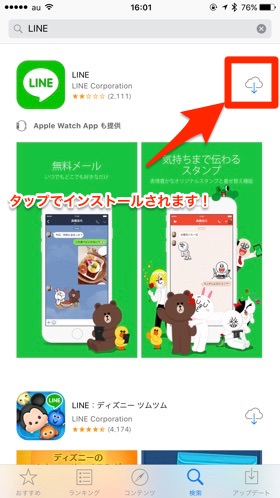
これでLINEを起動すると、無事に開けるはずです。
8-1. トーク履歴はiCloudでバックアップしよう
LINEを再インストールすると、友だちやグループトーク、購入したスタンプなどの情報は残りますが、トーク履歴は削除前にバックアップしていないと復元できません。
再インストール前に、LINEアプリを開き「設定」(歯車アイコン)→「トーク・通話」→「トークのバックアップ」→「いますぐバックアップ」と進めば、iCloudにバックアップできます。
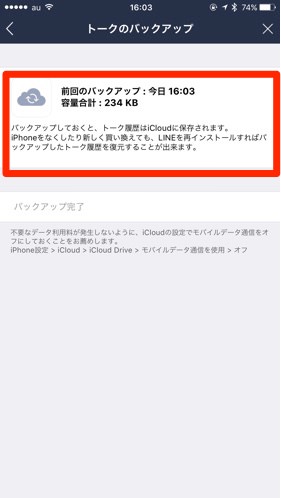
機種変更にあわせて詳しい引き継ぎ手順を確認したい方は、以下の記事もあわせてご覧ください。
LINEの機種変更引き継ぎ方法を解説!iPhone・Androidのトーク履歴バックアップと失敗時の対処法【2026年最新】
9. それでも直らないときは?LINEの障害・問い合わせ先を確認する
上記をすべて試しても直らない場合は、LINE側でシステム障害やアプリの不具合が起きている可能性があります。端末の不具合ではないため、LINE公式X(旧Twitter)アカウントなどで告知が出ていないか確認しましょう。
同じタイミングで多くの人が「LINEが開かない」と感じている場合は、LINE側の障害である可能性が高く、この場合はおとなしく復旧を待つのが一番です。それでも解決しない、あるいは自分だけの症状だと感じる場合は、LINEヘルプセンターの「お問い合わせ」から問題を報告しましょう。
LINEが開かないときによくある質問
Q. LINEが開かないとき、まず何を試せばいい?
A. 通信環境(Wi-Fi・機内モード)の確認→LINEアプリの完全終了→iPhone本体の再起動の順に試すと、多くのケースはここで解決します。それでも直らない場合に、キャッシュ削除やアップデートへ進みましょう。
Q. LINEを再インストールするとトーク履歴は消える?
A. バックアップを取っていない場合は消えてしまいます。再インストール前に「設定」→「トーク・通話」→「トークのバックアップ」から、iCloudへのバックアップを済ませておきましょう。
Q. LINEのキャッシュを削除すると何が起こる?
A. トーク履歴そのものは消えませんが、保存前の画像・動画やボイスメッセージが見られなくなることがあります。残したいデータは先に端末へ保存してから削除しましょう。
Q. iPhoneのストレージ不足でLINEが開かなくなることはある?
A. あります。目安として2GB以上の空き容量がない場合は動作が不安定になりやすいため、不要な写真やアプリを整理してから再度起動してみましょう。
Q. 対処してもLINEが開かないのはなぜ?
A. LINE側のシステム障害の可能性があります。LINE公式Xアカウントなどで告知がないか確認し、それでも解決しない場合はLINEヘルプセンターの問い合わせフォームから報告しましょう。
まとめ
LINEが開かない・起動しないときは、通信環境の確認→アプリの完全終了→端末の再起動という手軽な対処から試すのが基本です。それでも直らない場合は、キャッシュ削除→ストレージ確認→LINE・iOSのアップデートと進み、最終手段として再インストールを検討しましょう。
とくに再インストールをするとバックアップしていないトーク履歴は復元できなくなるため、削除前のバックアップを忘れないようにしてください。すべて試しても直らない場合は、LINE側の障害の可能性もあるので、公式の情報もあわせて確認してみましょう。
参考・出典
この記事を書いた人(編集:モバレコ編集部)

未来型ガジェッター・デザインラボ・スマフォトグラファー
Let's Share!


