
Googleアカウント復元!パスワードを忘れた時のAndroid手順【2026年最新】
カテゴリ: アプリ
AndroidスマホやGmailを使うのに欠かせないGoogleアカウント。ところが機種変更や急なログアウトのタイミングでパスワードやメールアドレスを忘れてしまい、ログインできないという人はとても多いです。
結論から言うと、再設定用の電話番号かメールアドレスを登録していれば、Googleアカウントのパスワードは数分で復元できます。この記事では、2026年7月時点の最新の復元画面に沿って、Androidでの手順・「覚えている最後のパスワード」と出たときの対処・復元できなかった場合の分岐までまとめて解説します。

- ゲームや無料登録でスキマ時間にコツコツ貯まる
- 通信の申し込みや固定費の見直しでもポイント還元
- 貯めたポイントはPayPayなどに交換できる
目次
Googleアカウントのパスワードを忘れたらどうすればいい?
ログイン画面の「パスワードをお忘れですか」から、再設定用の電話番号・メール・パスキーで本人確認すれば、その場で新しいパスワードを設定できます。まずは自分がどのパターンかを確認しましょう。
| 忘れたもの | 最短の解決方法 |
|---|---|
| パスワードだけ | 「パスワードをお忘れですか」→ 再設定用の電話番号・メール・パスキーで本人確認 → 新パスワード設定 |
| メールアドレス(ID)だけ | 「メールアドレスを忘れた場合」→ 再設定用の電話番号かメール+登録した氏名で確認 |
| Androidに一度ログイン済み | 端末の【設定】からメールアドレスを確認、パスキーで復元できることも |
| ID・パスワード両方 | 他の端末やブラウザに残ったログイン情報からIDを特定 → 上記でパスワード復元 |
復元作業は、いつも使っているスマホ・パソコン・ブラウザ・自宅や職場のネット環境から行うと本人確認が通りやすくなります。普段と違う端末や場所からだと、なりすまし防止のため確認が厳しくなります。
Googleパスワードを忘れた時の復元手順は?
ログイン画面でメールアドレスを入力し「パスワードをお忘れですか」を選ぶと、本人確認を経て新しいパスワードを設定できます。パソコン・スマホ共通の流れは次の通りです。
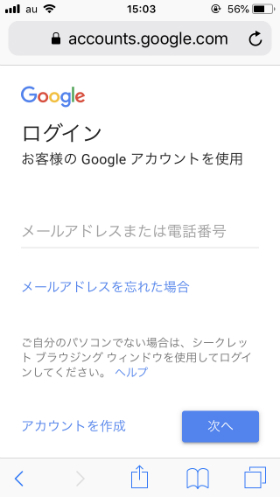
- ブラウザで accounts.google.com(またはGoogleトップ右上の「ログイン」)にアクセスする
- 復元したいアカウントのメールアドレスを入力して「次へ」
- パスワード入力欄の下にある「パスワードをお忘れですか?」をタップする
- 本人確認に進む(覚えている最後のパスワード/再設定用の電話番号・メールに届く確認コード/パスキーのいずれか)
- 本人確認が通ったら新しいパスワードを設定して完了
本人確認では、複数の方法が順番に提示されます。使える方法が表示されたら、確認コードを受け取れる電話番号やメールを選ぶのが最短です。
「覚えている最後のパスワードを入力してください」と出たら?
その画面では、思い出せる範囲でいちばん新しいパスワードを入力するのが正解です。完全に一致していなくても、直近に使っていたものほど本人確認が通りやすくなります。
この「この Google アカウントで覚えている最後のパスワードを入力してください」という画面は、復元の途中で表示される本人確認のひとつです。ポイントは次の通りです。
- あいまいでも、覚えている中でいちばん最近のパスワードを入力する
- 大文字・小文字や記号の違いで通ることもあるので、心当たりを試す
- まったく思い出せない場合は、画面下の「別の方法を試す」をタップして次の本人確認へ進む
ここで何度も間違えても、アカウントが消えるわけではありません。「別の方法を試す」を選べば、電話番号やメールでの確認に切り替えられます。焦らず落ち着いて進めましょう。
Androidでパスワードを忘れた時の対処法は?
Androidに一度でもログイン済みなら、端末の【設定】からアカウント情報を確認でき、パスキーで復元できることもあります。手元のスマホが最大のヒントになります。
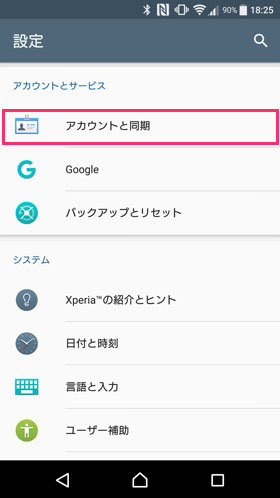
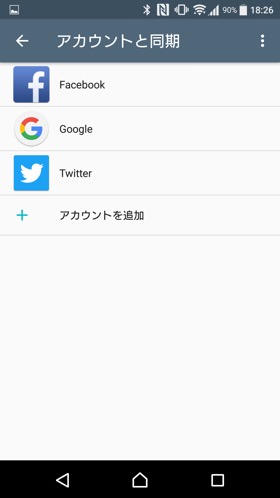
Androidに登録済みのGoogleアカウントを確認する
使用中のAndroidにログインしているアカウントは、以下の手順でメールアドレスを確認できます(機種により表記が異なります)。
- 【設定】アプリを開く
- 【Google】をタップ(機種により【パスワードとアカウント】【ユーザーとアカウント】)
- 画面上部のプロフィールアイコン、または【Googleアカウントの管理】でメールアドレスを確認
パスキー(指紋・顔・画面ロック)で本人確認する
Androidでは、パスワードの代わりにパスキーで本人確認を求められることがあります。パスキーとは、端末の指紋認証・顔認証・画面ロックのPINでログインできる仕組みです。
- 復元画面で「パスキーを使用」が出たら、画面の指示どおり指紋や顔、画面ロックで認証する
- パスキーを使うには、その端末の画面ロックが有効になっている必要がある
- パスキーが使えないときは「別の方法を試す」で電話番号・メール確認に切り替える
機種変更でログイン情報が分からなくなった人は、あわせてLINEの機種変更引き継ぎ方法やAndroidのロック解除・パスワードを忘れた時の対策も確認しておくと安心です。
Gmailアドレス(ID)を忘れた時の確認方法は?
ログイン画面の「メールアドレスを忘れた場合」から、再設定用の電話番号かメールと登録した氏名を入力すれば、Gmailアドレスを特定できます。
- Googleのログイン画面で「メールアドレスを忘れた場合」をタップ
- アカウントに登録した電話番号または再設定用のメールアドレスを入力
- アカウントに登録した氏名(姓名)を入力
- 登録先に届く確認コードを入力すると、該当するGmailアドレスが表示される
Androidを使っている場合は、前述のとおり【設定】 → 【Google】から一発で確認できるので、まずはそちらを試すのが早いです。パソコンやタブレットで同じGoogleアカウントを使っていれば、そこからも確認できます。
電話番号もメールも使えない時は復元できる?
再設定用の電話番号やメールが使えなくても、「別の方法を試す」から本人確認の質問に答えれば復元できる可能性があります。あきらめる前に次の手段を試しましょう。
| 状況 | 試せる方法 |
|---|---|
| 登録したスマホが手元にない | Googleにログイン済みの別のスマホ、事前保存したバックアップコード |
| 2段階認証でコードが受け取れない | 「別の方法を試す」でバックアップコード・セキュリティキー・別デバイスのパスキー |
| 再設定用の連絡先が全部使えない | 本人確認の質問(作成時期・過去のパスワード等)にできる限り答える |
本人確認の質問が表示されたら、スキップせず、分からなくても最も近いと思う答えを推測して入力するのがコツです。質問に答えるほど、本人だと判断されやすくなります。
再設定用の電話番号やメールを新しく変更した場合、反映まで最長で7日ほどかかることがあります。復元がうまくいかないときは、少し時間を空けて再挑戦するのも有効です。
Googleアカウント復元でよくある質問は?
復元中につまずきやすいポイントを、失敗パターン別にまとめました。
Q. 確認コードが届きません
A. 電話番号のSMSは数分かかることがあります。メールの場合は迷惑メールフォルダも確認しましょう。それでも届かないときは「別の方法を試す」で他の本人確認に切り替えてください。
Q. パスキーが使えません
A. パスキーを保存した端末の画面ロックが無効になっていると使えません。画面ロックを再設定するか、「別の方法を試す」で電話番号・メール確認に切り替えましょう。
Q.「ログインできませんでした」と表示されました
A. 本人確認が不十分な場合に表示されます。いつも使う端末・ネット環境から、時間を空けてもう一度、より多くの情報を入力して試すと通ることがあります。
Q. ID・パスワードの両方を忘れました
A. まずGoogle Play(プレイストア)などにログイン中の端末からメールアドレス(ID)を特定し、そのうえでパスワード復元に進みます。IDが分かれば復元できる可能性は十分あります。
Q. どうしても復元できません
A. 本人確認の材料がまったく無い場合は復元が難しくなります。その際は新しいGoogleアカウントを作成し、今後のために再設定用情報を必ず登録しておきましょう。
パスワードを忘れないための予防策は?
再設定用の電話番号とメールを登録しておくことが、最も確実な予防策です。いざという時に数分で復元できるよう、今のうちに設定しておきましょう。
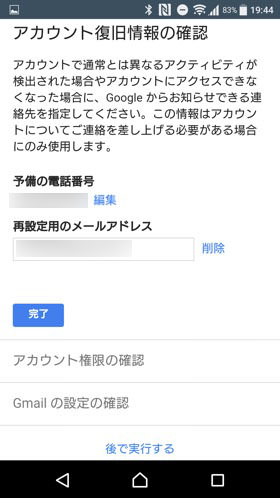
- 再設定用の電話番号・メールを登録する(Googleアカウント → セキュリティ → 「Googleにログインする方法」)
- パスキーを設定し、指紋・顔・画面ロックでログインできるようにする
- バックアップコードを発行して、印刷やスクショで安全に保管する
- パスワードはパスワードマネージャーやメモに残し、使い回しを避ける
アカウントの乗っ取り対策もあわせて見直しておくと安心です。心配な人はアカウントが乗っ取られた時の対処法と予防策もチェックしておきましょう。
まとめ:再設定用の電話番号とメールが復元のカギ
Googleアカウントのパスワードやメールアドレスを忘れても、再設定用の電話番号かメール、あるいはパスキーがあれば数分で復元できます。
- パスワード忘れは「パスワードをお忘れですか」から本人確認して再設定
- 「覚えている最後のパスワード」はいちばん新しいものを入力、無理なら「別の方法を試す」
- Androidは【設定】 → 【Google】やパスキーで復元しやすい
- 連絡先が使えなくても本人確認の質問で復元できる可能性がある
- 今後のために再設定用の電話番号・メール・パスキーを必ず登録しておく
いつも使っている端末・ネット環境から、焦らず順番に試すのが復元成功の近道です。
参考・出典
この記事を書いた人(編集:モバレコ編集部)

お肉大好きモバブおじさん
Let's Share!


