
iPhoneの指紋認証できない!手荒れ・汚れ・フィルムズレの原因と対処法【2026年最新】
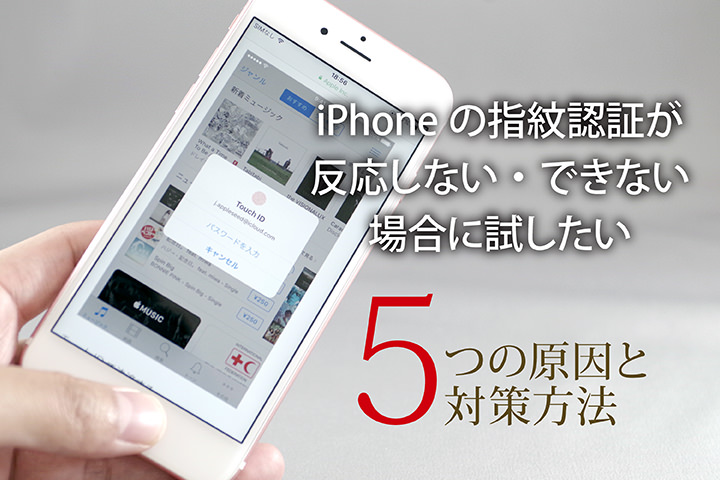
iPhoneの指紋認証(Touch ID)が反応しない原因は、指やセンサーの汚れ・乾燥・保護フィルムのズレがほとんどです。それぞれの原因に合った対処をすれば、多くの場合すぐに解決できます。
この記事では、Touch IDが認識されない5つの原因と対策を手順つきで解説します。手荒れ・乾燥で悩んでいる方や、iPhone SE のタッチIDが突然反応しなくなった方もぜひ参考にしてください。

目次
Touch ID が反応しないときの原因と対処法 早見表
まずは全体像を確認しましょう。よくある原因とすぐ試せる対処法を一覧にまとめました。
| 原因 | 症状の特徴 | すぐできる対処法 |
|---|---|---|
| 指先の汚れ・濡れ | 水や汗をさわった直後に反応しない | 指先をしっかり拭く・手を洗う |
| 指の乾燥・手荒れ | 冬や乾燥時期に認識が悪くなる | 指先を少し湿らせてから拭く・保湿クリームを使う |
| 保護フィルムのズレ | フィルム貼り直し後から反応が落ちた | フィルムを貼り直す・ケースを外す |
| ホームボタンの汚れ | 指はきれいなのにエラーになる | ホームボタンを柔らかい布で拭く |
| 角度・位置のズレ | 特定の持ち方のときだけ認識しない | 正面から真っすぐ押す・指紋を再登録する |
| 指紋未登録・設定オフ | そもそも設定が有効になっていない | 「設定」→「Touch IDとパスコード」で確認・再登録 |
| iOS不具合・故障 | 上記を全部試しても改善しない | 再起動・iOSアップデート・Apple Store/キャリアに相談 |
次の章から、各原因と対処法を詳しく解説します。
iPhoneの指紋認証(Touch ID)の設定方法をおさらい
Touch ID が一切反応しない場合、まず「登録されているか」「設定がオンになっているか」を確認しましょう。
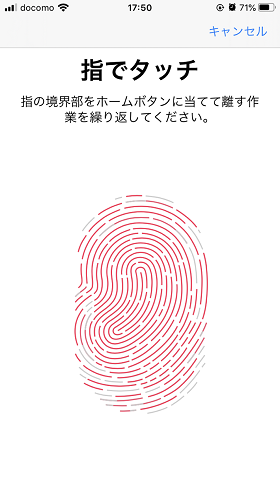
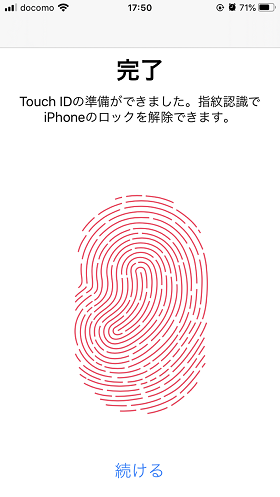
指紋の登録手順は以下のとおりです。
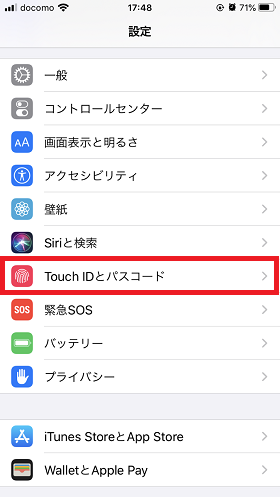
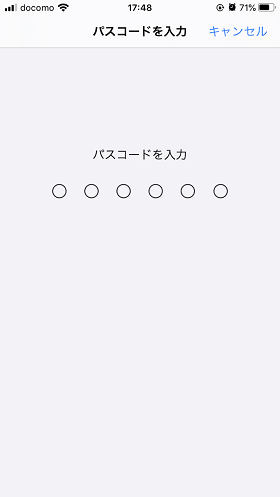
1. 「設定」アプリから「Touch IDとパスコード」をタップし、パスコードを入力する
2. 「iPhoneのロックを解除」をタップし、指紋の登録をはじめる
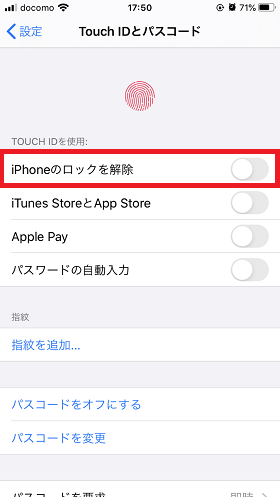
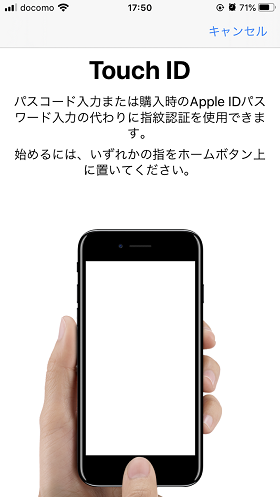
3. 角度を変えつつ、指を置いたり離したりを数回繰り返して、登録を完了する
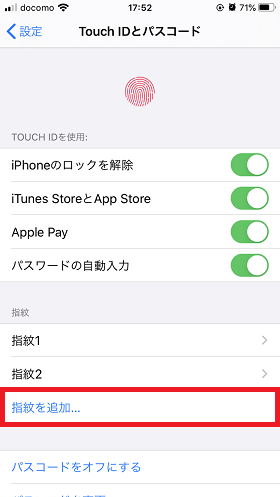
指紋は最大5つまで登録できます。「指紋を追加」から、よく使う左右の親指・人差し指を登録したり、同じ指を複数登録して認識精度を高めたりするのがおすすめです。
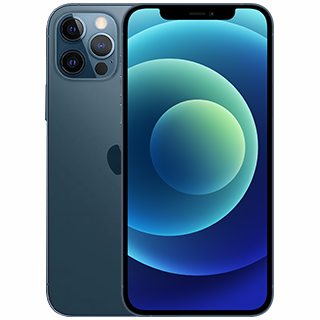




Touch ID が反応しないのはなぜ? 原因と対処法を5つ解説
Touch ID がうまく認識されないときは、次の5つのケースを順に確認しましょう。
- 指先(指紋)が汗などで濡れている
- 指紋が乾燥・手荒れしている
- 液晶フィルムのズレ
- iPhoneのホームボタンが汚れている
- 登録時の指紋と角度や位置が違う
その1. 指先(指紋)が汗などで濡れている
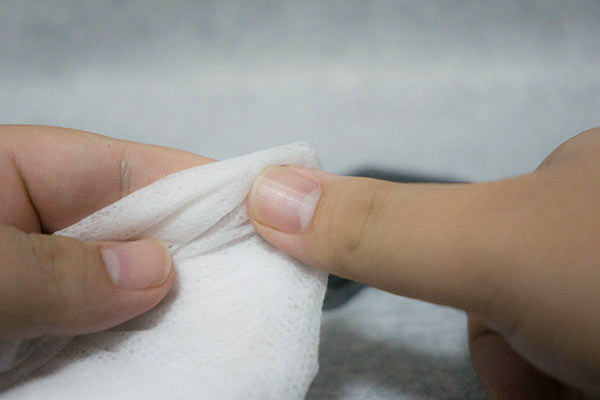
一番ありがちなのが、指先の濡れや汚れによる読み取りエラーです。
夏場にペットボトルを持つだけでも指先は濡れますし、知らず知らずのうちに汚れも蓄積されます。Touch ID は触れた部分のわずかな凹凸を、人体が発する微細な電気で読み取る仕組みのため、水や汚れが付着すると正しく指紋の凹凸を判別できなくなりエラーとなります。
指紋が認識されないときは、まず指先を乾いた布でしっかり拭いてみましょう。それでも駄目なときは、一度手をきれいに洗ってみると改善することがあります。
その2. 指紋が乾燥・手荒れしている
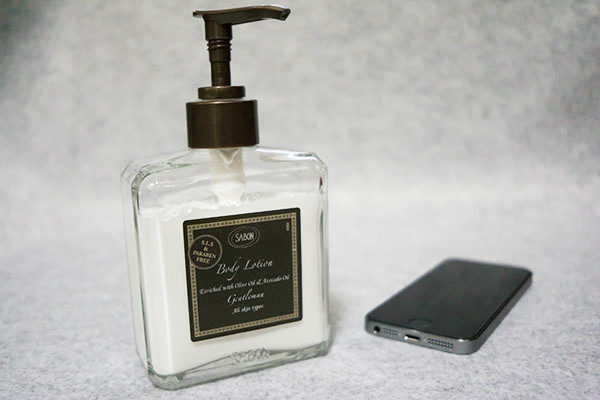
「iphone 指紋認証 できない 手荒れ」で検索する方が多いように、乾燥・手荒れは Touch ID が反応しなくなる大きな原因のひとつです。
乾燥すると指紋の凹凸が薄れてしまいます。手荒れで傷ができると指紋が変形し、センサーが正しく判別できなくなります。
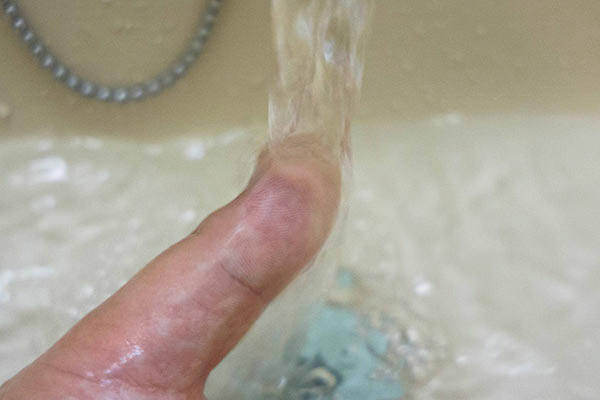
対処法は、一度指先を軽く濡らし、しっかり拭いてから Touch ID を試すことです。極端にひどい乾燥でなければこれで認識されるケースが多いです。保湿クリームを塗ってから試してみるのも有効です。
その3. 液晶フィルムのズレ
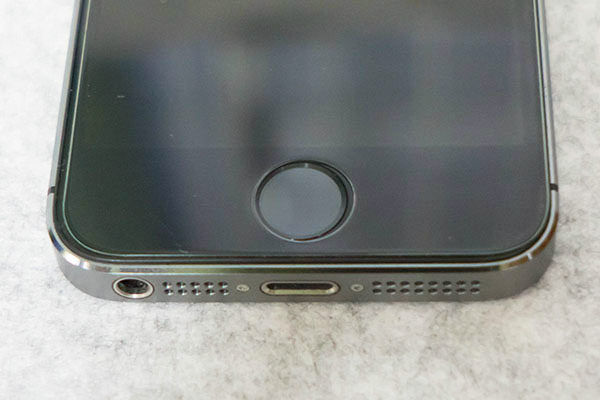
保護フィルムがホームボタンに少しでもかかっていると、Touch ID の認識精度が大きく落ちます。
Touch ID はホームボタン全体がセンサーになっており、一部が隠れると極端に認識精度が低下します。フィルムのほか、ホームボタン周囲を覆うケースや、Touch ID 対応をうたうホームボタンシールも認識精度を悪化させる場合があります。
どうしても認識しない場合は、本体の故障を疑う前に、一度フィルムを貼り直したりケースを外したりして試してみましょう。
その4. iPhoneのホームボタンが汚れている
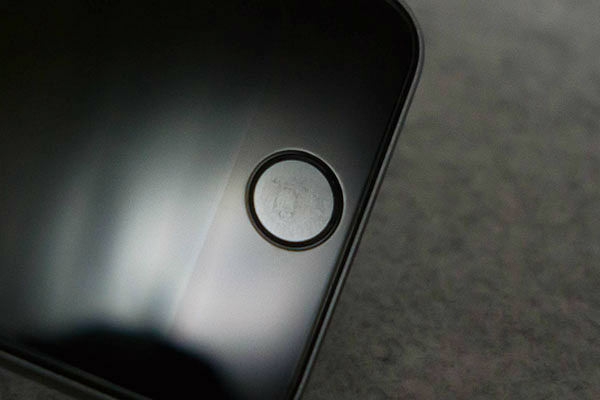
指がきれいなのになぜかエラーになる場合、ホームボタン自体が汚れている可能性を疑いましょう。
ディスプレイはこまめに拭いても、ホームボタンはそのままにしている方が多いです。ボタンが凹んでいる分、汚れが溜まりやすい構造になっています。Touch ID が反応しないときは、ホームボタンも柔らかい布でサッと拭いてみてください。
普段からディスプレイを拭く際に、ホームボタンも併せて拭く習慣をつけることで、Touch ID のトラブルを予防できます。
その5. 登録時の指紋と角度や位置が違う
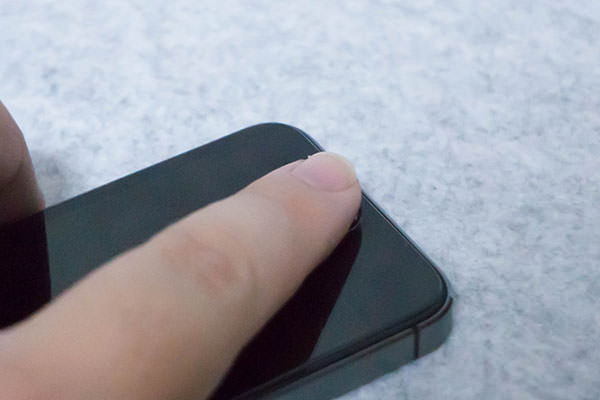
Touch ID は登録時とあまりにも異なる角度・位置で指を当てると認識されません。iPhoneと指の向きが真逆になるような持ち方では認識されないことも多いです。
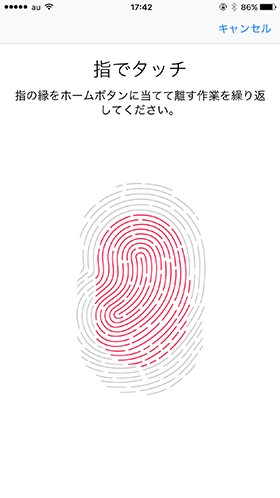
解決策は、真っすぐ本体を持ち、しっかり指を押しつけることです。それでも駄目な場合は指紋の登録をし直しましょう。
登録の際は指の腹だけでなく、指の縁や側面もしっかりホームボタンに当てて認識させておくことで、不安定な持ち方や横向きで押す場面でも正しく認識できるようになります。
それでも Touch ID が反応しないときは? 追加の対処法
上の5つを試しても改善しない場合は、iOSの不具合や端末の故障が考えられます。次の対処を順に試してください。
- iPhoneを再起動する
- iOSを最新バージョンにアップデートする
- 指紋を削除して再登録する(複数の指で登録する)
- Apple Store またはキャリアショップに修理・点検を依頼する
iOSが古い状態では Touch ID が正常に動作しないケースがあります。アップデートが残っていれば Wi-Fi に接続して最新版に更新しましょう。それでも改善しない場合は、ホームボタン自体の物理的な故障が考えられます。Apple Store またはご利用のキャリアショップで点検してもらいましょう。
修理費用が高額になる場合や、長期間使ってきた機種であれば、これを機に機種変更を検討してみるのもひとつの選択肢です。
SIMカードとiPhoneをセットで販売している格安SIMもあります。格安SIM独自の端末セールやキャンペーン価格で購入できたり、端末代金と通信費をまとめて支払えたりするため、機種変更と同時に乗り換えを検討してみるのもおすすめです。
Apple
iPhoneシリーズ
販売サイトはこちら
おトクなラインナップ
対象機種一括1円〜!


mineo × mobareco
契約事務手数料3,850円無料キャンペーン中!
※お試し200MBコース、マイそくスーパーライトは対象外

人気スマホが110円〜!


iPhoneの指紋認証に関するよくある質問
Q. iPhoneの指紋認証(Touch ID)が手荒れで反応しないときはどうすればいい?
A. 指先を軽く濡らしてからしっかり拭き、水分で指紋の凹凸を浮き立たせた状態で試してみましょう。保湿クリームを塗ってから試す方法も効果的です。それでも改善しない場合は、指紋を削除して手荒れが落ち着いてから再登録するのがおすすめです。
Q. iPhone SE のタッチIDが急に反応しなくなったのはなぜ?
A. 主な原因は、指先やホームボタンの汚れ・濡れ・乾燥、保護フィルムのズレ、iOSの不具合の4つです。まず指先とホームボタンを拭き、フィルムがホームボタンにかかっていないか確認してみてください。それでも直らない場合は再起動やiOSアップデートを試しましょう。
Q. iPhoneの指紋認証が全くできない場合、設定はどこを確認すればいい?
A. 「設定」→「Touch IDとパスコード」を開き、「iPhoneのロックを解除」がオンになっているか、指紋が1件以上登録されているかを確認してください。設定がオフになっていたり、指紋が登録されていなかったりする場合は利用できません。
Q. iPadの指紋認証が急にできなくなったときの対処法は?
A. iPhoneと同様に、指先とホームボタン(またはトップボタン)の汚れ・濡れを拭き取り、保護フィルムのズレを確認するのが基本手順です。それでも改善しない場合は、iPadを再起動してiOSを最新版に更新し、指紋を再登録してみてください。
Q. Touch ID がずっと反応しない場合、修理費用はどのくらいかかる?
A. 修理費用は機種・保証状況によって大きく異なります。AppleCare+に加入済みの場合は比較的安価ですが、非加入の場合は数万円になることもあります。最新情報と正確な費用はApple公式サイトまたはApple Storeでご確認ください。
まとめ
| 原因 | 対処法 |
|---|---|
| 指先の濡れ・汚れ | 乾いた布で拭く・手を洗う |
| 指の乾燥・手荒れ | 指先を軽く濡らして拭く・保湿クリームを使う |
| 保護フィルムのズレ | フィルムを貼り直す・ケースを外す |
| ホームボタンの汚れ | 柔らかい布でホームボタンを拭く |
| 角度・位置のズレ | 正面から真っすぐ押す・指紋を再登録する |
| iOSの不具合 | 再起動・iOSアップデート・指紋再登録 |
| ホームボタンの故障 | Apple Store・キャリアショップで修理・点検 |
iPhoneの指紋認証(Touch ID)が反応しない原因の多くは、指やセンサーの汚れ・乾燥・フィルムのズレなど、日常的なケアで防げるものです。まずは指先とホームボタンを拭き、フィルムがホームボタンにかかっていないか確認するだけで解決するケースが多いです。
手荒れがひどい時期は、指を軽く湿らせてから拭いて試すと認識されやすくなります。登録時に指の縁や側面までしっかり読み込ませておくことで、さまざまな持ち方でも安定して認識されます。
上記をすべて試しても改善しない場合は、iOSのアップデートや指紋の再登録を試し、それでも直らなければ Apple Store またはキャリアショップで点検・修理を依頼しましょう。
参考・出典
この記事を書いた人(編集:モバレコ編集部)

Let's Share!


