
App Storeアプリがダウンロードできない時の対処法11選【iPhone・2026年最新】
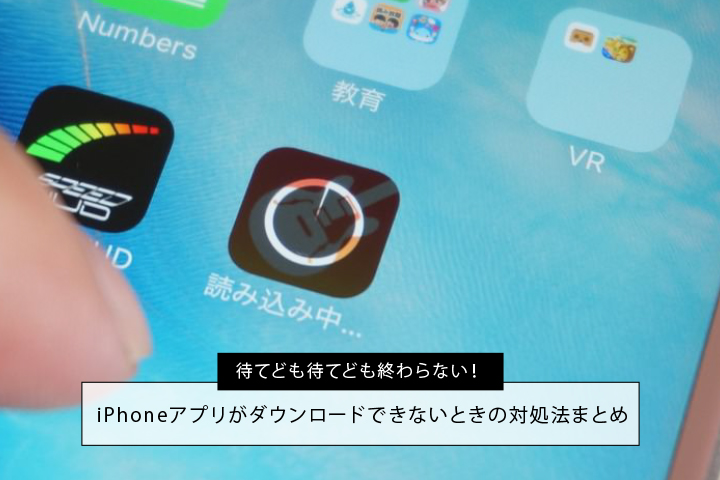
App Storeでアプリがダウンロードできない・くるくる回って進まないときは、通信のリセット→ストレージ確認→Apple ID再サインインの順に試すと大半は解決します。原因は通信の詰まり・容量不足・Apple ID認証エラー・制限設定・iOS不具合など複数あり、それぞれに有効な対処法が異なります。
この記事ではiPhoneアプリのインストール・ダウンロードができないときの対処法を11選で解説します。「くるくる回って止まる」「待機中から動かない」「アプリを入手できない」といった症状で困っているiPhoneユーザーに向けて、手順を順番どおりに紹介します。

目次
App Storeダウンロードできない・インストールできない原因と対処法 早見表
まず症状・原因・対処法の全体像を把握しましょう。当てはまる症状を探して、対応する対処法へ進んでください。
| 症状 | 主な原因 | 対処法(番号) |
|---|---|---|
| くるくる回って止まる・進まない | 通信の詰まり・回線不安定 | 対処法1(機内モード切替) |
| ダウンロードが始まらない・「待機中」のまま | ストレージ容量不足 | 対処法2(ストレージ確保) |
| Apple ID認証がうまくいかない | App Storeへのログイン失敗 | 対処法3(サインアウト→再サインイン) |
| Apple ID認証がうまくいかない(続く) | Apple IDの認証がうまくいっていない | 対処法4(別の無料アプリを試す) |
| アプリが入手できない・インストールできない | コンテンツとプライバシーの制限 | 対処法5(制限設定の確認) |
| 複数の対処法を試しても改善しない | iOSの一時的な不具合 | 対処法6(再起動) |
| iPhone単体でどうしてもダウンロードできない | iOS側の深い不具合 | 対処法7(iTunesで同期) |
| 古いiOSのままでアプリが弾かれる | iOS対応バージョン外 | 対処法8(iOSアップデート) |
| アップデート中にフリーズして進まない | アプリデータの破損 | 対処法9(削除して再インストール) |
| どの対処法でも直らない | 深刻なiOS不具合 | 対処法10(iPhoneを初期化) |
| 「確認が必要です」と表示される | 支払い情報の未払い・カード情報の誤り | 対処法11(支払い情報の確認・更新) |
それぞれの対処法を順番に解説します。




iPhoneでアプリがダウンロードできない原因は?
iPhoneでアプリがダウンロードできない・いつまで経っても終わらない原因は複数あります。
- 回線が不安定(通信の詰まり・Wi-Fiエラー)
- iPhoneのストレージ容量不足
- Apple IDの認証エラー
- コンテンツとプライバシーの制限(機能制限)がオン
- iPhoneの一時的な不具合
- App Storeの不具合・支払い情報の問題
それぞれ確認して、具体的な原因に合わせた対策を取りましょう。
対処法1. 機内モードのオン/オフを切り替える
くるくる回って止まるときはまず通信リセットを試しましょう。データ通信回線に繋がっているようで実は詰まってしまっている場合、「機内モード」のオン/オフ切り替えが有効です。
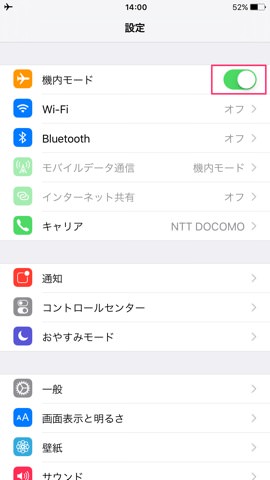
「設定」から「機内モード」のスイッチをオン/オフ切り替えます。電波を一度シャットアウトして復活させることで、ネットワークの詰まりが解消することがあります。
解消されないようであれば、「Wi-Fi」や「モバイルデータ通信」のオン/オフも試してみましょう。
対処法2. iPhoneのストレージ容量を確保する
ストレージの空きが少ないとアプリのデータがダウンロードできません。まずはストレージの残量を確認しましょう。
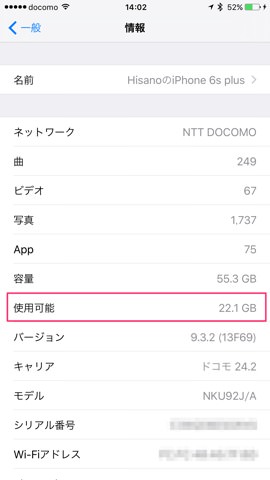
「設定」→「一般」→「情報」から「使用可能」を確認します。使用可能容量が100MBを切っているような場合は危険サインです。以下の方法でストレージを確保しましょう。
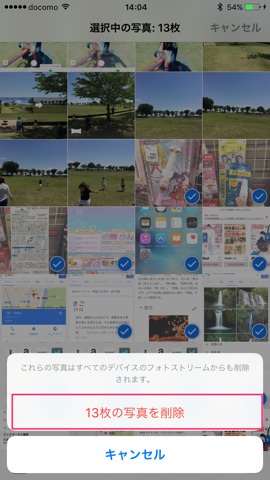
容量を消費する原因の多くは写真やビデオです。パソコンやクラウドに写真をバックアップして、iPhone本体内のファイルは削除しましょう。写真・動画の保存には容量無制限で利用できるGoogleフォトがおすすめです。
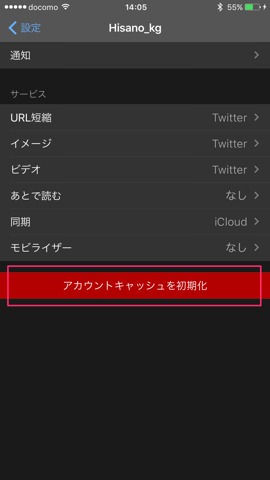
キャッシュを作成するタイプのアプリでは、キャッシュ容量を制限したり、キャッシュを削除することで容量を空けられます。
対処法3. App Storeからサインアウトして再サインインする
何らかの理由でApp Storeへのログインが失敗している可能性があります。App Storeから一度サインアウトして再度サインインしてみましょう。
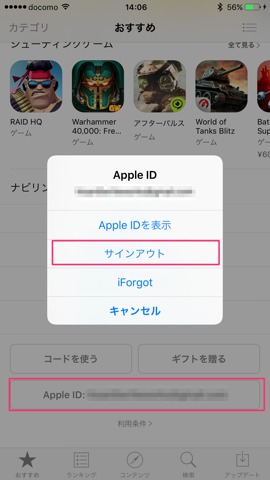
「App Store」アプリの最下部に自分のアカウント情報が記載されているので、そちらをタップするとサインアウトできます。サインアウト後はもう一度Apple IDとパスワードを入力してサインインし、ダウンロードを再試行してください。
対処法4. 別の無料アプリをインストールしてみる
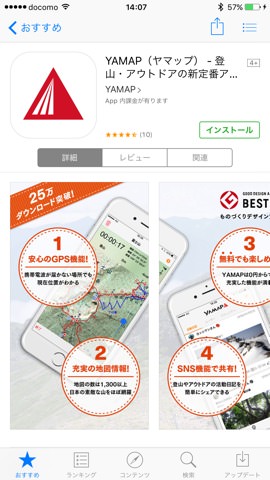
対処法3を試してもダメなら、なんでも良いので無料のアプリをひとつダウンロードしてみましょう。これでApple IDの認証が通り、ダウンロードできなかったアプリでもダウンロードが進むことがあります。
対処法5. コンテンツとプライバシーの制限を確認する
iPhoneには特定の機能を制限する「コンテンツとプライバシーの制限」(旧称:機能制限)という設定があります。
たとえば子供にiPhoneを使わせる際に、自由にアプリをインストールできないよう設定するケースがあります。何かのタイミングでアプリのインストール制限がオンになっている場合があるので、一度確認しましょう。
「設定」アプリから「スクリーンタイム」→「コンテンツとプライバシーの制限」へ進みます。
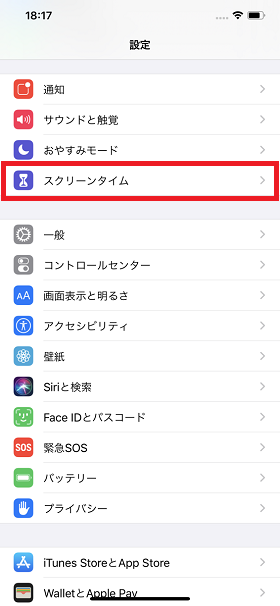
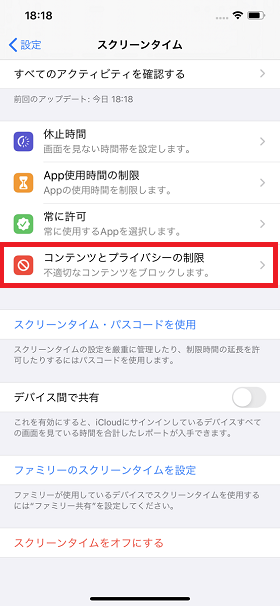
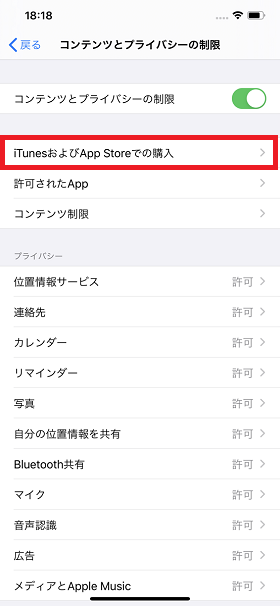
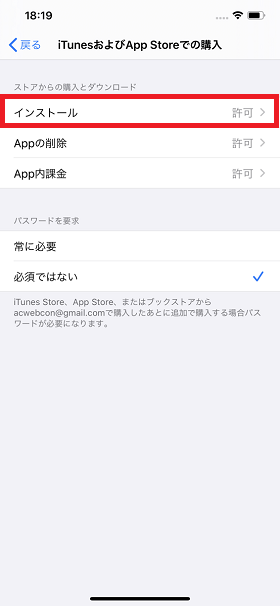
次に「iTunesおよびApp Storeでの購入」から「インストール」の項目を確認します。「許可」になっていれば問題ありません。「許可しない」になっていた場合は制限がかかっているため、「許可」に変更しましょう。
対処法6. iPhoneを再起動する
1〜5を試してもダメなら、iOS側の不具合を疑って再起動を試しましょう。電源ボタンを長押して本体の電源を一度切り、再起動してください。
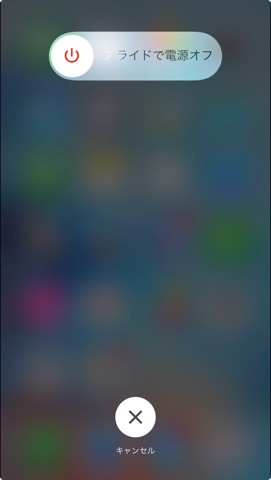
iPhone 8以前の機種
上部もしくは右側部のスリープボタンを長押し
iPhone X以降の機種
「どちらかの音量ボタン」と「スリープボタン」の2箇所を同時に長押し
電源スライダーを表示してスライドし、電源オフ→再起動します。再起動後はしばらく待ってからApp Storeにアクセスし、ダウンロードを再試行してください。
対処法7. iTunesでダウンロードしてiPhoneと同期する
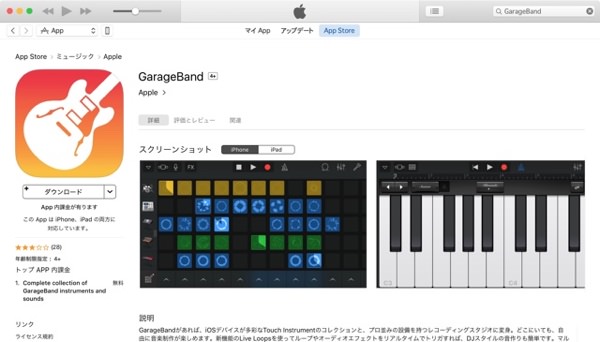
パソコンを持っている方限定の方法ですが、iPhoneと同期しているiTunesを使った解決法があります。一度パソコンのiTunesでアプリをダウンロードし、iPhoneへ同期する方法です。
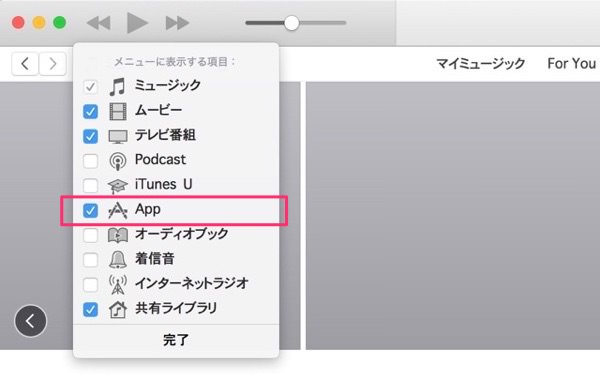
パソコンのiTunesでは左上のメニュー選択から「メニューの編集」をクリックし、「App」にチェックを入れることでApp Storeにアクセスできるようになります。
対処法8. iOSを最新バージョンにアップデートする
iOSが古いとアプリのダウンロード要件を満たせず弾かれることがあります。しばらくiOSをアップデートしていない場合は最新バージョンへ更新しましょう。
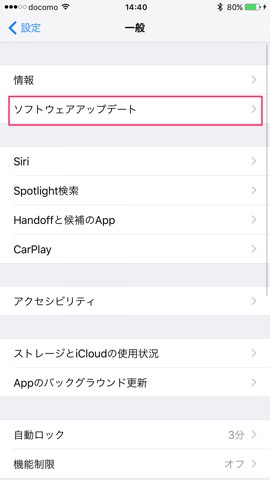
「設定」→「一般」→「ソフトウェア・アップデート」を確認し、アップデートがある場合は適用しましょう。ただし、iPhoneが古い機種の場合、アップデートにより動作が重くなる場合もあるため、事前にバックアップを取ってから実施することをおすすめします。
対処法9. アプリを削除して再インストールする
アプリのインストール時というよりも、アップデート中にフリーズして進まないときに特に有効な対処法です。アプリを一度削除してから再インストールしてみましょう。
アプリを削除するには、通常は長押しして「×」マークをタップします。「×」マークが表示されない場合は、「設定」→「一般」→「iPhoneストレージ」から削除できます。
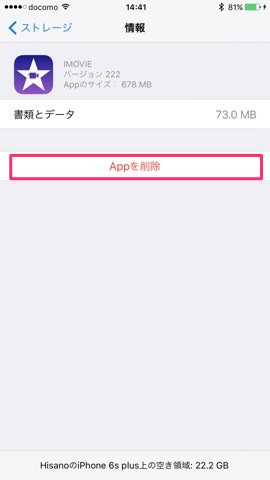
該当するアプリを選択して「Appを削除」をタップ。確認ダイアログでもう一度「Appを削除」をタップするとアプリが削除されます。その後App Storeから再インストールしてください。
なお、アプリを削除するとアプリ内の設定やデータが消えることがあります。奥の手として試す対処法です。
対処法10. iPhoneを初期化する
対処法1〜9まで試してすべてダメだった場合の最後の手段です。iPhoneを工場出荷時の状態に初期化しましょう。必ず事前にiCloudまたはiTunesでバックアップを作成してから実施してください。
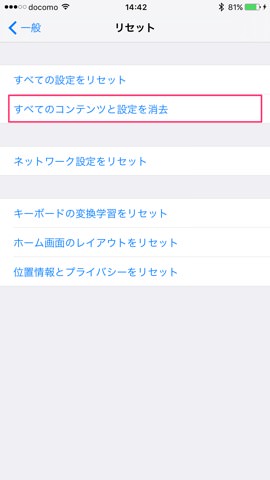
「設定」→「一般」→「リセット」とタップし、「すべてのコンテンツと設定を消去」をタップします。画面の指示に従ってiPhoneをリセットしてください。
対処法11.「確認が必要です」と表示される場合の対処法
App Storeで無料アプリをインストールしようとしているのに支払い情報の確認画面が表示され、ダウンロードに進めない場合があります。
「確認が必要です」エラーの例
請求書情報を見るには「続ける」をタップしてサインインしてください。
このエラーが表示される主な原因は以下の2つです。
- 過去に購入した課金コンテンツの支払いが未払いになっている
- カード情報に誤りがある(クレジットカードの有効期限切れ・カード番号の変更など)
決済できる支払い情報に変更して未払いを解消するか、支払い情報を再登録する、またはApple IDの支払い情報を「なし」に変更することで改善します。
- エラー画面の「続ける」をタップしてお支払情報を確認
- 「設定」→「iTunes Store&App Store」からApple IDをタップ
- 「Apple IDを表示」→「お支払い情報」から登録・変更
エラー画面に「続ける」が表示されない場合は、「設定」から直接登録してください。
アプリまわりでは、削除していい標準アプリを整理して容量を空ける手もあります。ほかの症状はSiriが反応しないときの対処法、パスコードを忘れたときの対処法にまとめています。
それでも解決しない場合はAppleサポートへ
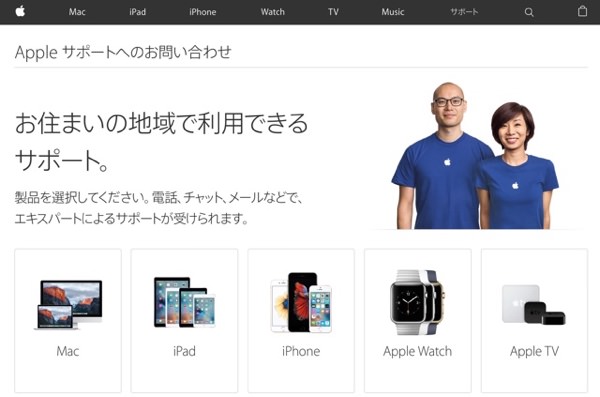
上記の対処法をすべて試してもアプリが何もインストールできないといった深刻な症状が続く場合は、ユーザー側での対応が難しい状態です。
Appleのサポートセンターへ相談しましょう。
App Storeダウンロードできない・インストールできないに関するよくある質問
Q. App Storeでダウンロードがくるくる回ったまま進まないのはなぜ?
A. 通信の詰まりやWi-Fi・モバイルデータ通信の不調が主な原因です。機内モードをオン→オフに切り替えて通信をリセットするか、Wi-Fiと4G/5G回線を切り替えてみてください。それでも進まない場合はiPhoneを再起動しましょう。
Q. iPhoneでアプリを入手できないと表示されるのはなぜ?
A. 「コンテンツとプライバシーの制限」でアプリのインストールが制限されている可能性があります。「設定」→「スクリーンタイム」→「コンテンツとプライバシーの制限」→「iTunesおよびApp Storeでの購入」から「インストール」が「許可」になっているか確認してください。
Q. App Storeで「確認が必要です」と出てダウンロードできない場合は?
A. 過去の課金コンテンツの未払い、またはクレジットカードの有効期限切れなどが原因です。「設定」→「iTunes Store&App Store」→Apple IDをタップ→「Apple IDを表示」→「お支払い情報」から支払い情報を確認・更新してください。
Q. iPhoneのストレージが不足するとアプリのダウンロードはできなくなる?
A. はい、ストレージの空き容量が足りないとアプリのダウンロード・インストールができなくなります。「設定」→「一般」→「情報」で使用可能容量を確認し、不要な写真・動画・アプリを削除して容量を確保してください。
Q. iOSが古いとアプリをダウンロードできないことがある?
A. はい、アプリによっては動作に必要なiOSの最低バージョンが定められています。「設定」→「一般」→「ソフトウェア・アップデート」から最新のiOSにアップデートするとダウンロードできるようになる場合があります。
まとめ:App Storeダウンロードできない11の対処法
| 対処法 | 主な症状・効果 |
|---|---|
| 1. 機内モードのオン/オフ | くるくる回って止まる・通信の詰まり解消 |
| 2. ストレージ容量を確保 | 「待機中」のまま・容量不足によるインストール失敗 |
| 3. App Storeからサインアウト→再サインイン | Apple ID認証エラーの解消 |
| 4. 別の無料アプリをインストール | Apple IDの認証を通す(再認証) |
| 5. コンテンツとプライバシーの制限を確認 | 「アプリを入手できない」の解消 |
| 6. iPhoneを再起動 | iOSの一時的な不具合のリセット |
| 7. iTunesで同期 | iPhone単体でのダウンロードが困難な場合 |
| 8. iOSをアップデート | 古いiOSによる対応バージョン外エラーの解消 |
| 9. アプリを削除して再インストール | アップデート中のフリーズ解消 |
| 10. iPhoneを初期化 | 深刻な不具合の最終手段(バックアップ必須) |
| 11. 支払い情報を確認・更新 | 「確認が必要です」エラーの解消 |
iPhoneでアプリがダウンロードできない・くるくる回って進まないときは、通信リセット(機内モード切替)→ストレージ確認→Apple ID再サインインの順に試すと解決しやすくなります。それでも改善しない場合は、コンテンツとプライバシーの制限の確認・再起動・iOSアップデート・削除して再インストールへと進みましょう。
上記の対処法をすべて試しても症状が続く場合は、Appleサポートへの相談を検討してください。また、端末の老朽化や深刻な故障が疑われる場合は機種変更も視野に入れましょう。
iPhoneの機種変更・購入を検討するなら
対処法を実施しても改善しない場合や、古い機種を長期間使い続けている場合は、この機会に機種変更を検討することも選択肢のひとつです。
参考・出典
この記事を書いた人(編集:モバレコ編集部)

フリーライター
Let's Share!


