
Bluetoothがつながらない原因と対処法6選 ペアリングできない時もこれで解決【2026年最新】
Bluetooth(ブルートゥース)がつながらない・ペアリングできないときに確認したい原因と対処法【2026年最新】
Bluetoothがつながらない・接続できないときは、まず「スマホのBluetoothがオンか」「機器が近くにありペアリング待機中か」「双方の電池残量」を確認し、それでも直らなければ一度ペアリングを解除して再登録するのが基本の対処法です。多くのケースは設定の確認・再起動・再ペアリングで解決します。
本記事では、iPhone・Androidスマホとワイヤレスイヤホン(Bluetoothイヤホン)やヘッドフォンが「なぜかつながらない」「ペアリングできない」ときに考えられる原因と、それぞれの対処方法を症状別にわかりやすく解説します。手順の画像つきで紹介するので、上から順に確認していけば原因を切り分けられます。

目次
つながらない原因と対処法の早見表
Bluetoothがつながらない・ペアリングできないときに考えられる主な原因と対処法を、症状別にまとめました。当てはまる症状から確認してみてください。
| 症状・状況 | 考えられる原因 | まず試す対処法 |
|---|---|---|
| 機器がリストに出てこない | Bluetoothがオフ/機器がペアリング待機状態でない | スマホのBluetoothをオンにし、機器をペアリングモードにする |
| リストには出るが接続できない | 過去の登録情報が残っている/一時的な不具合 | 一度ペアリングを解除し、再登録する |
| ペアリング画面で番号入力を求められる | PINコードが必要な機器 | マニュアルを確認(多くは0000・1234、または入力不要) |
| 急につながらなくなった | 一時的な不具合/電池切れ | Bluetoothのオフオンとスマホ・機器の再起動、充電 |
| イヤホンの片方だけ聞こえない | 左右の接続ずれ/電池残量の偏り | 両方を一度ケースに戻して充電→再接続、ペアリング削除 |
| 音が途切れる・不安定 | 電波干渉(電子レンジ・2.4GHz Wi-Fiなど)/距離 | 干渉源から離れ、スマホと機器を近づける |
| どれを試しても直らない | OSが古い/機器の故障の可能性 | OSを最新に更新し、改善しなければメーカーへ相談 |
■本記事の内容は、動画でもご覧いただけます
スマホのBluetoothはオンになっている?
最初に確認すべきは、スマホ側のBluetoothがオンになっているかです。オフのままだと機器は一切表示されません。
iPhone、XperiaやAQUOSなどのAndroidスマホのどちらの場合も、Bluetoothにはオン/オフのスイッチがあります。まずはこれがオンになっているかを確認しましょう。
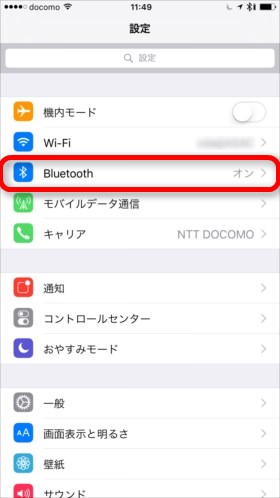
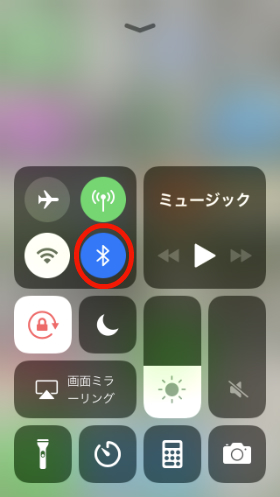
iPhoneでは、設定アプリやコントロールセンター(ホーム画面で画面下の縁から上へ向けてスワイプすると出る、無線LANなどのON/OFFができる画面)でBluetoothのON/OFFを切り替えることができます。
設定アプリの場合は下図の部分で操作します。
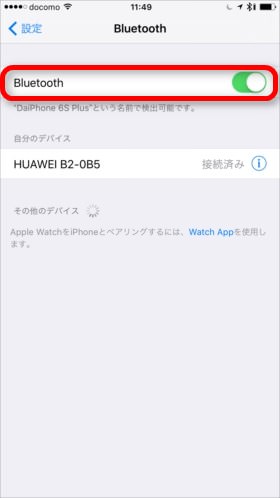
コントロールセンターの場合はこの画面でBluetoothのON/OFFが設定できます。
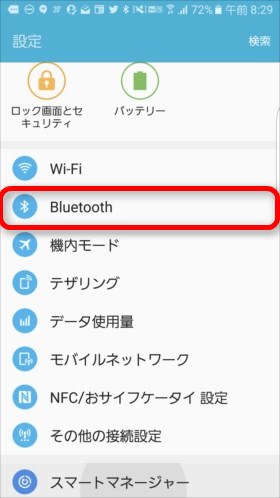
Androidでも、設定アプリや通知バー(クイック設定パネル)でBluetoothのON/OFFが指定できます(通知バー:ホーム画面で画面上の縁から下へ向けてスワイプすると出る、無線LANなどのON/OFFが出来る画面)。
設定アプリの場合はこちらです。
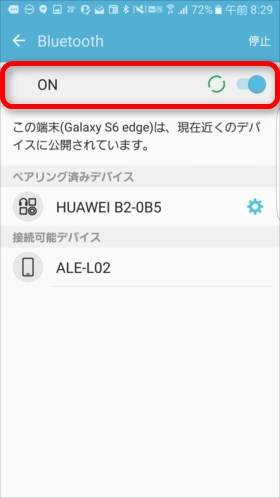
通知バーの場合はこちらです。
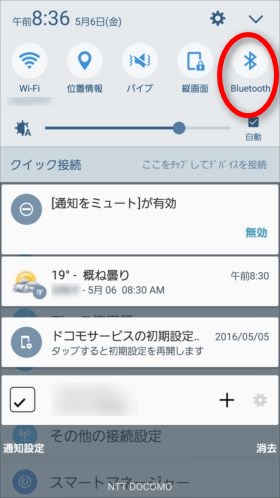
※Androidの場合、XperiaやAQUOSなど機種ごとに表示項目が異なる場合もありますが、画面イメージはすべて同様です。
なお、iPhoneのコントロールセンターでBluetoothのアイコンをタップしてオフにしても、当日中は一部の接続が一時的に切れるだけで完全にはオフになりません。確実にオフ・オンを切り替えたいときは、設定アプリの「Bluetooth」から操作しましょう。
接続先の機器とペアリングできている?
Bluetoothで機器を使うには、最初に「ペアリング(機器登録)」という手続きが必要です。これが完了していないと、つながりません。
Bluetoothには機器同士を接続する仕組みとして「ペアリング」という概念があります。スマホとヘッドフォンを接続するシーンを例に説明すると、最初に2つの機器をペアリングすることで接続が認識され、他の機器と混同しないようになります。
スマホと接続先のデバイスの間で、しっかり「ペアリング」ができているかを確認しましょう。確認方法は主に2種類です。
Bluetoothの機能を使ってペアリングを行う
まずスマホに接続したい機器をペアリングの待機状態にし、その状態でスマホのBluetoothをONにします。すると、ペアリング可能な機器がリストアップされるので、該当機器を選択。これで接続が認識され完了です。
SONYのBluetoothヘッドフォン「MDR-EX750BT」のマニュアルには、以下のような説明が記載されています。
お買い上げ後初めて機器登録をする場合またはヘッドセットを初期化した後(ヘッドセットに機器登録情報がない場合)は、電源が切れている状態でボタンを約2秒押し続けて電源を入れると、自動的に機器登録モードになります。
2台目以降の機器登録を行う場合(ヘッドセットに他の機器登録情報がある場合)はボタンを約7秒押し続けます。
ボタンから指を離したあともランプの青と赤が交互に点滅することをご確認ください。音声ガイダンス「BLUETOOTH pairing」(BLUETOOTHペアリングします)が流れます。
ワイヤレスイヤホン(左右独立型)の場合は、両方をケースから取り出すか、ケースのボタンを長押しするとペアリングモードに入る製品が多くあります。機器によって操作が異なるため、お使いの製品の説明書を確認してください。
NFCの機能を使ってBluetoothのペアリングを行う
おサイフケータイやNFCの機能を持つスマホでは、対象の機器をスマホに近づけるだけでBluetoothペアリングをしてくれるものもあります。
上で紹介したSONYのbluetoothヘッドフォン「MDR-EX750BT」では、マニュアルに以下の通りに示されています。
参照: ヘルプガイド ・ ワンタッチ(NFC)でスマートフォンと接続する(Android4.1以降)
スマホに接続する際、どのような設定にしておくかはそれぞれの機器によって異なります。接続したい機器の説明書をよく読んで作業することをおすすめします。
PINコード(ペアリングコード)は正しい?
ペアリング時に番号入力を求められたら、それはPINコードです。多くの機器では「0000」や「1234」、もしくは入力不要のケースが大半です。
Bluetoothを設定する際に求められるのが「PINコード」「PINナンバー」「ペアリングコード」などと呼ばれる数桁のナンバーです。
ナンバーは0000など決め打ちにされているケースもあり、入力作業をせずとも接続できる例も少なくありません。Androidのヘルプでもパスコードとしてはじめに「0000」または「1234」を試すよう案内されています。
「PINコードのナンバーは何か」「そもそもPINコードの入力が必要なのか」などは製品マニュアルを見るのが最も確実です。
近年のスマホとイヤホン・ヘッドフォンでは、PINコードの入力を求められず、双方に同じ数字が表示されて「ペアリング」をタップするだけで完了する方式が一般的です。
実際に、Galaxy S6 edgeとiPhone 6s Plusで、Bluetoothのペアリングを試してみました。
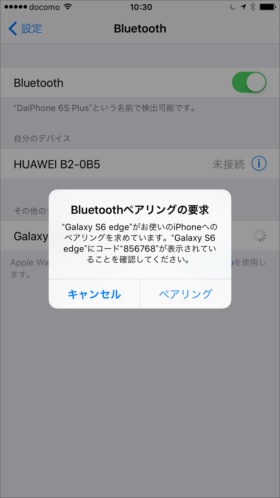
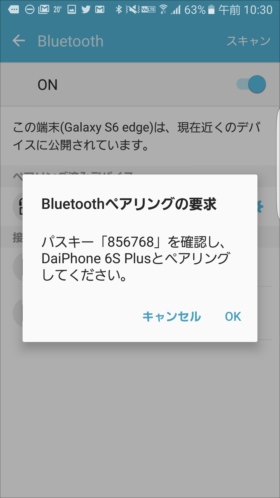
すると、いずれの端末でも「856678」という6桁のコードが表示されました。しかし、これはお互いに同じコードが表示されているかを確認するためのもので、入力自体は必要ありませんでした。
接続したい機器の名前がリストに表示されている?
接続できる機器は、スマホの設定画面のBluetooth一覧に表示されます。ここに目的の機器名が出ているか確認しましょう。出ていなければ、まだ認識されていません。
Bluetooth接続ができる機器は、スマホの設定画面から確認することができます。iPhone・Androidともに設定アプリのBluetoothをタップし、接続したい機器がきちんと認識されているか確認しましょう。
iPhoneのBluetooth画面では以下のように表示されます。
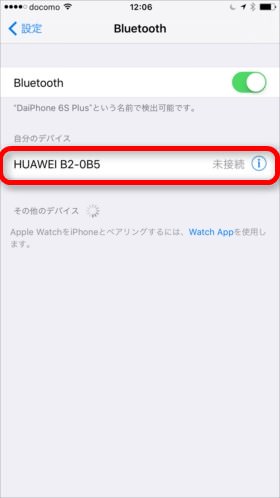
デバイス名の右側に「未接続」と表示されています。これは設定自体は正しく認識できているものの、Bluetooth機器が近くにないなどの理由で接続されていない状況を示しています。
Androidの場合はこのような画面です。
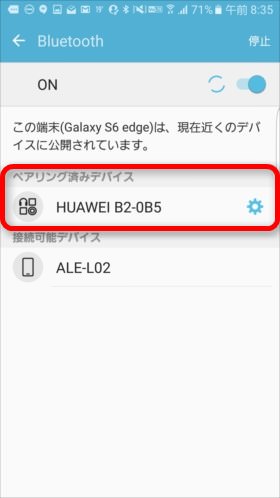
ここに「自分のデバイス」「ペアリング済みデバイス」などと出てくれば、その機種との接続が確立されていることがわかります。
デバイス名は通称ではなく型番で表示されていることもありますので注意してください。リストに何も出てこないときは、機器がペアリング待機状態になっていない可能性が高いので、もう一度機器側の操作を見直しましょう。
急につながらなくなったら?BluetoothのオフオンとPC・端末の再起動
これまで使えていたのに急につながらなくなった場合は、一時的な不具合が原因のことが多いです。まずはBluetoothのオフ・オンと、スマホ・機器の再起動を試しましょう。
Bluetoothの機器を使っていて不意に接続が悪くなる場合があります。既に設定が終了していて、一時は接続できていたのであれば、対処方法はそれほど多くありません。
一時的な不具合も考えられるので、まずはBluetoothのON/OFFやスマホ・接続機器の再起動を試みましょう。
スマホのBluetooth設定のON/OFF
スマホのBluetooth設定画面を開いて、BluetoothをOFFに。少し時間をおいてから再びONにしてみて、機器と接続するか試してみましょう。
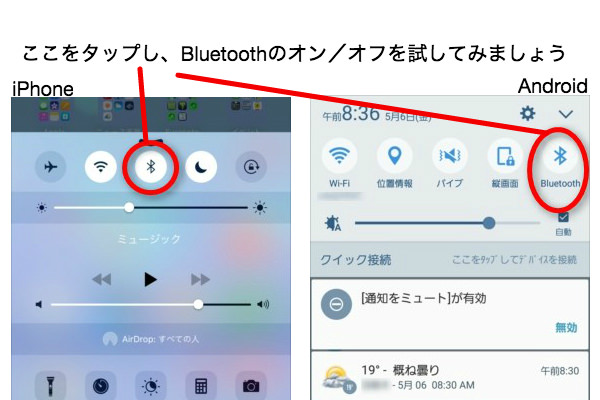
スマホのBluetooth設定のON/OFFの切替をしてみてもうまく接続しない場合、スマホや接続機器の再起動も試してみましょう。
バッテリーは切れていないか?充電を忘れずに
スマホのバッテリーが少ない場合、省電力(低電力)モードが発動してBluetoothの動作が制限される場合があります。また、有線のヘッドフォンにはバッテリーはありませんが、Bluetooth対応の製品はバッテリーで稼動しています。うっかり忘れてしまいがちな部分なので、スマホにせよ機器にせよ、バッテリー残量が十分か確認することも大切です。
とくにワイヤレスイヤホンは左右で電池の減り方に差が出ることがあり、片方だけ電池切れになると「片方だけ聞こえない」状態になります。気になるときは両方をケースに戻してしっかり充電してから使いましょう。
それでも直らないときは?ペアリング解除→再登録を試す
ここまでの確認でも接続できないときは、一度ペアリングを解除(機器登録を削除)してから、もう一度登録し直すのが効果的です。古い接続情報が悪さをしている場合に有効です。
各機器の設定・電源のON/OFF、バッテリーの確認をしてもうまく接続できない場合は、一度ペアリングを解除してから、再接続してみることをおすすめします。
iPhone、Androidともに、設定アプリから「Bluetooth」を選択します。iPhoneでは解除したいデバイス名の右にある「i」のアイコン、Androidは解除したいデバイス名の右にある歯車アイコンをタップします。
すると、デバイスの詳細が出てくるので、iPhoneでは「このデバイスの登録を解除」、Androidでは「ペアリングを解除(削除)」をタップし、設定を削除します。
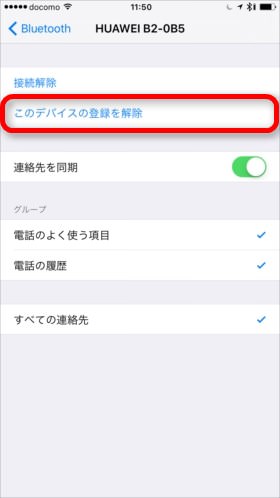
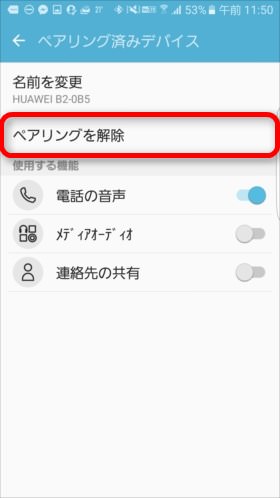
削除したら設定したときと同じように機器を再接続し、Bluetooth機器が使えるようになっていないか確認しましょう。この際に、改めて最初のチェックポイントに振り返ってみるのもいいでしょう。
ワイヤレスイヤホンで「片方ずつしか繋がらない」「片方だけ聞こえない」ときも、いったんペアリングを解除し、左右を一度ケースに戻してから再接続すると左右がそろうことが多いです。製品によっては本体ボタンの長押しでイヤホン側をリセットできる場合もあるので、説明書を確認してください。
つながっても不安定なときは?電波干渉と距離に注意
接続はできるのに途切れる・不安定なときは、電波干渉や距離が原因のことが多いです。電子レンジなどの近くを避け、スマホと機器をできるだけ近づけて使いましょう。
無線の場合、特に注意しておきたいのが電子レンジやドライヤーなどの家電用品、鉄道架線のような大きな電気の出力があるものの近くでは動作が鈍くなってしまう可能性があること。無線の接続に干渉するようなものが身近にある場合は気をつけましょう。
また、周波数帯域の関係で2.4GHzのWi-Fi接続をしながら利用をすると干渉を起こしてしまい、接続が不安定になりうまく認識されない場合があります。上に同じく利用する接続環境を確認してみましょう。
Bluetoothの通信距離はおおよそ10mが目安とされています。障害物(壁・人体・カバンなど)があると届きにくくなるため、初回の接続はできるだけ近くで行うのが確実です。接続の確認は、過去に無線機器の接続が正しく認識された場所で行うと確実です。
これらをすべて試しても改善しない場合は、スマホのOSが古い・機器側の不具合や故障の可能性もあります。OSを最新版に更新したうえで、それでも直らなければメーカーのサポート窓口へ相談しましょう。
よくある質問
Q. ブルートゥース(Bluetooth)が急に繋がらなくなったのはなぜ?
A. 一時的な不具合、機器やスマホの電池切れ、電波干渉、過去の接続情報の不整合などが主な原因です。まずはBluetoothのオフ・オン、スマホと機器の再起動、充電を試し、それでも直らなければ一度ペアリングを解除して再登録してみてください。
Q. Bluetoothのペアリングができないときはどうすればいい?
A. 機器がペアリング待機状態(多くはランプが点滅)になっているかを確認しましょう。スマホのBluetoothをオンにし、設定のリストに機器名が表示されたら選択します。番号入力を求められたら、まず「0000」または「1234」を試すか、入力不要かをマニュアルで確認してください。
Q. ワイヤレスイヤホンが片方だけ繋がらない・聞こえないときは?
A. 左右の接続ずれや片側の電池切れが多い原因です。両方を一度ケースに戻して充電し、再接続してみてください。改善しなければ、スマホ側でそのイヤホンのペアリングを削除し、左右をリセットしてから登録し直すと直ることが多いです。
Q. リストに機器名が表示されないのはなぜ?
A. 機器がペアリング待機状態になっていないか、すでに別の端末と接続されている可能性があります。機器をペアリングモードにし直し、ほかの端末との接続を切ってから再度検索してください。デバイス名が型番で表示されることもあるので見落としに注意しましょう。
まとめ:Bluetoothがつながらないときは順番に切り分けよう
Bluetoothがつながらない・接続できないときは、「Bluetoothがオンか→機器が待機中か→電池・再起動→ペアリング解除と再登録→電波環境」の順に確認するのが近道です。多くのトラブルはこの基本の対処法で解決します。
無線ならではの不安定さはありますが、原因を一つずつ切り分けていけば、つながらない理由は意外と簡単に見つかります。本記事でご紹介したポイントを覚えて、トラブルの少ないBluetoothライフを送ってください。
Bluetoothそのものの便利な使い方を知りたい方は、スマホを超便利にする「Bluetooth」の使い方ガイドもあわせてチェックしてみてください。Wi-Fiなど他のネット接続トラブルでお困りの場合は、スマホがネットに繋がらない・接続できなくなった時の原因から考える3つの対処法が参考になります。
参考・出典
この記事を書いた人(編集:モバレコ編集部)

Let's Share!


