
iPhoneデータ移行のやり方!クイックスタートで機種変更【2026年最新】
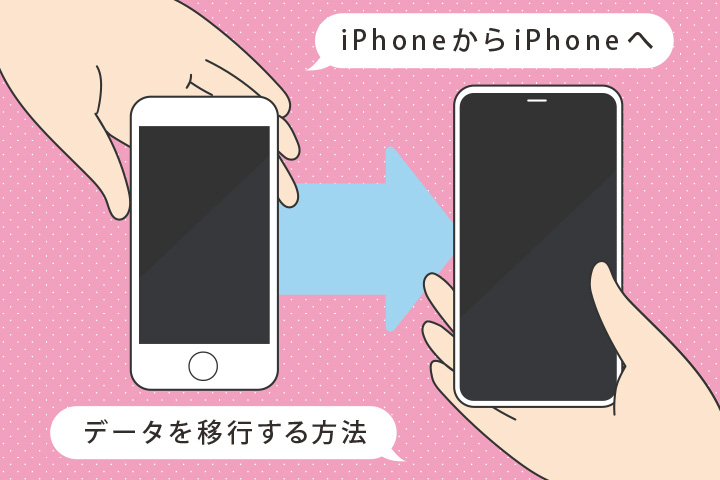
新しいiPhoneに機種変更したとき、最初につまずきやすいのが写真・連絡先・アプリなどのデータ移行です。結論から言うと、iPhone同士のデータ移行は「クイックスタート」を使えば、2台を近づけるだけで簡単に完了します。
この記事では、2026年7月時点の最新iOS(iOS 26)に対応したiPhoneのデータ移行のやり方を、クイックスタート・iCloud・パソコンの3つの方法に分けて、手順つきで解説します。機種変更の前にやることや、LINE・Suicaなど個別に引き継ぎが必要なアプリもまとめました。

目次
iPhoneのデータ移行方法は3つ!おすすめはクイックスタート
iPhoneからiPhoneへのデータ移行は「クイックスタート」「iCloudバックアップ」「パソコン」の3通りがあり、最も簡単なのは端末2台を近づけるだけで移せるクイックスタートです。
それぞれの特徴を比べると次のとおりです。自分の環境に合った方法を選びましょう。
| 移行方法 | 特徴 | パソコン | おすすめな人 |
|---|---|---|---|
| クイックスタート (端末同士の直接転送) |
2台を近づけるだけ。バックアップ不要で最も手軽 | 不要 | 古いiPhoneが手元にあるほとんどの人 |
| iCloudバックアップ | Wi-Fiでワイヤレス。無料は5GBまでで容量に注意 | 不要 | 古いiPhoneが手元にない・遠隔で移したい人 |
| パソコン (Appleデバイス/Finder) |
大容量データを暗号化して高速・安全に移せる | 必要 | 写真や動画が多く容量が大きい人 |
なお、いずれの方法でもLINEのトーク履歴やSuica、ゲーム、決済アプリなどは別途引き継ぎ設定が必要です。まずは次の章で機種変更前の準備を済ませておきましょう。
iPhone機種変更の前にやることは?
iPhoneの機種変更の前には、Apple Accountの確認・iOSの最新化・アプリの引き継ぎ準備・空き容量の確認をしておくとデータ移行がスムーズです。
機種変更の前にやることチェックリスト
- Apple Account(旧Apple ID)とパスワード・パスコードを確認する
- 古いiPhoneのiOSを最新バージョンにアップデートする
- LINE・Suica・ゲーム・決済アプリの引き継ぎ設定をする
- 新しいiPhoneの空き容量が足りるか確認する
- 念のため古いiPhoneのバックアップを取っておく
Apple Account(Apple ID)とパスコードを確認する
データ移行の途中で、Apple Account(旧Apple ID)のパスワードや、古いiPhoneのパスコードの入力を求められる場合があります。あやふやな場合は事前に確認しておきましょう。
Apple Accountは「設定」アプリの一番上に表示されるアカウント名(自分の名前)をタップすると、登録メールアドレスを確認できます。パスワードを忘れた場合は、同じ画面の「サインインとセキュリティ」からリセットできます。
iOSを最新バージョンにアップデートする
iOSが古いままだと、クイックスタートやアプリの引き継ぎがうまくいかないことがあります。2026年7月時点の最新は「iOS 26」です。古いiPhone側を最新にしておきましょう。
アップデートは「設定」→「一般」→「ソフトウェアアップデート」から行えます。「お使いのソフトウェアは最新です」と表示されれば更新の必要はありません。
クイックスタートの端末同士の直接転送はiOS 12.4以降で利用できます。新旧でiOSのバージョンが違っても(例:iOS 18とiOS 26)移行は可能ですが、トラブルを避けるためどちらもできるだけ新しいバージョンにしておくのがおすすめです。
LINE・決済・ゲームなどアプリは個別に引き継ぐ
ゲームや決済(PayPayなど)、SNSのログイン情報は、データ移行だけでは引き継がれないアプリが多くあります。アプリごとに引き継ぎ方法が異なるため、機種変更の前に必ず確認しておきましょう。
とくにLINEは、古いiPhoneで「アカウントの引き継ぎ設定」をオンにし、トーク履歴を残したい場合はバックアップを取っておく必要があります。Suicaやモバイルその他の交通系ICは、古い端末側でいったんカードを「サーバーに預ける(削除)」操作をしてから、新しい端末で受け取る流れになります。
クイックスタートでiPhoneのデータを移行するやり方は?
クイックスタートは、新旧2台のiPhoneを近づけ、古い端末のカメラで新しい端末の画面を読み取るだけでデータを直接転送できる、最も簡単な移行方法です。
クイックスタートの手順
初期設定の状態(新品または初期化したiPhone)から、次の手順で進めます。
- 両方のiPhoneでWi-FiとBluetoothをオンにし、電源に接続しておく
- 新しいiPhoneの電源を入れ、古いiPhoneのすぐ近くに置く
- 古いiPhoneに「新しいiPhoneを設定」が表示されるので「続ける」をタップ
- 新しいiPhoneに表示された青い模様を、古いiPhoneのカメラで読み取る
- 新しいiPhoneに、古いiPhoneのパスコードを入力する
- Face IDまたはTouch IDを設定する
- データの転送方法で「iPhoneから転送」を選ぶ(端末同士の直接転送)
- 利用規約に同意し、Apple PayやSiriなどの設定を進める
- 2台を近くに置いたまま転送完了を待ち、再起動後にアプリが再ダウンロードされれば完了
手順7で「iCloudからダウンロード」を選ぶこともできますが、直接転送のほうがバックアップを取り直す必要がなくスピーディーです。大容量のデータを移す場合は、2台をケーブルで有線接続して転送する方法にも対応しています(Apple公式)。
クイックスタートの注意点
クイックスタートで気をつけたいポイント
- 移行中は2台とも操作できなくなるため、時間に余裕のあるときに行う
- データ量が多いと1時間以上かかることもある。安定したWi-Fi環境で行う
- 転送するデータ量が新しいiPhoneのストレージ容量を超えると実行できない。事前に不要なデータを整理する
- LINEのトーク履歴・Suica・一部の決済アプリは、移行後に個別の引き継ぎ操作が必要
- eSIM(電話回線)の引き継ぎは、クイックスタート中に案内される場合と、契約中のキャリアの手続きが必要な場合がある




iCloudバックアップでデータ移行する方法は?
iCloudを使う方法は、古いiPhoneでバックアップを取り、新しいiPhoneのセットアップ時にそこから復元するやり方で、パソコンがなくてもWi-Fiだけで移行できます。
iCloudにバックアップする手順(古いiPhone)
- Wi-Fiに接続する
- 「設定」→ 一番上のアカウント名 →「iCloud」を開く
- 「iCloudバックアップ」をオンにする
- 「今すぐバックアップを作成」をタップし、完了まで待つ
iCloudから新しいiPhoneを復元する手順
- 新しいiPhoneの電源を入れ、Wi-Fiに接続する
- 「アプリとデータを転送」画面で「iCloudバックアップから」を選ぶ
- Apple Accountでサインインし、復元したいバックアップを選択する
- 復元が完了するまでWi-Fiに接続したまま待つ(アプリは順次ダウンロードされる)
復元は扱うデータが大きいため、モバイル通信ではなくWi-Fiを利用しましょう。Touch ID/Face IDの指紋・顔認証は、新しいiPhoneで登録し直す必要があります。
iCloudの無料容量と料金【2026年7月時点】
iCloudの無料で使えるストレージは5GBまでです。写真やアプリが多いとバックアップが途中で止まることがあり、その場合は有料の「iCloud+」を検討します。2026年7月時点の料金は次のとおりです。
| 容量 | 月額料金(税込) | 目安 |
|---|---|---|
| 5GB | 無料 | 連絡先中心のライトな利用 |
| 50GB | 150円 | 写真・アプリが標準的な人 |
| 200GB | 450円 | 写真や動画が多い・家族で共有 |
| 2TB | 1,500円 | 動画をたくさん保存する人 |
このほか6TB(月額4,500円)などの上位プランもあります。料金は2024年8月の改定後の金額で、それ以前から契約している人は旧料金(50GB 130円など)のままの場合があります。
パソコン(Appleデバイス・Finder)でデータ移行する方法は?
パソコンを使う方法は、古いiPhoneのバックアップをパソコンに保存し、新しいiPhoneに復元するやり方で、大容量のデータを高速・安全に移せます。
かつて使われていた「iTunes」は、Macでは廃止され「Finder」に統合されました(macOS Catalina以降)。Windowsでは「Appleデバイス」アプリ(Microsoft Storeで配布)が後継の管理ツールです。iTunesも一部残っていますが、これからバックアップするなら「Appleデバイス」アプリの利用が推奨されています。
パソコンにバックアップする手順
- Windowsは「Appleデバイス」アプリ、MacはFinderを開く
- 古いiPhoneをUSBケーブルでパソコンに接続する
- デバイスを選び、バックアップ先を「このコンピュータ」に設定する(パスワードやヘルスケアも移すなら「暗号化」を推奨)
- 「今すぐバックアップ」を実行し、完了まで待つ
新しいiPhoneに復元する手順
- 新しいiPhoneをパソコンに接続する
- セットアップの「アプリとデータを転送」で「Mac/PCから」を選ぶ(または「Appleデバイス」アプリ・Finderで「バックアップを復元」を選択)
- 復元したいバックアップを選び、完了まで接続したまま待つ
iPhoneのデータ移行でよくある質問
Q. クイックスタートのデータ移行にどれくらい時間がかかる?
A. データ量にもよりますが、写真や動画が多いと30分〜1時間以上かかることがあります。安定したWi-Fi環境で、時間に余裕のあるときに行いましょう。
Q. クイックスタートが進まない・エラーになるときは?
A. 両方のiPhoneでBluetoothとWi-Fiがオンか、2台が十分近いか、iOSが最新かを確認してください。改善しない場合は2台を再起動してからやり直すと解決することが多いです。
Q. データ移行するとLINEのトーク履歴も移る?
A. LINEアプリは移りますが、トーク履歴は別途バックアップと引き継ぎ設定が必要です。古いiPhoneで引き継ぎ設定をオンにし、トークのバックアップを取ってから移行してください。
Q. 移行すると古いiPhoneのデータは消える?
A. いいえ。クイックスタートやバックアップからの復元では古いiPhoneのデータはそのまま残ります。下取りや売却の前に、移行完了を確認してから初期化しましょう。
Q. Wi-Fiがなくてもデータ移行できる?
A. クイックスタートの直接転送やパソコン経由なら、Wi-Fiがなくても移行可能です。ただしiCloudからの復元にはWi-Fi環境が必要です。
Q. 格安SIM・SIMフリーのiPhoneでも同じ手順でいい?
A. はい。データ移行の手順はキャリアを問わず共通です。ただし通信するにはAPN(アクセスポイント)設定が別途必要な場合があるため、契約先の格安SIM事業者の案内を確認しましょう。
まとめ
iPhone同士のデータ移行は、2台がそろっているならクイックスタートが最も簡単です。古いiPhoneが手元にない場合はiCloud、写真や動画が多い場合はパソコン(Appleデバイス・Finder)を使い分けましょう。
いずれの方法でも、機種変更の前にApple Accountの確認・iOSの最新化・LINEやSuicaの引き継ぎ準備・空き容量チェックを済ませておくのが失敗しないコツです。SIMフリー・格安SIMを使う場合は、移行後にAPN設定を忘れず行いましょう。
参考・出典
この記事を書いた人(編集:モバレコ編集部)

Let's Share!


