
プレイストアが開かない時の対処法10選!アプリの更新/インストールができない原因も解説【2026年最新】
Google Play ストアが開かない・アプリのアップデートやインストールができないときは、「通信を確認 → ストアと開発者サービスのキャッシュ削除 → アップデートのアンインストール → 端末の再起動」の順に試すのが最短の解決ルートです。多くのケースはキャッシュ削除か再起動で直り、初期化は最終手段で構いません。
原因はネット接続・空き容量不足・日時のズレ・キャッシュの破損・アプリやAndroidの不具合など複数あります。この記事では、症状から原因を切り分け、上から順に試すだけで解決できる手順を2026年の最新仕様に合わせて解説します。

- ゲームや無料アプリでスキマ時間にコツコツ貯まる
- 買い物や無料登録でもポイント還元
- 貯めたポイントはPayPayなどに交換できる
目次
症状別・原因と対処の早見表
まずは今の症状に近いものから対処を選びましょう。下の表で「症状 → 考えられる原因 → 対処」をまとめました。
| 症状 | 考えられる原因 | まず試す対処 |
|---|---|---|
| 「接続できません」と表示される | ネット未接続・機内モード・回線混雑 | 機内モード解除・Wi-Fi/モバイルデータ確認・時間や場所を変える |
| ストアが開いてすぐ落ちる/真っ白 | ストアのキャッシュ破損 | Playストアのキャッシュ削除・再起動 |
| 「Google Play開発者サービスが停止しました」 | 開発者サービスの不具合 | Google Play開発者サービスのキャッシュ削除 |
| ダウンロードが進まない/保留中のまま | 空き容量不足・日時のズレ | 不要データ削除で1GB以上確保・日付と時刻を自動に |
| 更新後から急に開かなくなった | ストアのアップデート不具合 | Playストアのアップデートをアンインストール |
| 何をしても改善しない | OSの不具合・本体故障の可能性 | Android更新・初期化・機種変更を検討 |
1. スマホがネットに繋がっているか確認するには?
最初に確認すべきはインターネット接続です。Google Play ストアは通信できないと開けないため、「接続できません」と出たらまずネット環境を疑いましょう。
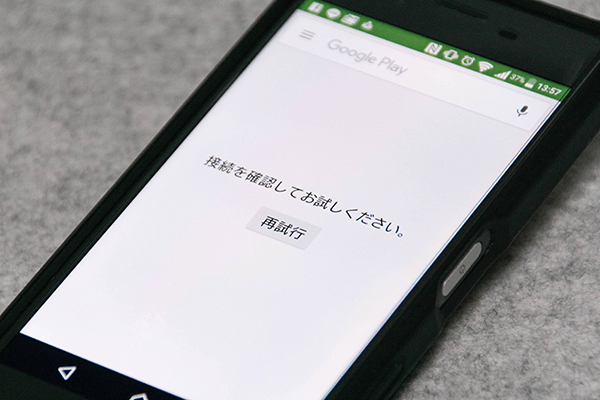
Google Playストアを利用するのに必要なのは「インターネット」。
当たり前ですが、繋がらないとメッセージが表示された際にはスマートフォンのネット接続状況を確認してみましょう。
機内モードになっていないかを確認
結論、いつの間にか機内モードがオンになっているケースは意外と多く、解除するだけで直ることがあります。
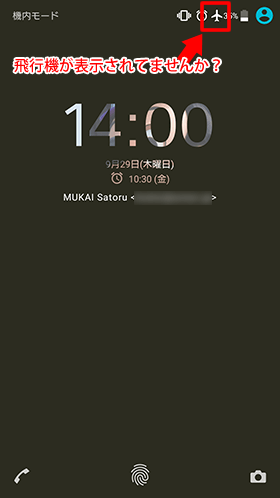
ポケットの中で勝手に画面が反応したり、機種によっては電源ボタンが長押しされるなどして、いつの間にか「機内モード」に切り替わっていることがあります。
ショップに「繋がらないんだけど!」と相談に来るお客様の中には機内モードの存在を知らず、機内モードの解除で解決してしまうなんてことも。
画面上部のアンテナアイコンが飛行機の表示になっていないか、要チェックです。
アンテナアイコンに注目。データ通信がオフになっているかも。
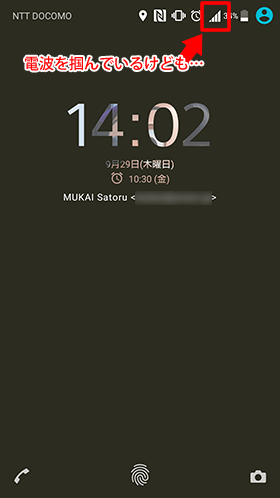
機内モードになっておらず、キチンとアンテナも立っているのに繋がらない。
そんなときに考えられるのは「データ通信がオフになっている」可能性です。
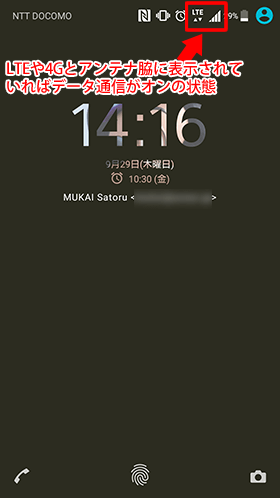
Androidスマートフォンの場合、アンテナアイコンは2つの情報を表示するようになっています。
いわゆる電波の強さがアンテナの本数。そしてデータ通信のオン・オフや通信速度の目安が「LTE」「4G」「5G」の表示です。
もし、アンテナアイコンの横にこうした表示がない場合、データ通信設定を確認し「オン」に変更してみましょう。
Wi-Fi接続の状況を確認しよう
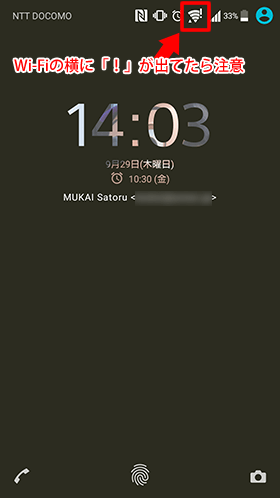
Wi-Fiの接続状況、どうなっていますか?
電波の強弱としてWi-Fiの扇形のアイコンがどう表示されているか。あまりにも扇形が小さくなっているようであれば、一度Wi-Fiをオフにしてみるのもいいでしょう。
他にもWi-Fiマークの横に「!」が表示されている場合も一度オフに。
この逆で、Wi-Fiオフの状態でGoogle Play ストアに繋がらない場合、Wi-Fiをオンにしてみて繋がるかを試してみるのも大事です。
もちろん、その際に繋がったWi-Fiについて、上に書いたように扇形のWi-Fiアイコンの状態をしっかり確認するのを忘れないように。
なお、ここまでに紹介した3つの対処方法については以下の記事により具体的な操作・設定方法がまとまっています。併せてご確認ください。
ネットに繋がらない時の対処法の詳細はこちら:
スマホがネットに繋がらない!ネットに接続できなくなった時の原因から考える3つの対処法
ここまで試して繋がらない!といった場合、時間帯や場所によっては回線混雑が原因で繋がりづらいことも考えられます。
「壊れた」と思う前に、一呼吸おいてからここまでに紹介した接続状況の確認、そして時間を置いたり、別の場所に移動してからGoogle Play ストアを開き直せばすんなり繋がるかもしれません。
2. 空き容量と日時のズレが原因になっていないか?
ダウンロードが進まない・保留中のまま止まるときは、本体ストレージの空き容量不足か、日付と時刻のズレが原因のことがあります。どちらも設定を見直すだけで解決できます。
内部ストレージの空きが極端に少ないと、アップデートの書き込みや一時ファイルの展開ができず、ダウンロードが止まったりストアがクラッシュしたりします。1GB以上の空きを確保するのが目安です。不要なアプリ・写真・動画を削除して容量を空けましょう。
また、端末の日付と時刻がずれているとGoogleのサーバーとの認証に失敗し、ストアに繋がらなくなることがあります。設定アプリの「システム」→「日付と時刻」で「日時を自動的に設定」をオンにしておきましょう。
3. Playストアアプリのキャッシュを削除するには?
ストアが開いてすぐ落ちる・真っ白になるときは、Playストアにたまったキャッシュの破損が原因のことが多く、キャッシュ削除で直るケースが目立ちます。
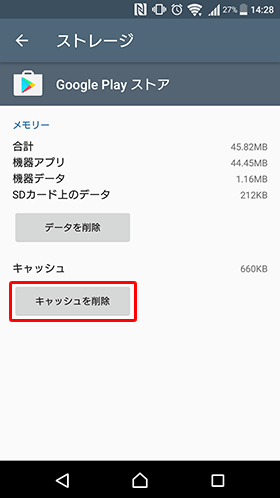
スマートフォンやパソコンは動作を快適にするために「また使いそうなデータ」を本体内に溜め込んでおく機能があります。これを「キャッシュ」と呼んでいます。
よく見るWebサイトであれば毎回画像のデータをダウンロードするより、溜め込んだデータから呼び出せばその分だけ高速に表示ができたり、余計な通信が発生せずデータ通信料の節約にもなる大変便利な機能です。
が、あまりにも溜め込んでしまう事で、逆に動作が緩慢になったり、場合によっては適切な動作を行えなくなることも。
Google Play ストアのアプリも、毎回表示されるアプリのアイコンやオススメアプリの情報をキャッシュするようになっており、この情報が溜まりすぎることで正しく接続が行えなくなったり、アプリのダウンロードに失敗するケースがあります。
キャッシュ削除の手順は次の通りです。
設定アプリ →「アプリ」→「すべてのアプリを表示」→「Google Playストア」→「ストレージとキャッシュ」→「キャッシュを削除」をタップ。これで直らない場合は同じ画面の「ストレージを消去(データを消去)」も実行します。
キャッシュ削除はログイン情報やダウンロード済みアプリには影響しない安全な操作です。今回はGoogle Play ストアの接続ができない場合の対処手段として紹介していますが、その他のアプリでも正常に動作しない場合に試して欲しい手順です。
詳しい手順は以下の記事を併せてお読み下さい。
キャッシュの削除についてはこちら:
キャッシュはなぜ削除するの?いまさら聞けないAndroidスマホのキャッシュとは
4. 「Google Play開発者サービス」のキャッシュも消すべき?
はい、ストアのキャッシュ削除で直らないときは「Google Play開発者サービス」のキャッシュ削除も有効です。ストアの裏側を支える土台アプリのため、ここが不調だとストア自体が開かなくなります。
Google Play開発者サービス(Google Play services)は、Androidの各アプリとGoogleのサーバーをつなぐ縁の下のアプリです。ここのキャッシュが破損すると、Playストアが開かない・すぐ落ちる・「停止しました」と表示されるといった症状につながります。
手順はPlayストアと同じです。設定アプリ →「アプリ」→「すべてのアプリを表示」→「Google Play開発者サービス」→「ストレージとキャッシュ」→「キャッシュを削除」をタップ。
それでも改善しない場合は同画面の「容量を管理」から不要なデータを消去できますが、消去後は一部アプリでGoogle再認証が必要になることがあるため、まずはキャッシュ削除から試しましょう。
5. 更新後から開かなくなったらアップデートをアンインストール
「アップデート直後から急に開かなくなった」なら、Playストア自体のアップデートに不具合がある可能性が高く、アップデートをアンインストールして初期バージョンに戻すと直ることがあります。
Playストアは自動でアップデートされますが、まれに更新内容にバグが含まれることがあります。その場合は一度初期バージョンに戻し、改めて最新版へ更新し直すと解消します。
手順は、設定アプリ →「アプリ」→「Google Playストア」を開き、右上のメニュー(点が縦に3つ)から「アップデートのアンインストール」をタップ。ストアを開き直すと自動で最新版に更新されます。
これでも開かない場合は、同じ画面でPlayストアを一度「無効にする」→数秒後に「有効にする」でリセットを試すのも効果的です。
6. Androidのバージョンが古くないかチェックするには?
OS(Android)が古いと不具合を抱えやすく、それが原因でストアが開かないこともあります。最新バージョンがあれば更新しましょう。
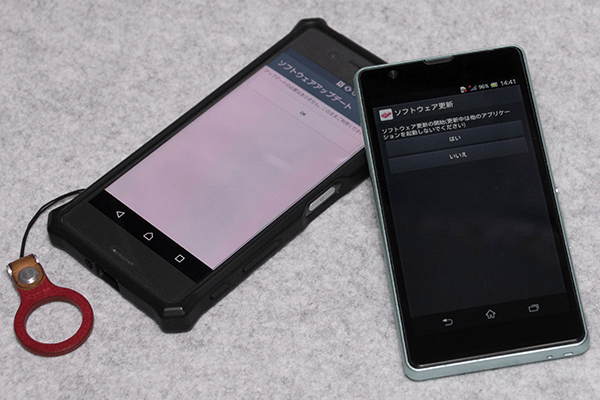
Androidバージョン、最新になっていますか?
「アップデートってよくわからないから」とそのままになっている人も多いのではないでしょうか。
最新版へ更新されていない場合、そのスマートフォンは不具合を抱えている可能性があります。
この不具合が原因でGoogle Play ストアに繋がらない…なんて事も考えられますので、最新版へ更新ができるかの確認と、最新版が存在するならアップデートを実施しましょう。
確認は、設定アプリ →「システム」→「システムアップデート(ソフトウェア更新)」から行えます。
あわせて、設定アプリ →「セキュリティとプライバシー」などにある「Google Play システム アップデート」も最新にしておくと、ストアの中核部分の不具合が解消されることがあります。
なお、アップデートの実施により、今回であればGoogle Play ストアに繋がらない不具合が解消するかもしれませんし、その他の不具合の解消の他、動作が快適になったり、新たに便利な機能が追加されるといったメリットもあります。
アップデートの手順は以下の記事にてご確認ください。
アップデートに関する記事はこちら:
7. 端末の再起動で直る?
はい、もっとも手軽で効果が高いのが再起動です。裏で固まったプログラムやメモリがリセットされ、ストアが開くようになることがよくあります。
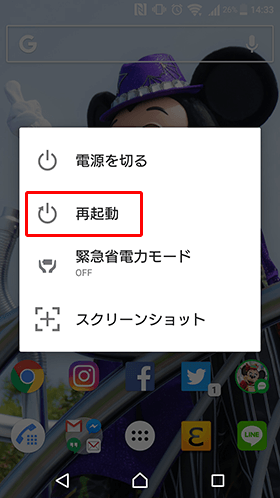
もしかすると、これが一番簡単な解決方法かもしれません。
Google Play ストアに繋がらない場合、一度スマートフォンを再起動させてみましょう。
再起動を行うことで、上でご紹介したキャッシュやメモリがリセットされます。
また、目には見えない裏で動くプログラム・アプリが勝手にフリーズしてしまい、不具合を起こしている可能性もあり、再起動することでそうしたプログラム・アプリもリセットすることができます。そうすることで、Google Play ストアに繋がるようになることがあります。
8. それでもダメなら最終手段「端末の初期化」は有効?
有効ですが、データが全て消えるため本当の最終手段です。原因不明の不具合もまとめてリセットできますが、必ず事前にバックアップを取りましょう。
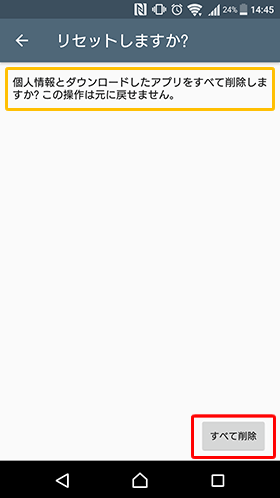
ここまでにご紹介したどの方法でも解決しない場合、最終手段として「端末の初期化」を行うしかありません。
初期化を行うことで中のデータは全て消えますが、購入直後の「初期状態」に戻るため、Google Play ストアに繋がらないといった不具合の見えない原因も解消します。
初期化は修理に出す、下取りに出すなど、自分の手元からスマートフォン本体がなくなる場面でもないと使わない機能です。
今回、不具合を起こしている部分もキレイさっぱり初期化されて欲しいため、以下の記事を参考に初期化を実施すると確実です。
なお初期化の前に、Googleアカウントを一度削除して再追加するだけで直ることもあるので、初期化に踏み切る前に試す価値があります。
初期化する方法はこちら:
データ削除、それで大丈夫?Androidスマホをカンペキに初期化する方法
また、初期化は全てのデータが消えてしまいますので、初期化後に残しておきたいデータは初期化前にしっかりバックアップを取りましょう。
写真や音楽といった自分で保存したデータはもちろん、初期化後の再セットアップを簡略化するために、設定をクラウド上にバックアップも取っておきましょう。
その他、LINEのトーク履歴など消えてしまっては困るデータのバックアップ方法についても以下の記事にまとまっていますので、併せてご確認ください。
バックアップ方法についてはこちら:
なお、Google Play ストアだけでなく他のアプリも開かない・落ちるという場合は、アプリ側の不具合切り分けも役立ちます。以下も併せてどうぞ。
アプリが開かないときの対処はこちら:
スマホのアプリが開かない・起動しない時の原因と対策方法6選【Android・iPhone】
また、Googleアカウント自体にログインできず、ストアでもエラーが出るような場合はアカウント側の確認も必要です。
アカウント関連の困りごとはこちら:
Googleアカウント(Gmail/パスワード)を忘れたときの解決方法まとめ
よくある質問
Q. プレイストアが開かないのに通信は正常です。何から試せばいいですか?
A. 通信が正常なら、まず端末の再起動、次にPlayストアのキャッシュ削除、それでもダメならGoogle Play開発者サービスのキャッシュ削除の順で試してください。更新直後に開かなくなった場合はPlayストアのアップデートのアンインストールが有効です。
Q. グーグルプレイでエラーが出てアプリがダウンロードできません。
A. 多くは空き容量不足・日時のズレ・キャッシュ破損が原因です。本体の空きを1GB以上確保し、設定で「日時を自動的に設定」をオンにしたうえで、Playストアと開発者サービスのキャッシュを削除して再起動してください。
Q. プレイストアが使えない・開けないのは故障ですか?
A. すぐに故障とは限りません。記事の対処を上から順に試し、再起動・キャッシュ削除・アップデートのアンインストールでも改善しないときに初めて、初期化や本体故障の可能性を検討します。
Q. アンドロイドでプレイストアのキャッシュを削除すると、入れているアプリは消えますか?
A. キャッシュ削除ではダウンロード済みアプリやログイン情報は消えません。安全な操作です。ただし「ストレージを消去(データを消去)」を行うとログイン状態がリセットされ、再ログインが必要になる場合があります。
まとめ:機種変更も検討してみるべし
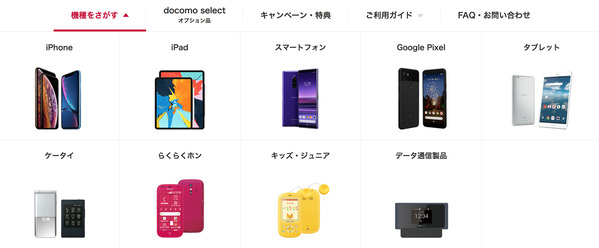
上記対策を実施しても改善しないなど、機種自体が故障している可能性がある場合はいっそ新機種への機種変更を検討してみると良いでしょう。
補償サービスに加入していない場合はなおさらです。故障内容によっては同じ機種の新品交換だけでも、3万円近い修理料金が発生する場合があります。
スマホはどんどん新作が誕生してくるので、もし故障したスマホが長らく利用してきたスマホであればなおさら、これを機に機種変更をすべきです。


機種の買い替えならドコモがおすすめ
機種変更をするならドコモがおすすめです。おすすめをする理由は以下の通り。
・安心安定の通信速度、サポート力
・最新機種のラインナップが最も豊富
・料金プランが自分の用途に合わせて選びやすい
・dカードゴールドの加入で、最新機種がお得に購入でき、ドコモ利用料金のポイント還元で年会費の元もとりやすい。
手堅いサポートやプランの選びやすさ、機種の豊富さは幅広い世代から支持を獲得しているドコモ。
ドコモユーザーではない方でも、しっかり料金を見直すことで安くできる可能性も十分にあります。また、オンラインショップ経由での機種変更であれば、契約事務手数料、端末頭金は全て無料です。オンラインショップ限定のお得なキャンペーンも不定期で実施中。
料金シミュレーションや最新機種のチェックは下記のリンクからドコモ公式オンラインショップにて。
参考・出典
この記事を書いた人(編集:モバレコ編集部)

Let's Share!


