
ワイモバイルのeSIM設定手順を解説!SIMカードからの切り替え方法やデメリットも解説

2021年3月17日より、格安SIMの中でも速度の速さで人気のワイモバイルでもeSIMが利用できるようになりました。
ワイモバイルでeSIMを利用する手順は、以下のとおりです。
ワイモバイルでeSIMを利用する手順
- 事前準備をする
- eSIMを申し込む
- プロファイルの設定を行う
- APN設定を行う
本記事内では、ワイモバイルでeSIMを利用する手順、eSIMを利用するメリットや注意点(デメリット)についても詳しく解説します。
eSIMは注意点を把握されば誰でも簡単に利用できますので、初めてeSIMを契約される方や、SIMカードからeSIMに切り替えたい方はぜひ参考にしてください。
※別途記載がない限り、記事内の価格は全て税込です。
目次
そもそもeSIMとは?
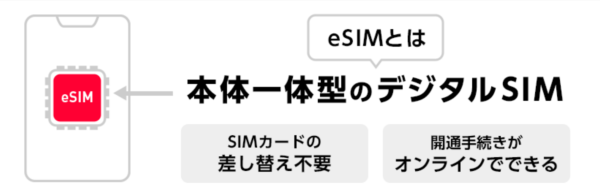
通信サービスを提供しているキャリアや格安SIMで新プランが発表される際、よく話題になる「eSIM」とは何だろう?と思っている方もいらっしゃるのではないでしょうか。
eSIM(イーシム)とは、スマートフォンの内部にあらかじめ埋め込まれた本体一体型のSIMのことを指します。
eSIM対応スマートフォンであればスマホ自体にSIMが内蔵されているため、「SIMカードが届くまで待つ」「SIMカードを挿入する」といった手間がありません。
申し込みから初期設定までがオンラインで完結するため、物理的なSIMカードに慣れた人には少々ハードルが高く感じる可能性もあります。
とはいえ、オンラインで完結する点から最短即日から利用開始できるメリットも。すぐに使い始めたい人にはeSIMがおすすめです。
ワイモバイルではeSIMが利用可能!

ワイモバイルのeSIM対応プランは以下の3種類です。
ワイモバイルのeSIM対応プラン
- シンプルS/M/L
- スマホベーシックプランS/M/R(新規受付終了)
- スマホプランS/M/R/L(新規受付終了)
現在新規受付を行っているのはシンプルS/M/Lのみ。
スマホベーシックプランS/M/R、スマホプランS/M/R/は新規受付を終了しているので、これからワイモバイルをeSIMで利用したい方はシンプルS/M/Lを申し込みましょう。
なお、ワイモバイルはSIMカードで契約してもeSIMで契約しても月額料金は変わりませんのでご安心ください。
eSIMの利用にかかる費用・eSIMで契約できるプラン
ワイモバイルにはeSIM専用プランはなく、シンプルS/M/LでSIMカードもeSIMも利用できます。
これからワイモバイルをeSIMで契約する場合は、SIMカードで契約する場合と同じく「シンプルS/M/L」を契約することとなります。
また、ワイモバイルでeSIMを利用する際にかかる費用は以下のとおりです。
※横にスクロールできます。
| 契約事務手数料 | 3,300円(オンラインから申し込むと無料) |
|---|---|
| eSIM発行料 | 0円 ※SIMカードからeSIMへ切り替える場合は店舗手続きになり、3,300円の手数料が必要 |
| eSIM再発行料 | 0円 ※端末が利用できない場合は店頭手続きになり、3,300円の手数料が必要 |
| 機種変更代金 | ・端末代 ・機種変更手数料(オンラインから申し込むと無料) |
ワイモバイルはeSIMで契約しても特別な費用がかからないので、SIMカードで契約した場合とかかる費用は同じです。
さらに、オンラインで申し込めばSIMカード契約時同様、契約事務手数料や機種変更手数料も節約できますよ。
ワイモバイルでeSIMを利用するメリット

続いては、ワイモバイルでeSIMを利用するメリットを紹介します。
| メリット |
|---|
|
メリット1:対応端末なら「デュアルSIM」を利用できる
「デュアルSIM対応端末」であれば、eSIMを利用しながらSIMカードの挿入も可能です。
今までは1つの端末につき1つのSIMカードというのが普通でしたが、eSIMを活用すれば1つの端末で2つのSIMカード、eSIMとSIMカード、もしくはeSIMとeSIMを使用できるようになります。
「デュアルSIM」での運用により、1台のスマホで2つの電話番号が使えたり、通信障害対策に違う契約先のSIMを選べるのはeSIMならではのメリットといえます。
ワイモバイルのeSIMを利用しながら他社のSIMカードを利用する、なんてことも可能なのです。
「仕事用のスマホとプライベート用のスマホを分けたい」といった際、eSIM対応機種であればスマホ1つで済むので、純粋に1台分のスマホ購入費用を節約できるというメリットもあります。
メリット2:最短当日から利用開始できる
eSIMはオンライン手続きで完結するため、最短当日から利用を開始できるのもメリットの一つです。
SIMカードだと申し込み後、自宅までSIMカードが配送されるのを待たなくてはなりませんので、最短でも利用開始まで1日はかかります。
配送場所から遠い場所だと申し込みから2日以上かかる場合もありますので、申し込み当日から利用を開始できるeSIMは利便性が高いです。
メリット3:SIMカードの差し替えが必要ない
SIMカードは小さく、扱いが面倒に感じる人も多いのではないでしょうか。差し替えの際に落としてしまったり、壊れてしまうケースもゼロではありません。
eSIMであれば小さなSIMカードの差し替えも必要ないので、SIMカード紛失や故障のリスクは少なくなります。
ワイモバイルでeSIMを利用する注意点・デメリット

ワイモバイルでeSIMを利用する際、次のような注意点・デメリットもあります。
| デメリット |
|
注意点1:eSIM対応機種は限られている
ワイモバイルで動作確認済みの機種の中でもeSIM対応機種はまだ少ないため、自分の好きな端末が選べない可能性もあります。
主なeSIM対応機種
| iPhone |
|
|---|---|
| Android |
|
現在は対応機種が増え、iPhoneを始めAndroidでは新機種の発売と共にeSIMが利用できるようになってきています。
ワイモバイルで利用できるeSIM対応端末は「SIM動作確認済機種一覧」にアクセスし、機能欄で「eSIM」にチェックを入れると全機種確認できます。
注意点2:SIMロック解除が必要な場合もある
現在、ドコモ・au・ソフトバンクで発売されているスマホにはSIMロックがかかっていません。
ただし、2021年8月~10月に購入したeSIM対応機種を利用する場合は、事前にSIMロックの解除が必要な場合もあることを覚えておきましょう。
ワイモバイルで購入した端末、およびSIMフリー版の端末を使う場合は、SIMロックの解除を行う必要はありませんのでご安心ください。
また、ソフトバンクからワイモバイルへ乗り換える方がソフトバンクで購入したスマホを使う場合も、ソフトバンク側でSIMロック解除を行ってもらえますので手続きは不要です。
■ SIMロックの要不要確認方法
ご自身の端末でSIMロック解除が必要かどうかわからない場合は、以下の方法で確認してください。
iPhoneのSIMロック確認方法
- 「設定」をタップする
- 「一般」をタップする
- 「情報」をタップする
- 「SIMロック」を確認する
AndroidのSIMロック確認方法
- 「設定」をタップする
- 「デバイス情報」をタップする
- 「SIMカードステータス」を確認する
Androidは機種によって多少操作に差がありますが、ほとんどの場合、上の手順で確認できますよ。
■ キャリアのSIMロック解除方法
SIMロック解除が必要だった場合は、以下の窓口から手続きを行ってください。
キャリアのSIMロック解除方法一覧
※横にスクロールできます。
| 窓口 | 料金 | 受付時間 | |
|---|---|---|---|
 |
・my docomo ・店頭 ・電話 ドコモの電話:151 一般:0120-800-000 |
WEB…無料 店舗・電話…3,300円 |
WEB…24時間 店舗…各店舗の営業時間に準ずる 電話…午前9時~午後8時 |
 |
・my au ・店頭 |
WEB…無料 店舗…3,300円 |
WEB…午前9時~午後21時30分 店舗…各店舗の営業時間に準ずる |
 |
・my softbank ・店頭 |
WEB…無料 店舗…3,300円 |
WEB…午前9時~午後21時 店舗…各店舗の営業時間に準ずる |
SIMロック解除方法詳細
注意点3:他社SIMとのデュアルSIMは動作保証されていない
ワイモバイルのeSIMと、ワイモバイル以外のSIMカードを組み合わせて同時待ち受け(DSDS)でデュアルSIM運用する場合、サービスの動作保証はされていない点は把握しておかなければいけません。
保証外の内容で端末が故障したり通信ができなくなった場合、ワイモバイルでは一切補助を受けられないため、全額ご自身で修理費用などを負担することになります。
安全にデュアルSIMを使いたい場合は、eSIMもSIMカードもワイモバイルで揃えるのが安心です。
【新規申し込み】ワイモバイルでeSIMを利用する際の設定手順

これからワイモバイルでeSIMを契約される方は、以下4つの手順を踏めば簡単に申し込みができます。
ワイモバイルでeSIMを利用する手順
- 事前準備をする
- eSIMを申し込む
- プロファイルの設定を行う
- APN設定を行う
これらの手順について、次項でより詳しく解説します。
手順1|事前準備をする
スムーズな申し込みのためには、まず以下の準備が必要です。
eSIM申し込み前に必要な準備
- 動作確認
- SIMロックの解除
- 本人確認書類の準備
■ 動作確認
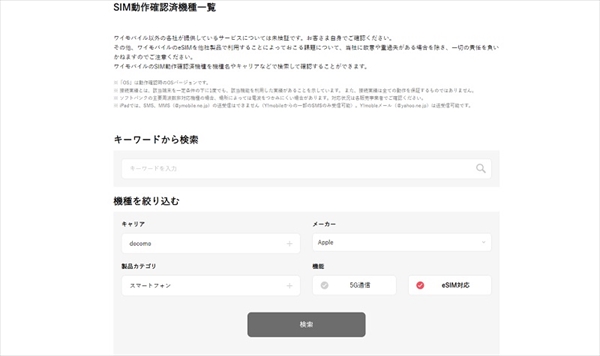
eSIMでワイモバイルを利用する際は、必ず動作確認を行ってください。
ワイモバイルのeSIM動作確認は公式サイト「eSIM」ページの動作確認機種から確認できます。
■ SIMロックの解除
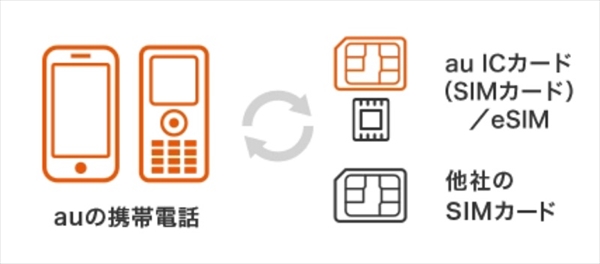
2021年8月~10月にドコモ・auで購入したeSIM対応機種は、事前にSIMロックの解除が必要な場合があります。
下記手順で利用予定の端末にSIMロックがかかっていると確認できた方は、申し込み前にSIMロックを解除しておきましょう。
- 「設定」をタップする
- 「一般」をタップする
- 「情報」をタップする
- 「SIMロック」を確認する
- 「設定」をタップする
- 「デバイス情報」をタップする
- 「SIMカードステータス」を確認する
※横にスクロールできます。
| 窓口 | 料金 | 受付時間 | |
|---|---|---|---|
|
・my docomo ・店頭 ・電話 ドコモの電話:151 一般:0120-800-000 |
WEB…無料 店舗・電話…3,300円 |
WEB…24時間 店舗…各店舗の営業時間に準ずる 電話…午前9時~午後8時 |
|
・my au ・店頭 |
WEB…無料 店舗…3,300円 |
WEB…午前9時~午後21時30分 店舗…各店舗の営業時間に準ずる |
|
・my softbank ・店頭 |
WEB…無料 店舗…3,300円 |
WEB…午前9時~午後21時 店舗…各店舗の営業時間に準ずる |
■ 本人確認書類の準備
ワイモバイルの申し込みには、本人確認書類が必要です。
▼ワイモバイルで利用できる本人確認書類一覧
- 契約者が日本国籍
- 契約者が外国籍
- 契約者が法人
- 運転免許証
- 日本国パスポート
- マイナンバーカード
- QRコード付き住民基本台帳カード
- 身体障がい者手帳
- 療育手帳
- 精神障がい者手帳
- 健康保険証+住民票記載事項証明書の原本or公共料金領収書or官公庁発行の印刷物
上記のいずれか
- 永住者 … 在留カード
- 特別永住者 … 特別永住者証明書
- 永住者・特別永住者以外 … 在留カード+外国パスポート
- 登記簿謄(抄)本
- 現在(履歴)事項証明書
- 印鑑証明書
+
来店者の本人確認書類(契約者が日本国籍・外国籍参照)
+
名刺もしくは社員証
ワイモバイルのeSIMを未成年者が契約したい場合は、契約者本人の本人確認書類と親権者同意書が必要です。
ワイモバイルの親権者同意書はこちらからご確認いただけます。
契約者以外が申し込み手続きを行う場合には、契約者本人と代理人の本人確認書類に加え、委任状が必要です。
ワイモバイルの委任状はこちらをご確認ください。
手順2|eSIMを申し込む
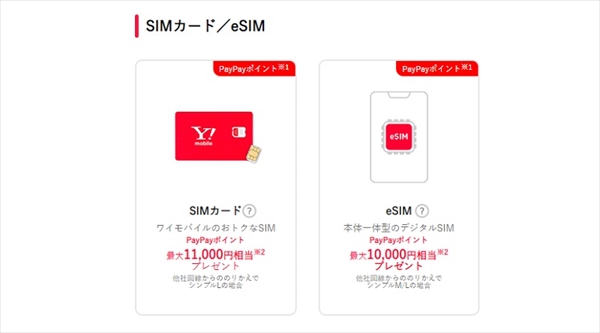
事前準備をすべて終えたらeSIMの申し込みを進めましょう。
ワイモバイルのeSIMは店頭でも申し込めますが、オンラインストアから申し込んだほうが時間も手間もかからないので、ここではオンラインストアから申し込む方法をご紹介します。
なお、eSIMはパソコンから申し込めませんので、カメラ機能搭載のスマートフォンを用意し、WiFi環境からお申し込みください。
オンラインストアからeSIMを申し込む方法(端末をセット購入する場合)
- オンラインストアにアクセスし、eSIM対応端末の「eSIMとセットで購入する」をタップする
- ストレージやカラーなどを選択し、必要事項を入力する
- 画面指示に従いワイモバイルとeSIMをセットで申し込む
オンラインストアからeSIMを申し込む方法(持っているスマホをそのまま使う場合)
- オンラインストアにアクセスし、「eSIM」をタップする
- 利用端末などを選択し、必要事項を入力する
- 画面指示に従いeSIMを申し込む
ワイモバイルには「ワイモバイル公式オンラインストア」「ワイモバイル公式オンラインストア ヤフー店」という2種類のオンラインストアがあります。
ワイモバイルのプランは同一ですが申し込み時に使えるキャンペーンが異なりますので、適用したいキャンペーンに合わせてオンラインストアを選びましょう。
スマホをセット購入するなら「ワイモバイル公式オンラインストア」、持っているスマホをそのまま使うなら「ワイモバイル公式オンラインストア ヤフー店」がおすすめです。
おトクなラインナップ
対象機種一括1円〜!

SIMのみ!最大26,000円PayPay還元
近くのワイモバイルショップにて申し込みたい場合はこちらをから店舗を検索、事前に来店予約をしておくと安心です。
手順3|プロファイルの設定を行う
eSIMの端末をワイモバイルオンラインショップで申し込んだら、プロファイルの設定を行う必要があります。
プロファイル設定の手順
- 手続きメールを受信する
- ワンタイムパスワードの受け取り方法を指定する
- プロファイルのダウンロードを行う
上記手順をより細かく解説します。
■ 手続きメールを受信する
オンラインショップでeSIMを申し込んだ後、「【Y!mobileオンラインストア】eSIMご利用手続きのお知らせ」という件名のメールが届きます。
メール本文中に記載されているURLをクリックし、利用開始手続きをすすめましょう。
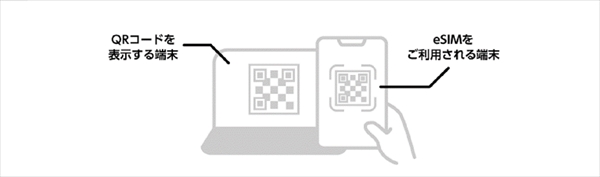
この後の手順で、eSIMを利用する端末からQRコードを読み取る必要があります。そのため、URLへのアクセスは、eSIMを利用する端末以外からアクセスすることを推奨します。
■ ワンタイムパスワードの受け取り方法を指定する
eSIMの利用開始手続きを進めていくと、ワンタイムパスワードの受け取り方法を選択する項目が出てきます。
ワンタイムパスワードがないとプロファイルの設定ができないので、「メールアドレス」もしくは「自動音声通話」どちらか好きなほうを選択し、ワンタイムパスワードを受け取ってください。

(引用元:ワイモバイル公式サイト)
■ プロファイルのダウンロードを行う
ワンタイムパスワードを入力したら、QRコードが表示されます。このQRコードを読み取ると設定が完了するのですが、読み取り前にeSIMを利用する端末で操作が必要です。
「設定」から「モバイルネットワーク(モバイル通信)」を選択し、SIMの追加を行う設定をしてからQRコードを読み込むことでプロファイルのダウンロードが完了し、eSIMが有効化されます。
QRコード読み込み前の設定は、iOSとandroidで若干手順が異なるため、ワイモバイル公式サイト「設定方法」をご確認ください。
引用元:ワイモバイル公式サイト
手順4|APN設定を行う
ネット通信を利用するにはAPNの設定が必須です。APNの設定方法もiOSとandroidで若干手順は異なります。
「設定」の中にある「モバイルネットワーク」から各項目を設定できます。
ワイモバイルのAPN詳細はこちら
- iPhone:初期設定方法 | SIMフリー iPhone/iPad
- Android:初期設定方法 | SIMフリー Android
ワイモバイルのAPN設定項目一覧
| 名前 | Y!mobile APN |
|---|---|
| APN(アクセスポイント) | plus.acs.jp |
| ユーザー名 | ym |
| パスワード | ym |
| MCC | 440 |
| MNC | 20 |
| 認証タイプ | CHAP |
| MMSC | http://mms-s |
| MMSプロキシ | andmms.plusacs.ne.jp |
| MMSポート | 8080 |
【切り替え】ワイモバイルでSIMカードからeSIMに切り替える方法
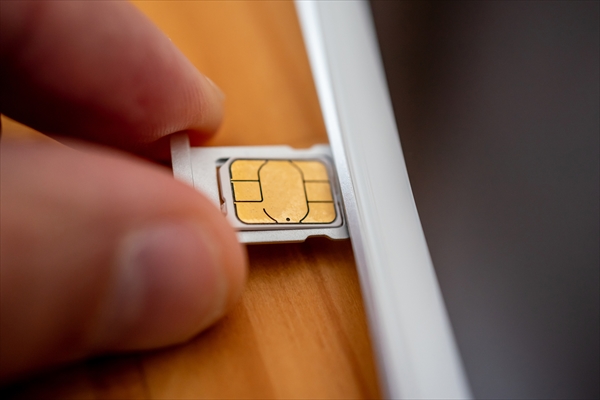
ワイモバイルでは、SIMカード → eSIMの変更および、eSIM → SIMカードの切り替えをオンラインストアで行っていません。
よって、現在ワイモバイルでSIMカードを利用している方がeSIMに変更したい場合は、お近くのワイモバイルショップへ行く必要があります。
SIMカードからeSIMへの切り替えは、3,300円の事務手数料が必要です。
事前に来店予約を入れ、指定時間になったらeSIM対応端末を持ってワイモバイルショップへ行きましょう。
ワイモバイルのeSIMについてよくあるQ&A

ワイモバイルでeSIMを利用したいと検討中の方に向け、よくある疑問をご紹介、解説します。
Q. ワイモバイルではeSIMの再発行はできる?
A.ワイモバイルでeSIMの再発行は可能です。
ただし状況によっては店舗への来店が必要になる場合もあります。以下にeSIMの再発行が必要なシチュエーションをまとめました。
- eSIMプロファイルを削除してしまった場合
My Y!mobileからのeSIM再発行手続き(無料)が可能です。
「契約確認・変更」 → 「ご契約内容」 → 「eSIM設定」を選択し、「設定する」から再発行の申し込みを行います。 - 物理SIMからeSIMに変更したい場合
ワイモバイルショップにて手続き(有料:3,300円)が必要です。※オンラインでは不可 - eSIMの種類を間違えて申し込んでしまった場合ワイモバイルショップで機種変更手続き(有料:3,300円)が必要です。※オンラインでは不可
物理SIMからの変更など、eSIM自体の再発行が必要な場合はオンラインでは不可で、ワイモバイルの店舗に来店する必要があります。
eSIMを使用するためのプロファイルを削除してしまった際には、プロファイルの再ダウンロードという形になるのでMy Y!mobileから無料で手続きが可能です。
細かい状況ごとの対応は、チャットサポート等でオペレーターに確認するのもおすすめです。
Q. ワイモバイルでeSIM端末の機種変更はできる?
A.eSIM端末の機種変更は、店舗でもオンラインストアでもできます。
ただ、店舗で行うと3,300円の手数料や手間もかかるので、eSIM端末を機種変更するなら手数料無料のオンラインストアからの手続きがおすすめです。
オンラインストアの場合、新しいスマホを「機種変更」で購入し、端末が届いたらWeb上でeSIMの回線切り替え手続きを行うだけで機種変更が完了します。
回線切り替えは専用サイトで画面指示に従うと約15分で完了しますので、端末が届いたら即日利用を開始できますよ。
Q. すでにワイモバイルを利用中でeSIMに変更することはできる?
A.できます。
既にワイモバイルを利用中の人で、旧スマホプラン・スマホベーシックプランを契約中の場合、シンプルS/M/Lへプラン変更をせずともeSIMを利用することが可能です。
また、ワイモバイルを既に使っているユーザーが物理SIMからeSIMへ変更したい場合、店舗でのみ対応可能、かつ手数料3,300円がかかります。
ただし、eSIMの申し込みと機種購入は同時にできませんので、事前にeSIM対応機種を用意した上でeSIMを発行するようにしましょう。
★ポイント
- 旧プランを利用中
→ そのままeSIMが使える - SIMカードからeSIMへ変更したい
→ 店舗のみ対応&手数料3,300円が必要 - eSIMへの変更と一緒に機種変更をしたい
→ eSIM対応機種を用意してからeSIM発行手続きをする
Q. eSIMでもスマホのセット購入はできる?
A.できます。
最初にeSIMを選択する項目は出てこないのですが、ワイモバイル公式サイトで欲しいスマホを選ぶ事ができます。(チャットサポートにて確認済み)
eSIM希望かつスマホをセット購入したい方は、製品欄の「SIMカード/eSIM」ではなく、機種の選択から行ってください。
ワイモバイルのおすすめポイント

eSIMの申し込みはワイモバイルがおすすめです。
ワイモバイルのおすすめポイント
- 速度制限後も快適な、高品質で安定した速度
- 大手キャリアよりもプラン料金が安い
- 毎月1,188円の割引が適用される「家族割」
ワイモバイルのおすすめポイントについて、詳しく解説します。
速度制限後も快適な、高品質で安定した速度
ワイモバイルは月間データ容量を使い切ると速度制限にかかりますが、シンプルM/Lなら速度制限時の通信速度も中速を維持できるため、使い勝手が良い点もポイント。
1MbpsはWeb検索やSNSの閲覧だけでなく、YouTubeも標準~低画質なら視聴できる速度なので、ワイモバイルなら速度制限後も快適な速度で利用できます。
シンプルM/LでeSIMを申し込めば、万が一速度制限がかかってしまってもある程度の利用を継続できますよ。
また、ワイモバイルはソフトバンクのサブブランドにあたるため、他社格安SIMより優先的にソフトバンク回線を利用でき、時間を問わず速度が安定している点も特徴です。
格安SIM通信速度ランキング
| 格安SIM | 下り平均速度 | |
|---|---|---|
| 1 | UQモバイル | 78.74Mbps |
| 2 | ペンギンモバイル | 76.61Mbps |
| 3 | Links Mate | 70.77Mbps |
| 4 | ワイモバイル | 68.39Mbps |
| 5 | NUROモバイル | 66.53Mbps |
| 6 | イオンモバイル | 60.06Mbps |
| 7 | OCN モバイル ONE | 59.73Mbps |
| 8 | スターモバイル | 50.79Mbps |
| 9 | IIJmio | 46.97Mbps |
| 10 | 日本通信SIM | 46.64Mbps |
※2023年1月現在の情報(参照:みんなのネット回線速度)
キャリア回線を優先利用できれば、ネットが混雑しやすい時間帯もサクサク動くので、速度重視の方も満足できるでしょう。
ワイモバイルはモバレコの格安SIMの通信速度ランキングでも安定した速度を維持しているため、速度を重視する人におすすめできる事業者です。
大手キャリアよりもプラン料金が安い
eSIMを利用できるのは現状大手キャリアが主体で、格安SIMでeSIMを利用できるプランを用意している事業者はまだ多くありません。
そんな中でワイモバイルは通信品質ももちろんのこと、プラン料金も大手キャリアより安く設定されているので、eSIMを使いたいユーザーも通信費を抑えることができます。
ワイモバイルの料金プラン
※横にスクロールできます。
| シンプルS | シンプルM | シンプルL | |
|---|---|---|---|
| データ容量 | 3GB | 15GB | 25GB |
| 月額料金 | 2,178円 | 3,278円 | 4,158円 |
| 割引適用時 月額料金※1 |
990円 | 2,090円 | 2,970円 |
| 基本データ容量超過時 | 最大300kbps | 最大1Mbps | 最大1Mbps |
※1:家族割サービス2回線目以降、またはおうち割 光セット(A)適用時
ワイモバイルには3GB・15GB・25GBの小~大容量までプランがそろっており、「データ増量オプション」を追加すれば最大28GBまで利用できるので、自分に合ったプランを選びやすいですよ。
毎月1,188円の割引が適用される「家族割」
ワイモバイルは家族で利用することがおすすめです。
家族割を使えば、2回線目以降の回線契約に毎月1,188円の割引が適用されます。
例えば、家族4人でワイモバイルを利用した場合、毎月3,564円、年間で42,768円も安くなるため、eSIMをワイモバイルで契約する際には家族みんなでの乗り換えを検討するのがおすすめです。
ワイモバイルの家族割は親等数の制限もなく、別住所でも適用可能で、同居中の恋人であっても適用できる点が大きな魅力です。
家族はもちろん、同居中の家族などと一緒にワイモバイルを利用し、月々の通信費を節約することを検討してみましょう。
おトクなラインナップ
対象機種一括1円〜!
まとめ
eSIMにすることで、1台のスマホで2つの回線・電話番号が利用でき、面倒なSIMカードの差し替えの必要もありません。
また、ワイモバイルなら契約プランや家族割の適用でキャリアよりも通信費を抑えることができ、速度も安さも両立したい人におすすめです。
ワイモバイルのeSIMは店頭もしくはオンラインショップで申し込みが可能ですが、手数料無料のオンラインストアから申し込むのがおすすめです。
オンラインストアなら365日24時間申し込めますし、eSIM端末の機種変更や端末のセット購入も可能ですよ。
ただしSIMカードとeSIMの切り替えは店舗でしか行えないので、SIMの種類を変えたいワイモバイルユーザーは、最寄りのワイモバイルショップで手続きを行いましょう。
ぜひ今回の記事を参考に、ワイモバイルでeSIMをお得に利用してくださいね。
ワイモバイル公式オンラインストアで開催中のキャンペーン

下取りプログラム

iPhone・Androidなど、お使いのスマホが下取りに出せる!
下取り条件によって、PayPayポイント還元もしくは機種代金値引きを選べます。
【対象】
他社から乗り換え・新規契約・機種変更
【期間】
2016/11/01~未定
新どこでももらえる特典
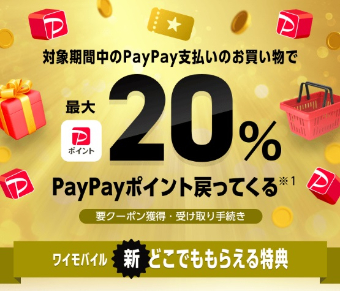
PayPayユーザーは要チェック!申込日から4ヶ月後の1ヶ月間、PayPay加盟店でPayPay決済することで、PayPayポイントが最大20%付与されます。
公式サイトでクーポンを獲得し、対象プランを申し込もう!
※1つのYahoo!IDにつき、1回限り有効
【対象】他社から乗り換え・新規契約
【期間】2022/07/01~未定
データ増量無料キャンペーン3
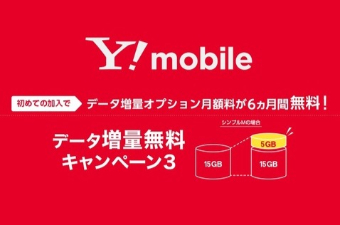
初めてデータ増量オプションを申し込むと、月額料金(550円)が6ヶ月間無料になるキャンペーン実施中!
【対象】
データ増量オプション初利用の方更
【期間】
2023/06/14~未定
この記事を書いた人(編集:モバレコ編集部)

Let's Share!


