
スマホがフリーズして動かない!強制再起動など原因と対処法【iPhone・Android対応】2026年最新
カテゴリ: スマートフォン
スマホがフリーズして動かない原因の多くはメモリ(RAM)不足で、強制再起動するだけで多くの場合これで解決します。画面が完全に固まって何も操作できない場合も、機種ごとのボタン操作で強制的に再起動できます。この記事では、iPhone・Android両方の強制再起動のやり方を中心に、フリーズの原因・即効の対処法・再発を防ぐ予防策を手順ごとに解説します。
「今まさにフリーズして困っている」という方はまず「対処法3ステップ」の章へ。強制再起動のやり方はiPhone・Androidそれぞれの手順を「ステップ2」で解説しています。「そもそもなぜ固まるのか知りたい」という方は原因の章から読んでください。


- ゲームや無料登録でスキマ時間にコツコツ貯まる
- 通信の申し込みや固定費の見直しでもポイント還元
- 貯めたポイントはPayPayなどに交換できる
目次

スマホのフリーズ 原因と対処法 早見表
まず全体像を確認しましょう。よくある原因とその対処法を一覧にまとめました。強制再起動のボタン操作はiPhone・Androidで異なるため、機種別のやり方は「ステップ2」の章で確認してください。
| 原因 | 症状の特徴 | すぐできる対処法 |
|---|---|---|
| メモリ(RAM)不足 | アプリ使用中に急に固まる・動作が重くなる | アプリを強制終了(タスクキル)する |
| アプリの不具合・バグ | 特定のアプリを開いたときだけフリーズする | そのアプリだけ強制終了・再インストール |
| OS・ソフトウェアの不具合 | アップデート後から頻繁に固まるようになった | 端末を再起動・OSを最新にアップデート |
| ストレージ容量不足 | 写真撮影・ファイル保存など書き込み時に固まる | 不要ファイル・アプリを削除してストレージを確保 |
| 端末の発熱 | 充電中・ゲーム中など高負荷時に固まる | 使用を中断して冷ます・充電しながらの使用を避ける |
| 常駐アプリの多すぎ | 起動直後から動作が重い・頻繁に固まる | 不要な常駐アプリをアンインストールする |
| 端末の物理的故障 | どの対処法を試しても改善しない | キャリア・メーカーに修理・交換を依頼する |
次の章から、原因ごとの詳しい解説と対処手順を紹介します。
Androidがフリーズする原因は何ですか?
日常使いでの急なフリーズは、ほとんどの場合メモリ(RAM)の容量不足が原因です。それ以外にも、アプリの不具合・OS不具合・ストレージ不足・端末の発熱などが重なってフリーズしやすくなります。
■ Androidフリーズの主な原因
- メモリ(RAM)の容量不足
- アプリ・OSのバグや不具合
- ストレージ(本体容量)不足
- 端末の発熱(オーバーヒート)
- 常駐アプリが多すぎる
- 端末の物理的な故障
メモリ(RAM)不足のしくみ
スマホの動作を「机の上の作業」に例えると分かりやすくなります。作業をする人がCPU、机の広さがメモリ(RAM)、書類がアプリのデータです。
一度にたくさんの書類(データ)を机(メモリ)に広げすぎると、スペースがなくなって次の作業ができなくなります。これがフリーズの正体です。メモリが不足すると、データを置く場所を探す時間がかかり、操作している側からは画面が止まっているように見えます。どうしてもスペースが足りない場合は、スマホがアプリを自動で強制終了してメモリを確保しようとします。
端末の不具合・その他の原因
メモリ不足以外にも、ソフトウェアのアップデート後に不具合が出てフリーズしやすくなることがあります。この場合は販売元のキャリアやメーカー側での対応(新しいアップデート配信など)が必要になるため、状況が改善しない場合はキャリアやメーカーに相談しましょう。
Androidがフリーズしたら?3ステップの対処法
フリーズしてしまったときは、次の3ステップを順番に試してください。軽いものから重い操作の順に試すのがポイントです。
■ フリーズ時の対処法(順番に試す)
- ステップ1:アプリを単体で強制終了(タスクキル)する
- ステップ2:スマホを強制終了・再起動する
- ステップ3:Androidなら電池パックを取り外す(最終手段)
ステップ1:アプリを単体で強制終了(タスクキル)する
スマホがフリーズしたときは、まず今起動しているアプリを強制終了(タスクキル)できないか試しましょう。端末全体を再起動するより操作が軽く、素早く対処できます。
Androidの場合
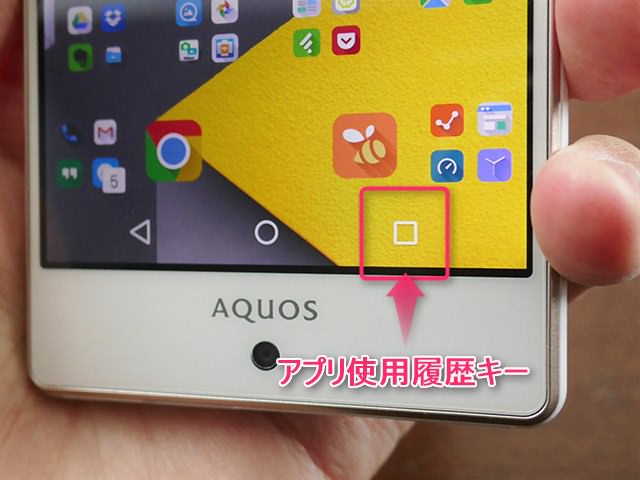
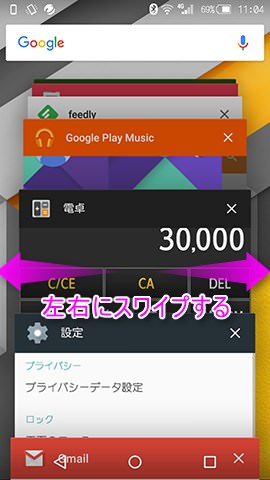
Androidでは、ディスプレイ下部のナビゲーションキーの中にアプリの使用履歴を表示するキーがあります。
このキーをタップして使用履歴の画面を表示し、フリーズしたアプリを左右どちらかにスワイプすると、そのアプリだけ強制終了できます。
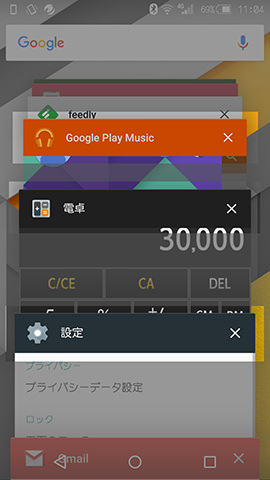
端末によっては「戻るボタン」や「メニューボタン」の長押しでアプリ使用履歴を表示できる場合があります。機種の取扱説明書を確認するか、実際に試してみてください。
iPhoneの場合
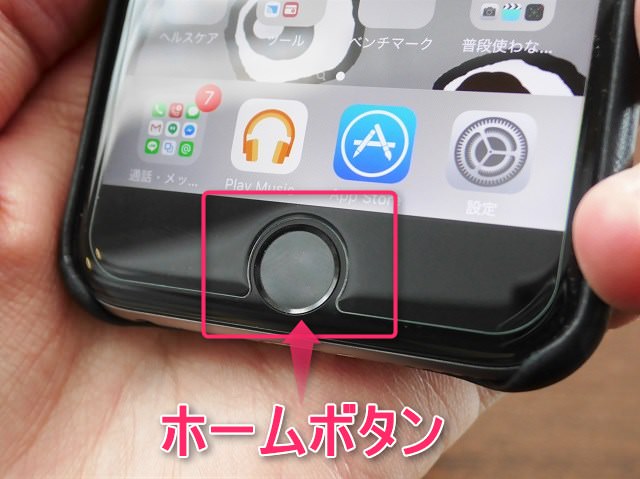
iPhoneでは、ホームボタンを2回押すことでアプリの使用履歴を表示できます。
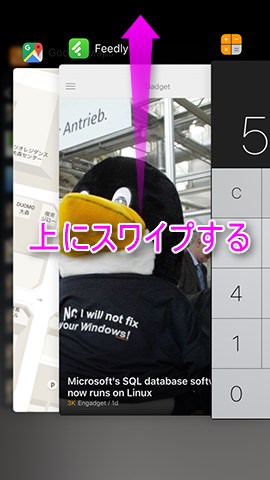
表示された画面でフリーズしたアプリを上方向にスワイプすると、アプリを強制終了できます。一度に3本指で3つのアプリを同時に終了することも可能です。
ステップ2:スマホを強制終了・再起動する
アプリ単体での強制終了ができない場合は、スマホ本体ごと強制終了・再起動しましょう。メモリが全部リセットされるので、フリーズの原因のほとんどはこれで解消します。
Androidの場合(強制再起動のやり方)
Androidでは電源ボタンを10〜30秒ほど長押しすると、強制的に電源が切れます。機種によっては次のボタン操作になります。
| 操作方法 | 対応機種の例 |
|---|---|
| 電源ボタンを10〜30秒長押し | 多くのAndroid端末共通 |
| 電源ボタン+音量アップボタンを同時長押し | 一部のAndroid機種 |
| 電源ボタン+音量ダウンボタンを同時長押し | 一部のAndroid機種 |
ボタンの組み合わせは機種・メーカーごとに異なります。たとえばGoogle Pixelの場合は、Google公式の案内では電源ボタンを約60秒間、画面に「G」ロゴが表示されるまで長押しすると強制的に再起動できます。それ以外の機種は、お使いの端末の取扱説明書やメーカーの公式サポートで最新の手順を確認してください。
iPhoneの場合
iPhoneでは、電源ボタン(スリープ解除ボタン)とホームボタンを同時に10秒ほど長押しし、Appleロゴが表示されたら離すと強制再起動できます。
ステップ3:電池パックを取り外す(Android・最終手段)
アプリ単体での強制終了も、電源ボタンによる強制終了もできない場合、裏ぶたを開けて電池パックを取り外す物理的な方法もあります。ただし端末に不具合を起こすリスクがある最終手段です。上記2つのステップで解決できなかった場合のみ試してください。
手順の優先順位をまとめると、次のとおりです。
- アプリ単体を強制終了(タスクキル)する
- ボタン長押しで端末を強制終了・再起動する
- 電池パックを取り外す(Android・最終手段)
ここまで試してもフリーズが解除できない場合は、販売元のキャリア(SIMフリー端末の場合はメーカー)に相談しましょう。
Androidが再起動ループになったときはどう直す?
再起動ループ(起動しては再起動を繰り返す状態)は、OSやシステムの不具合が主な原因です。次の手順を試すと解消できることがあります。
■ 再起動ループの対処手順
- セーフモードで起動して問題アプリを特定・削除する
- OSを最新バージョンにアップデートする
- キャッシュの削除など端末側の不要データを整理する(操作は機種によって異なる)
- 上記で解決しない場合はファクトリーリセット(初期化)を検討する
セーフモードは、サードパーティ製アプリを無効にした状態で起動するモードです。Google公式の案内でも、再起動を繰り返す場合はまずセーフモードで再起動して原因が後からインストールしたアプリかどうかを切り分ける方法が紹介されています。セーフモードで問題が起きなくなった場合は、最近インストールしたアプリを1つずつ削除して原因を特定します。それでも改善しない場合の最終手段がファクトリーリセット(初期化)ですが、全データが消えるため必ず事前にバックアップを取ってください。解決しない場合はキャリア・メーカーの修理窓口に相談しましょう。セーフモードの起動方法やキャッシュ削除などの具体的な操作手順は機種ごとに異なるため、下記のGoogle公式サポートやお使いの機種の取扱説明書で最新の手順を確認してください。
Androidのフリーズを防ぐ4つの予防策
フリーズを未然に防ぐには、日ごろの使い方の工夫が大切です。以下の4点を意識するだけで、フリーズの頻度を大幅に減らせます。
1. アプリとキャッシュを定期的に掃除する
アプリを使うたびに、終了後もメモリ上にデータが残ってしまうことがあります。特にAndroidでは、クリーナーアプリなどを使って定期的にメモリを掃除することでフリーズを減らせます。毎回でなくてもよいので、時間があるときにキャッシュを削除する習慣をつけましょう。
2. 不要な常駐アプリをアンインストールする
ウイルス対策アプリなど「常駐アプリ」は常にメモリを使い続けます。使っていないアプリが多いほど、空きメモリが減ってフリーズしやすくなります。しばらく使っていないアプリはアンインストールしてみましょう。なお、スマホが正常に動作するために必要な重要アプリは、基本的にアンインストールできない仕組みになっています。
3. 定期的に再起動する
普段のちょっとしたエラーからメモリに不要なデータが蓄積することがあります。週に1〜2回程度、定期的に電源オフ・再起動するだけでメモリがリセットされ、フリーズを防ぎやすくなります。「少し動きが重くなってきたな」と感じたときも、まず再起動を試しましょう。
4. RAM容量の大きい機種に機種変更する
使い方を工夫してもフリーズが続く場合は、そもそもRAM容量が足りていない可能性があります。より多くのRAMを搭載した機種に変更することが根本的な解決策になります。特にゲームを頻繁にプレイする方は、最低でも4GB以上のRAMを搭載した機種を選ぶと安心です。
フリーズが直らないときは機種変更を検討しよう
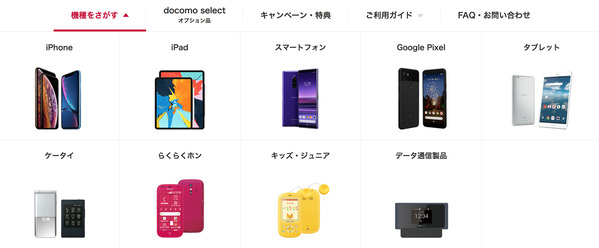
上記の対処法・予防策を試しても改善しない場合、端末自体が故障している可能性があります。補償サービスに未加入の場合、同機種の新品交換でも3万円近い修理費がかかることがあります。長期間使ってきた機種であれば、これを機に新機種への乗り換えも検討しましょう。



機種の買い替えならドコモがおすすめ
機種変更を考えているならドコモがおすすめです。
- 安心・安定の通信速度とサポート力
- 最新機種のラインナップが豊富
- 自分の用途に合わせてプランを選びやすい
- オンラインショップ経由なら契約事務手数料・端末頭金が無料
手堅いサポートやプランの選びやすさ、機種の豊富さで幅広い世代から支持されています。オンラインショップでの機種変更ならお得なキャンペーンが適用されることも。最新プランや料金のシミュレーションは下記から確認してください。
スマホのフリーズに関するよくある質問
Q. Androidが固まって動かないときはどうすればいい?
A. まずアプリの使用履歴画面から固まったアプリを強制終了(タスクキル)してください。それでも解消しない場合は、電源ボタンを10〜30秒長押しして端末を強制再起動しましょう。機種によっては電源ボタン+音量ボタンの同時長押しになります。
Q. Androidの強制再起動のやり方は?
A. 多くのAndroid端末は電源ボタンを10〜30秒長押しすると強制的に電源が切れます。機種によっては電源ボタン+音量ボタンの同時長押しになります。なおGoogle Pixelは、Google公式の案内では電源ボタンを約60秒間「G」ロゴが出るまで長押しします。詳しいボタン操作は機種の取扱説明書やメーカー公式サポートを確認してください。
Q. iPhoneの強制再起動のやり方は?
A. ホームボタンのあるiPhone(iPhone 6s以前・SE第1世代など)は、電源ボタンとホームボタンを同時にAppleロゴが出るまで約10秒長押しします。ホームボタンのない機種(iPhone 8以降・X以降)は、音量を上げるボタン→音量を下げるボタンの順に押してすぐ離し、その後サイドボタンをAppleロゴが出るまで長押しします。詳しくはApple公式サポートを確認してください。
Q. Androidがフリーズする原因はなんですか?
A. 最も多い原因はメモリ(RAM)の容量不足です。アプリを多数起動したままにしているとメモリが不足しフリーズします。その他にもOSやアプリの不具合、ストレージ不足、端末の発熱、常駐アプリの多すぎも原因になります。
Q. Androidが再起動ループから抜け出せないときは?
A. セーフモードで起動して問題アプリを削除する、OSを最新にアップデートする、キャッシュなど不要データを整理するといった方法を試してください。具体的な操作は機種で異なるためGoogle公式サポートを確認しましょう。それでも直らない場合は、バックアップを取ってからファクトリーリセット(初期化)を行い、改善しなければメーカーや修理窓口に相談してください。
Q. Androidのフリーズを予防するにはどうしたらいい?
A. 定期的な再起動・キャッシュ削除・不要アプリのアンインストールが効果的です。週1〜2回のペースで再起動するだけでも、メモリのクリアになりフリーズしにくくなります。頻繁に固まる場合はRAM容量の大きい機種への買い替えも検討しましょう。
まとめ
| チェック項目 | 対処・ポイント |
|---|---|
| 今すぐフリーズを解除したい | アプリを強制終了→端末を強制再起動(電源ボタン長押し) |
| 強制再起動のやり方(Android) | 電源ボタンを10〜30秒長押し(機種によっては音量ボタンとの同時押し。Pixelは電源ボタンを約60秒長押し) |
| 強制再起動のやり方(iPhone) | ホームボタンあり:電源+ホームを約10秒。ホームボタンなし:音量上→音量下を押して離し、サイドボタンを長押し |
| 再起動ループで困っている | セーフモード起動→OSアップデート→初期化(バックアップ必須) |
| フリーズを防ぎたい | 週1〜2回の再起動・キャッシュ削除・不要アプリのアンインストール |
| 対処法を試しても直らない | キャリア・メーカーへ修理相談、または機種変更を検討 |
スマホがフリーズする原因のほとんどはメモリ(RAM)不足です。アプリの強制終了や端末の強制再起動で多くのケースは解決します。再起動ループなど深刻な場合はセーフモードや初期化を試し、それでも改善しない場合はキャリア・メーカーへ相談してください。
日ごろから定期的な再起動・キャッシュ削除・不要アプリのアンインストールを習慣にすることで、フリーズを未然に防ぎやすくなります。頻繁に固まる場合は、RAM容量の大きい機種への買い替えも根本的な解決策になります。
参考・出典
この記事を書いた人(編集:モバレコ編集部)

Let's Share!


