
スマホ(Android)のコピー&ペースト(コピペ)のやり方!貼り付け・切り取りの方法【2026年最新】
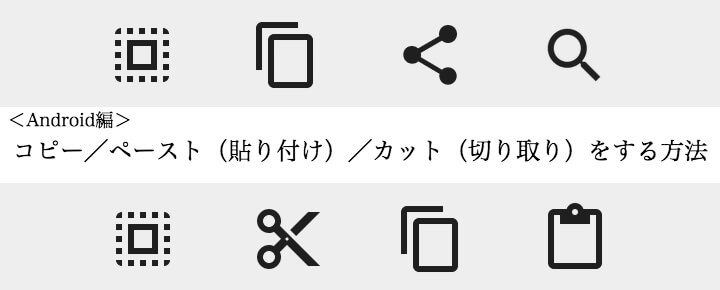
Androidスマホでコピー&ペースト(コピペ)をするには、コピーしたい文字を長押しまたはダブルタップして選択し、表示されたメニューの「コピー」をタップします。あとは貼り付けたい場所を長押しして「貼り付け(ペースト)」を選ぶだけで完了です。iPhoneのように文字メニューが見当たらず戸惑いがちですが、表示されるアイコンの意味さえ分かれば操作はとても簡単です。
この記事では、URL・ブラウザのテキスト・メール本文など、シーン別のコピー/貼り付け/切り取り(カット)のやり方を画像付きで解説します。コピーした内容が一時保存される「クリップボード」や、コピー履歴を残すコツ、うまくコピペできないときの対処法までまとめました。

目次
スマホのコピー&ペースト早見表(状況別のやり方)
まずは「何をコピペしたいか」で操作が少し変わります。下の早見表で自分の状況に近いものを探してみてください。詳しい手順は次の章から順番に解説します。
| コピペしたいもの | 選択のしかた | 使うアイコン |
|---|---|---|
| アドレスバーのURL | URLをタップ→さらに2回タップ | コピー/貼り付け |
| ブラウザの本文・受信メール | 文字を長押しして範囲を調整 | コピー/共有/ウェブ検索 |
| 作成中のメール・文書 | 文字を長押しして範囲を調整 | 切り取り/コピー/貼り付け |
| ページ全体を一括 | 長押し後に「すべて選択」 | すべて選択→コピー |
編集できるテキスト(入力欄)か、編集できないテキスト(ブラウザ本文・受信済みメールなど)かによって、表示されるアイコンが少し異なります。次の章でそれぞれのアイコンの意味を確認しておきましょう。
コピペで表示されるアイコンの意味は?
Androidで文字を選択すると、画面に小さなツールバー(フローティングツールバー)が現れ、「すべて選択」「コピー」「切り取り」「貼り付け」「共有」などのアイコンが並びます。まずはこのアイコンの意味を押さえましょう。


テキストが編集できるかできないかによって表示項目が若干異なっています。一つひとつ見ていきましょう。

役割:すべて選択(全選択)
ブラウザで表示しているページや、開いているメールの全範囲を選択したいときに使用するアイコンです。「すべて選択」をタップした後、コピーまたはカットをし、別のテキストやページにテキストを丸々貼り付けたいときに利用します。

役割: コピー
選択した範囲の文章をコピー(複写)したい時に使用します。「切り取り(カット)」と違い、文字を消すことなくコピーすることができます。せっかく作成した文章を消してしまわないためにも「切り取り」よりもなるべくこちらを活用するようにしましょう。

役割:切り取り(カット)
作成中のメールや文書といったテキストを切り取りたいときに使用します。ブラウザのテキストや、受信済み、送信済みのメールなど、文章の編集をすることができない場面ではアイコンは表示されません。

役割:貼り付け(ペースト)
コピーまたは切り取りしたテキストを、別の場所へ貼り付けたいときに使用します。「切り取り」同様、テキストの編集をすることができない場面ではアイコンが表示されません。

役割:共有
各SNSやクラウドサービスにテキストを共有したいときに使用します。共有したいテキストの範囲を選択したときに、「共有」アイコンをタップすると、各種サービスにテキストを共有することができます。主にウェブ閲覧をしているときなどに役立ちます。

役割:ウェブ検索
気になった言葉やわからない言葉をすぐに検索にかけて調べることができます。
当記事ではこれらのアイコンを用いて説明を進めていきます。
なお、ここではソフトバンクの「Xperia Z3」を使用しています。端末やAndroidのバージョンにより表記やアイコンの位置が異なる場合がありますが、他のAndroidスマートフォンでもほぼ同様の手順で操作できますのでご安心ください。
※アプリによっては、コピペすることができない場合がありますのであらかじめご注意ください。
Androidスマホでコピペするやり方は?
基本は「コピーしたい文字を選択 → コピー → 貼りたい場所で貼り付け」の3ステップです。何をコピペの対象とするかにより最初の選択方法が変わるため、ここからはシーンごとのコピペ方法を画像付きで紹介します。
アドレスバーのURLをコピー&ペーストする方法は?
アドレスバーのURLは、URLをタップして全体を選択し、もう一度2回タップしてツールバーから「コピー」を選ぶとコピーできます。メールの作成画面でも同様の手順でコピペできます。
コピペをしたいURLを決めたら、アドレスバー上にあるURLを一度タップしてください。
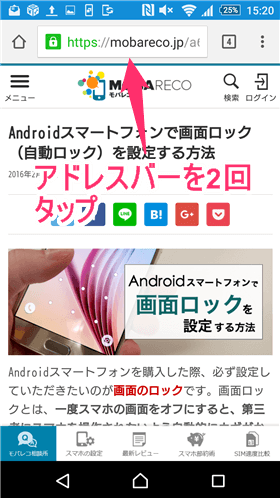
URL全体が選択された状態になるので、そのURLをトントンと2回連続でタップします。
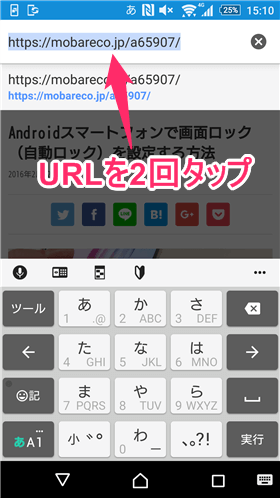
コピペ専用のツールバーのようなものが現れました。「コピー」のアイコンをタップすると選択部分(色がついた部分)をコピーすることができます。
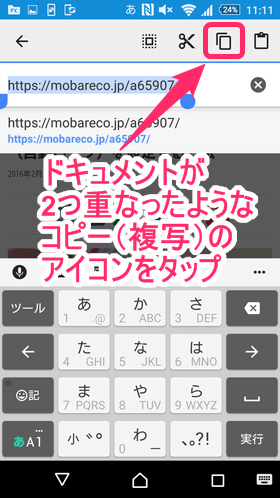
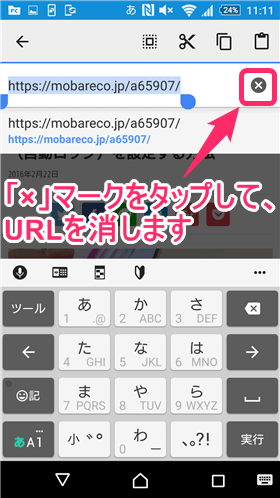
次に、今コピーしたURLを貼り付け(ペースト)してみましょう。一度アドレスバーの右端にある「×」ボタンをタップしてURLを消します。
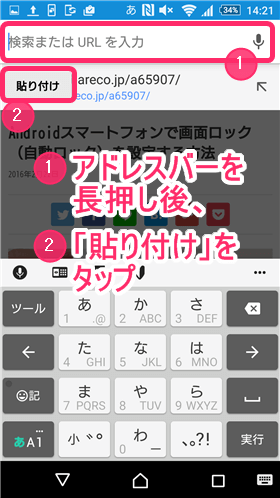
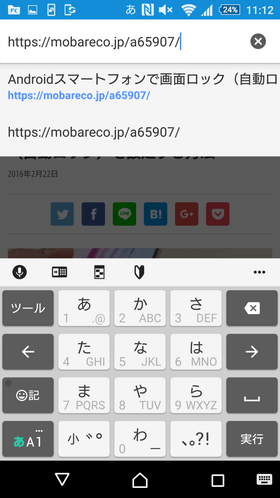
アドレスバーのなにもない箇所を長押ししてみましょう。すると「貼り付け」の文字が現れますのでタップします。これで先ほどコピーした文字を再度アドレスバーに貼り付けることができました。
ブラウザのテキストや受信メールをコピーする方法は?
編集できない文字は、コピーしたい部分を長押しして青い丸で範囲を調整し、「コピー」をタップすればコピーできます。受信・送信済みメールなど、書き換えができないテキストも同じ手順です。ぜひ覚えておきましょう。
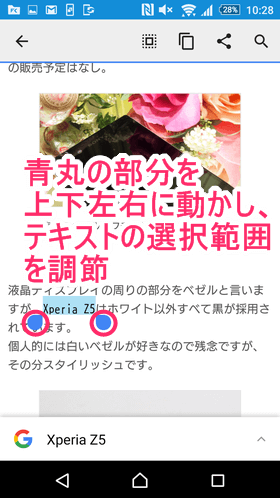
まず、コピーをしたいテキストの辺りを長押しします。
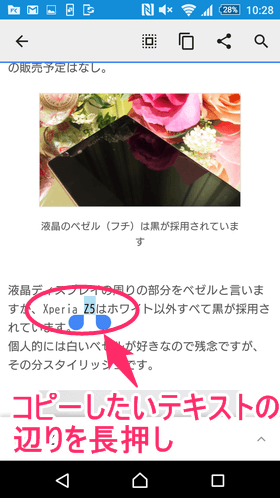
選択したい部分を調節できるようになるので、青い丸の部分を左右上下に動かしてテキストの長さを調節してください。
この状態で「コピー」のアイコンをタップすると、選択したテキストのコピーが可能です。
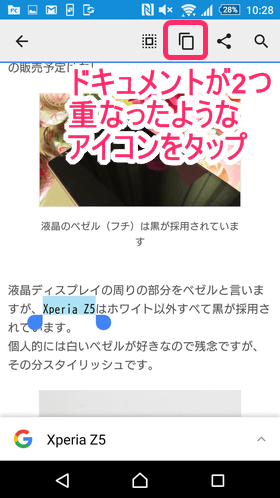
「Xperia Z5」という文字をコピーしました。きちんと反映されているかどうか、次はアドレスバーに貼り付けて確かめてみましょう。ここではアドレスバーに貼り付けてみます。
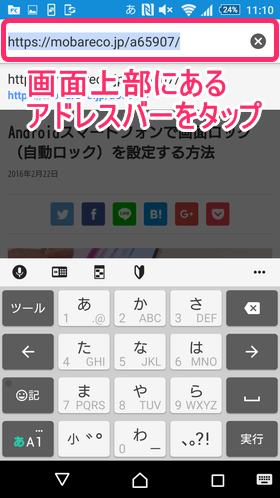
画面上部のアドレスバーをタップし、続けてURLを2回連続でタップしてください。
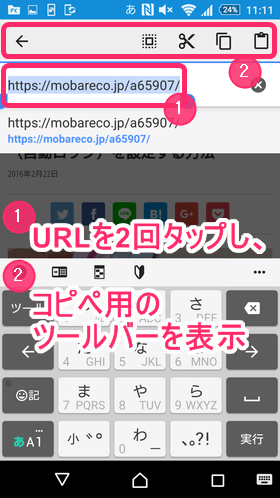
コピペ用のツールバーのようなものが表示されました。「貼り付け」のアイコンをタップします。
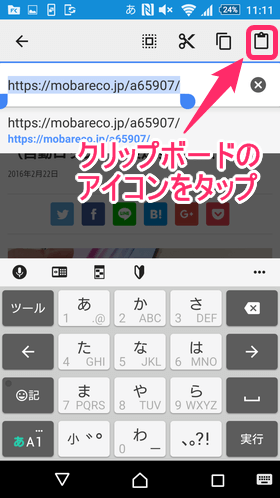
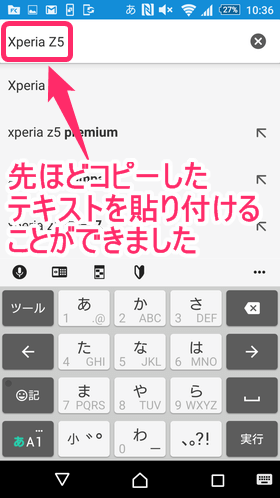
これで先ほどコピーをした「Xperia Z5」というテキストを貼り付けることができました。
文章を切り取り(カット)して移動する方法は?
入力中のメールや文書では、文字を長押しで選択して「切り取り」をタップ → 移動先で「貼り付け」すると、文章を消しながら別の場所へ移せます。コピーは元の文字が残るのに対し、切り取り(カット)は元の文字が消えるのが違いです。
切り取りは「文章を別の場所へそっくり移動させたい」ときに便利ですが、誤って消してしまうリスクもあります。文章を残しておきたい場合は、まずはコピーを使うのがおすすめです。なお、ブラウザの本文や受信済みメールなど編集できないテキストでは、切り取りアイコンは表示されません。
コピーした内容が消える?クリップボードとは
クリップボードとは、コピーまたは切り取ったテキストや画像を一時的に保存しておくスペースのことです。Androidでコピーを行うと「クリップボードにコピーしました」と表示され、このスペースにデータが保管されます。
一度コピーまたは切り取りをすれば、何度でも同じ内容を貼り付けることができます。ただし、電源を落としたり、別のテキストをコピー・切り取りしたりすると、前に記憶していたデータは上書きされて消えてしまうので注意しましょう。
コピー履歴を確認・保存するには?
多くのAndroidに標準搭載されているキーボードアプリ「Gboard」を使うと、文字入力画面のクリップボードアイコンから、直近のコピー履歴を一覧で確認できます。あとで使いたいコピーは「固定」しておくと残せます。
Gboardのクリップボードには直近でコピーしたテキストや画像が保存されますが、コピーから一定時間(おおむね1時間)が経つと自動で削除される仕様です。何度も使う文章や残しておきたい内容は、クリップボード内で「固定」しておくと、解除するまで消えずに保存できます。メールアドレスや定型文を登録しておくと、入力の手間を大きく減らせて便利です。
コピペがうまくできないときの原因と対処は?
コピペできない主な原因は、アプリ側でコピーが制限されている・選択範囲がずれている・クリップボードのデータが消えているの3つです。下の表で症状ごとの対処を確認してみてください。
| 症状 | 考えられる原因 | 対処方法 |
|---|---|---|
| 「コピー」が表示されない | アプリがコピーを制限している | スクリーンショットや共有機能を使う |
| うまく範囲を選べない | 選択範囲(青い丸)がずれている | 長押し後に青い丸を動かして調整する |
| 貼り付けても何も出ない | クリップボードのデータが消えている | もう一度コピーし直す |
| 切り取りアイコンが出ない | 編集できないテキストを選んでいる | 入力欄など編集可能な場所で操作する |
銀行アプリやパスワード管理アプリなど、セキュリティ上の理由でコピーが禁止されている画面もあります。その場合は無理にコピーせず、画面の指示に従って入力しましょう。
よくある質問(Q&A)
Q. スマホでコピー&ペーストするやり方は?
A. コピーしたい文字を長押し(またはダブルタップ)して選択し、表示されたメニューの「コピー」をタップします。次に貼り付けたい場所を長押しして「貼り付け」を選べば完了です。URLの場合はアドレスバーをタップ→さらに2回タップで全体を選択できます。
Q. コピーペーストとは何ですか?
A. コピーペースト(コピペ)とは、文字やURLを複写(コピー)して、別の場所へ貼り付け(ペースト)する操作のことです。同じ内容を手入力せずに使い回せるため、メールアドレスや住所、長いURLの入力に役立ちます。
Q. コピーしたものを貼り付ける方法は?
A. 貼り付けたい入力欄やアドレスバーを長押しすると「貼り付け」が表示されるので、それをタップします。直前にコピーした内容がその場所に挿入されます。表示されない場合は、コピーがうまくできていない可能性があるので、もう一度コピーし直してみてください。
Q. コピーと切り取り(カット)の違いは?
A. コピーは元の文字を残したまま複写し、切り取り(カット)は元の文字を消して移動させます。文章を残しておきたいときはコピー、別の場所へそっくり移したいときは切り取りを使い分けましょう。
Q. コピーした文字はどこに保存される?
A. 「クリップボード」という一時保存スペースに保存されます。Gboardなど標準キーボードのクリップボードアイコンから直近の履歴を確認でき、残したい内容は「固定」しておくと消えずに保存できます。
まとめ
画像や文字で説明すると一見手間に感じるかもしれませんが、慣れてしまえばパッとコピペすることができるようになります。ポイントは「長押しで選択 → コピー → 貼りたい場所で貼り付け」のシンプルな3ステップです。
もしコピペの方法がわからなくなったり、各アイコンの意味を忘れてしまった場合はぜひまた当記事で確認してみてください。よく使う文章はクリップボードに「固定」しておくと、毎日の入力がぐっとラクになります。
あわせて読みたいAndroidの使い方ガイド:
他のAndroidの使い方ガイドはこちら:
- 壁紙を設定/変更する
- 着信音を設定/変更する
- 画面ロック(自動ロック)を設定する
- 着信拒否を設定/解除する
- コピー/ペースト/カットをする(現在の記事)
- 検索履歴を削除する方法
- Android OSをアップデートする
- バックアップをする
参考・出典
この記事を書いた人(編集:モバレコ編集部)

Let's Share!


